- Ved at opdele en PDF kan du udtrække bestemte sider og oprette lettere og mere håndterbare filer.
- Værktøjer som iLovePDF tilbyder brugerdefinerede intervaller, faste intervaller og manuel sidevalg.
- Det er muligt at generere en enkelt PDF med de valgte områder eller flere individuelle dokumenter.
- Alternativer som PDF24 Creator på Windows giver dig mulighed for at arbejde med PDF-filer uden at være afhængig af forbindelsen.
Hvis du ofte arbejder med digitale dokumenter, vil du før eller siden støde på behovet for at opdele en stor PDF i flere mindre filerNogle gange behøver du kun et par sider at sende via e-mail, uploade til en platform eller dele med en klient, og det er virkelig besværligt at skulle sende hele dokumentet. Heldigvis findes der i dag online- og desktopværktøjer, der giver dig mulighed for at gøre det på få sekunder uden besvær.
I denne artikel vil vi se Sådan opdeler du en PDF i flere filer, efter sideintervaller, efter individuelle sider eller i faste blokkeVi vil især fokusere på funktionaliteten af iLovePDFs Split PDF-værktøj og lignende værktøjer som PDF24 Creator til Windows. Du vil trin for trin se, hvilke muligheder det tilbyder, hvad de forskellige opdelingstilstande betyder, og hvad du skal huske på for at sikre, at dit endelige dokument er præcis, som du har brug for det.
Hvad betyder det egentlig at opdele en PDF?
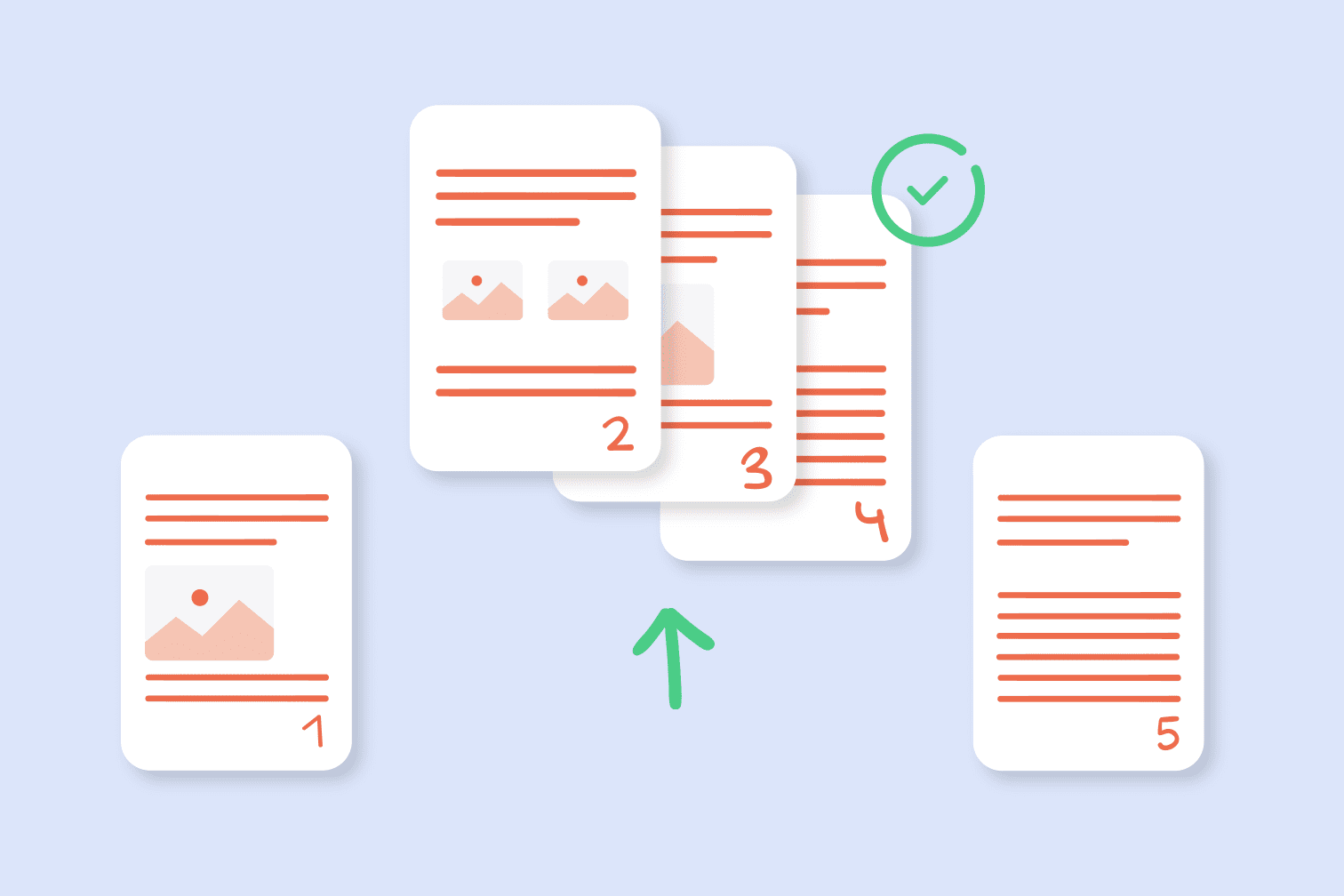
Når vi taler om at opdele en PDF, mener vi adskille bestemte sider fra en original PDF-fil for at gemme dem som et eller flere separate dokumenter. Med andre ord tager du hele din PDF, og i stedet for altid at arbejde med den store, tunge fil genererer du nye, mindre PDF'er, der kun indeholder de sider, du har brug for.
Denne opdelingsproces kan anvendes på begge scannede dokumenter som interaktive PDF'erfor eksempel formularer, der udfyldes på computerenPræsentationer med links, rapporter med bogmærker eller enhver anden type indhold i dette format. Strukturen og udseendet af de sider, du udtrækker, bevares; kun antallet af sider og deres organisering i separate filer ændres.
En vigtig fordel er, at mange værktøjer, såsom iLovePDFs Split PDF-funktion, giver dig ikke kun mulighed for at separate specifikke sidermen også beslutte, om du vil have de udtrukne sider grupperet i én ny PDF, eller om du foretrækker at generere en separat fil for hvert interval eller endda for hver side.
I praksis betyder det, at du for eksempel kan få ud af en rapport på 50 sider en Kun PDF, side 10 til 20 at sende den til dit salgsteam, eller oprette flere mindre filer ud fra en lang manual, der hver svarer til et forskelligt kapitel.
Det er også interessant, at nogle PDF-opdelingstjenester tilbyder muligheden for udtrække alle sider fra dokumentet på én gang og gemme dem som separate PDF-filer, så der fra en enkelt originalfil genereres lige så mange PDF-filer, som dokumentet har sider.
PDF-format: hvad det er, og hvorfor det er så udbredt
Før vi dykker ned i måderne at opdele en PDF, er det nyttigt at huske, hvad denne filtype er. PDF står for Portable Document Format (Portable Document Format). Det blev designet, så et dokument bevarer sit nøjagtig samme udseende på enhver enhed og ethvert operativsystem, uden ændringer i margener, skrifttyper eller layout.
En PDF-fil kan indeholde formateret tekst, forskellige skrifttyper, links, billeder og multimedieelementer såsom lyd eller video. Den understøtter også interaktive formularer, knapper, signaturfelter og mange andre avancerede funktioner. Derfor er den blevet de facto-standarden for deling af kontrakter, rapporter, manualer, fakturaer og administrative dokumenter.
Den mindre brugervenlige side af PDF'er er, at de, netop fordi de respekterer det originale design så meget, ikke altid er nemme at bruge. rediger eller omarranger dine siderFor at ændre rækkefølgen, slette eller udtrække bestemte sider, skal du næsten altid bruge et dedikeret værktøj, især hvis du vil gøre det hurtigt og uden at miste kvalitet.
Derfor er onlinetjenester til opdeling af PDF-filer og desktopapplikationer som PDF24 Creator, der forenkler opgaver, der ellers ville være ret kedelige, især når man har med lange eller meget store dokumenter at gøre, nyttige.
Fordele ved at opdele en PDF i flere filer
At opdele en PDF er ikke kun et spørgsmål om bekvemmelighed: det har en direkte indflydelse på, hvordan du administrerer information. Den første store fordel er, at reducer størrelsen på den fil, der skal deles Det gør det nemt at sende det via e-mail, uploade det til platforme med vægtbegrænsninger eller dele det via beskedapps.
En anden vigtig årsag er privatliv og datasikkerhedHvis en PDF indeholder følsomme oplysninger blandet med indhold, som du kan sende, giver adskillelse af siderne dig mulighed for kun at dele den relevante del uden at eksponere resten af dokumentet.
Du sparer også tid for modtageren: Hvis de kun har brug for et specifikt kapitel i en rapport, er det meget mere praktisk at sende en PDF, der indeholder kun relevante sider end at tvinge dem til at søge i et uendeligt dokument.
Endelig hjælper det at opdele PDF'er bedre organisering af intern dokumentationI stedet for at have en enkelt fil, der grupperer alt, kan du oprette en PDF pr. klient, pr. projekt eller pr. emne, hvilket forenkler både senere søgning og arkivering.
Hovedmuligheder for at opdele en PDF
Moderne PDF-opdelingsværktøjer, såsom iLovePDFs Opdel PDF-funktion, tilbyder typisk flere tilstande, der passer til dine behov. Disse muligheder kan grupperes i fire hovedtyper: brugerdefineret sideinterval, faste intervaller, manuel valg af ikke-fortløbende sider og udtrækning af alle sider.
I tilstand brugerdefinerede intervallerDu angiver, hvilke sideintervaller du vil udtrække fra hoveddokumentet. Du kan angive et eller flere områder, og hvert område vil blive konverteret til en ny PDF-fil. Derudover giver nogle værktøjer dig mulighed for at kombinere alle disse områder i et enkelt endeligt dokument i stedet for at oprette flere separate filer.
Valg af faste intervaller Det bruges til at klippe en stor PDF i lige lange bidder, som om du opdeler den i blokke med et bestemt antal sider. Du angiver, hvor mange sider hver blok skal have, og værktøjet genererer automatisk alle de nødvendige PDF'er for at dække hele dokumentet.
Der er også mulighed for udtrække individuelle ikke-fortløbende siderI stedet for at angive et interval, vælger du manuelt bestemte sider (f.eks. 1, 4 og 7) og konverterer dem til en eller flere nye PDF-filer. Dette er nyttigt, hvis du kun er interesseret i individuelle sider og ikke sammenhængende sektioner.
Endelig inkluderer nogle værktøjer en tilstand til adskil alle sider i PDF'en i individuelle dokumenter. På denne måde får du fra en 50-siders PDF 50 forskellige PDF'er, hver med en enkelt side, hvilket kan være nyttigt til administrative processer, eller når hver side svarer til en uafhængig post.
Sådan fungerer iLovePDFs Split PDF-værktøj
iLovePDFs online PDF Splitter-værktøj er designet, så alle kan bruge det uden teknisk viden. Den normale proces begynder med at uploade filen til serveren: du vil se meddelelser som "Uploader fil 0 af 0"Dette viser en indikator for den resterende tid, uploadhastighed og processtatus. Når filen er uploadet, går webstedet i behandlingstilstand med meddelelser som "Opdel PDF...", mens dokumentfragmenterne forberedes.
Hvis forbindelsen mislykkes eller afbrydes under upload og behandling, kan værktøjet vise fejlmeddelelser som f.eks. "Ups, der er noget galt med din internetforbindelse..."I så fald er det normale at tjekke netværket, genindlæse siden og forsøge at uploade filen igen for at genoptage handlingen.
Når PDF-filen er uploadet, giver brugergrænsefladen dig mulighed for at vælge mellem de forskellige tilgængelige opdelingsmetoder. Du kan vælge at separate sideintervallerDu kan opdele dataene i faste områder eller manuelt vælge specifikke sider. Designet er beregnet til at give dig mulighed for tydeligt at se de sider, du vil udtrække, og det endelige resultat, før du bekræfter handlingen.
Når du har foretaget dine valg, behandler iLovePDF dokumentet og viser efter et par sekunder downloadlinks til de nygenererede filer. Der vises normalt muligheder for Gem de opdelte PDF-filer på din enhed, eller send dem til cloud-lagringstjenester. eller fortsætte med at arbejde med de samme filer i andre værktøjer på selve webstedet, f.eks. Konverter PDF'er til Word.
En vigtig detalje er, at dette værktøj, takket være den reklame, der vises på siden, tilbydes som en 100% gratis service For brugeren. Til gengæld kan du se annoncer omkring arbejdsvinduet, men de påvirker ikke indholdet af dine dokumenter eller resultatet af opdelingen.
Udtræk brugerdefinerede sideintervaller fra en PDF
En af de mest interessante funktioner i iLovePDF er muligheden for at brugerdefinerede intervallerDenne tilstand giver dig mulighed for at definere præcis hvilke sideintervaller du vil udtrække fra det originale dokument, uden nogen grænse for antallet af intervaller, du kan angive. Det er især nyttigt, når PDF-filen indeholder flere forskellige sektioner, og du kun har brug for nogle af dem.
Forestil dig, at du har en fil på 10 sider, og du behøver kun siderne 1-3 og 4-6. Med brugerdefinerede områder kan du angive et første område på 1-3 og et andet område på 4-6. Værktøjet vil udtrække begge sektioner af den primære PDF og gemmer dem som nye filer. Afhængigt af indstillingerne kan du enten konvertere hvert område til en separat PDF eller kombinere dem alle til et enkelt resulterende dokument.
Derudover giver denne tilstand dig mulighed for at justere rækkefølgen af områderne, så den endelige fil følger den ønskede struktur. For eksempel kan du oprette en ny PDF, der først indeholder side 4-6 og derefter side 1-3, og dermed omorganisere indholdet af originalen uden komplikationer.
En anden fordel ved denne funktion er, at du, ved at kunne definere så mange forskellige intervaller, som du har brug for, kan bruge den som et system af massiv dokumentafbrydelseI én operation udtrækker du alle de dele, du er interesseret i, på én gang og undgår at skulle gentage processen flere gange separat.
Opdel en PDF i faste sideområder
Valg af Faste intervaller Den er designet til de tilfælde, hvor du vil klippe en hel PDF i lige store blokke. Du behøver ikke bekymre dig om at huske, hvilke sider der skal være i hver sektion; du fortæller blot værktøjet, hvor mange sider hver blok skal have, og så klarer det resten.
Lad os for eksempel antage, at du har en 10-siders PDF, og du vil opdele den i fem 2-siders filer. I denne tilstand angiver du blot, at du ønsker en fast interval på 2 siderSystemet opretter automatisk en første fil med side 1 og 2, en anden med side 3 og 4, og så videre, indtil det genererer i alt fem PDF-filer.
Denne type opdeling er meget praktisk, når man arbejder med dokumenter, der allerede er struktureret i gentagne blokke, såsom formularer, batchlister, periodiske rapporter eller kataloger, hvor hver post optager det samme antal sider.
Ved at automatisere opskæringen i portioner med fast størrelse minimerer du desuden risikoen for at lave fejl ved angivelse af intervaller, hvilket kan ske, når mange forskellige intervaller indtastes manuelt.
Vælg ikke-fortløbende sider og udpak dem
En anden mulighed, som iLovePDF-værktøjet tilbyder til at opdele PDF-filer, er at manuelt vælge ikke-fortløbende siderMed andre ord behøver du ikke at holde dig til kontinuerlige blokke eller faste områder; du kan kun markere de sider, der interesserer dig, selvom de er spredt ud over hele dokumentet.
Med denne metode kan du vælge individuelle sider (f.eks. side 2, 7 og 9) og udtrække dem fra hovedfilen til senere brug. gemme dem som separate PDF-filerAfhængigt af indstillingerne kan du få en fil, der grupperer alle de valgte sider, eller en PDF for hver valgt side.
Der er også en meget nyttig variant: muligheden for udpak alle sider fra PDF'en på én gang og gemme dem som individuelle dokumenter. Så hvis den originale fil har 50 sider, ender du med 50 PDF-filer, hver med en enkelt side, klar til at blive omarrangeret, omdøbt eller sendt separat.
Denne arbejdsmetode er især praktisk i administrative sammenhænge, hvor hver side svarer til en forskellig fil, faktura eller post, og hver enkelt skal behandles separat uden at røre ved resten.
Hvad skal man gøre, hvis forbindelsen mislykkes under opdelingen
Da det er et onlineværktøj, er det vigtigt at huske på, at hele processen med at uploade og opdele PDF-filen afhænger af en stabil internetforbindelseNår netværket falder eller bliver meget langsomt, kan platformen vise meddelelser som "Ups, der er noget galt med din internetforbindelse...", hvilket indikerer, at processen ikke kunne fuldføres.
I disse tilfælde er det bedst at Tjek din data- eller Wi-Fi-forbindelseSørg for, at filen ikke bruges af et andet program, og genindlæs om muligt værktøjets side for at starte dokumentuploaden igen.
Hvis der er hyppige forbindelsesproblemer, kan det være en god idé reducer størrelsen på PDF-filen Brug komprimeringsfunktioner på selve hjemmesiden eller i et andet værktøj, før du uploader. Dette forkorter uploadtiden og minimerer risikoen for, at den fejler på grund af netværksafbrydelse.
Det er også tilrådeligt at være tålmodig, når værktøjet viser meddelelser som "Opdel PDF..." eller statusindikatorer. Selvom det kan virke langsomt, er det normalt, at processen tager lidt længere tid med meget store dokumenter, især hvis der genereres mange separate filer.
Desktop-alternativ: PDF24 Creator til Windows
Udover onlineværktøjer som iLovePDF findes der også alternativ til at bruge et desktopprogramDette er især nyttigt, når du altid arbejder på den samme computer og ikke ønsker at være så afhængig af en internetforbindelse. En af de mest kendte løsninger på dette område er PDF24 Creator, et Windows-program med lignende funktioner til at arbejde med PDF-dokumenter.
Med PDF24 Creator kan du opdele, flette, omarrangere og redigere PDF'er fra en grænseflade, der integreres i operativsystemet. Fordi det fungerer lokalt, uploades dokumenter ikke til nogen ekstern server, hvilket kan være en fordel, hvis du har at gøre med særligt følsomme eller fortrolige oplysninger.
Dette desktopværktøj tilbyder lignende muligheder som onlineværktøjer: du kan udtrække individuelle sider, opdele dem i blokke, kombinere flere PDF-filer eller konvertere andre formater til PDF. Alt dette er muligt uden at være afhængig af en hurtig internetforbindelse eller uafbrudt filupload.
Selvom det måske ikke er så øjeblikkeligt som at åbne et websted i en browser, er det for dem, der konstant arbejder med PDF-filer i et Windows-miljø, en en meget praktisk og stabil løsning, som et supplement til cloudbaserede tjenester.
Anbefalinger til håndtering af opdelte PDF-filer
Når du har opdelt dit dokument i flere mindre filer, er det vigtigt at administrere dem på en organiseret måde. Det første skridt er at give dem klare og beskrivende filnavne, inklusive, hvis det er muligt, referencer til indholdet eller sideintervallet (f.eks. "report-clients-pages-1-3.pdf").
Det er også tilrådeligt at gruppere de nye PDF-filer i tematiske eller projektmapperFor at undgå at ende med snesevis af spredte, svært tilgængelige dokumenter, er det vigtigt at oprette en ensartet mappestruktur, hvis du bruger cloud-tjenester. Dette vil spare dig for en masse hovedpine, når du skal hente filer måneder senere.
En anden god praksis er altid at have en kopi af den komplette originale PDFPå denne måde behøver du ikke at genopbygge dokumentet fra fragmenter, hvis du senere har brug for at udtrække forskellige sider eller gentage et trin.
Endelig, hvis du deler de opdelte PDF-filer med andre, er det værd at angive i e-mailen eller beskeden, hvad hver fil indeholder, og om nødvendigt hvilken der er den korrekte. konteksten af det originale dokumentså den, der modtager den, kan forstå informationen godt, selvom de ikke ser hele PDF-filen.
At mestre de forskellige måder at opdele en PDF på – fra brugerdefinerede områder og faste blokke til at udtrække individuelle sider eller alle sider til separate filer – giver dig mulighed for at skræddersy hvert dokument til det, du rent faktisk har brug for at dele eller arkivere. Værktøjer som iLovePDF, der tilbyder online opdelingsfunktioner med gratis, annonceunderstøttede tjenester, og desktopalternativer som PDF24 Creator gør det nemt at administrere alt fra scannede dokumenter til interaktive formularer. opretholdelse af kvaliteten af det originale PDF-formatDette resulterer i en langt mere agil og organiseret arbejdsgang.


Passioneret forfatter om bytes-verdenen og teknologien generelt. Jeg elsker at dele min viden gennem skrivning, og det er det, jeg vil gøre i denne blog, vise dig alle de mest interessante ting om gadgets, software, hardware, teknologiske trends og mere. Mit mål er at hjælpe dig med at navigere i den digitale verden på en enkel og underholdende måde.