- Væsentlige tekniske krav og tidligere Android-systemkonfiguration for at undgå fejl.
- Detaljeret trin-for-trin procedure ved hjælp af ADB- og Fastboot-kommandoer til at låse enheden op.
- Analyse af de nye sikkerhedsrestriktioner, der er implementeret i nyere versioner af ColorOS.
- Kritiske forskelle mellem opstartstilstande og kompatibilitet mellem modeller.
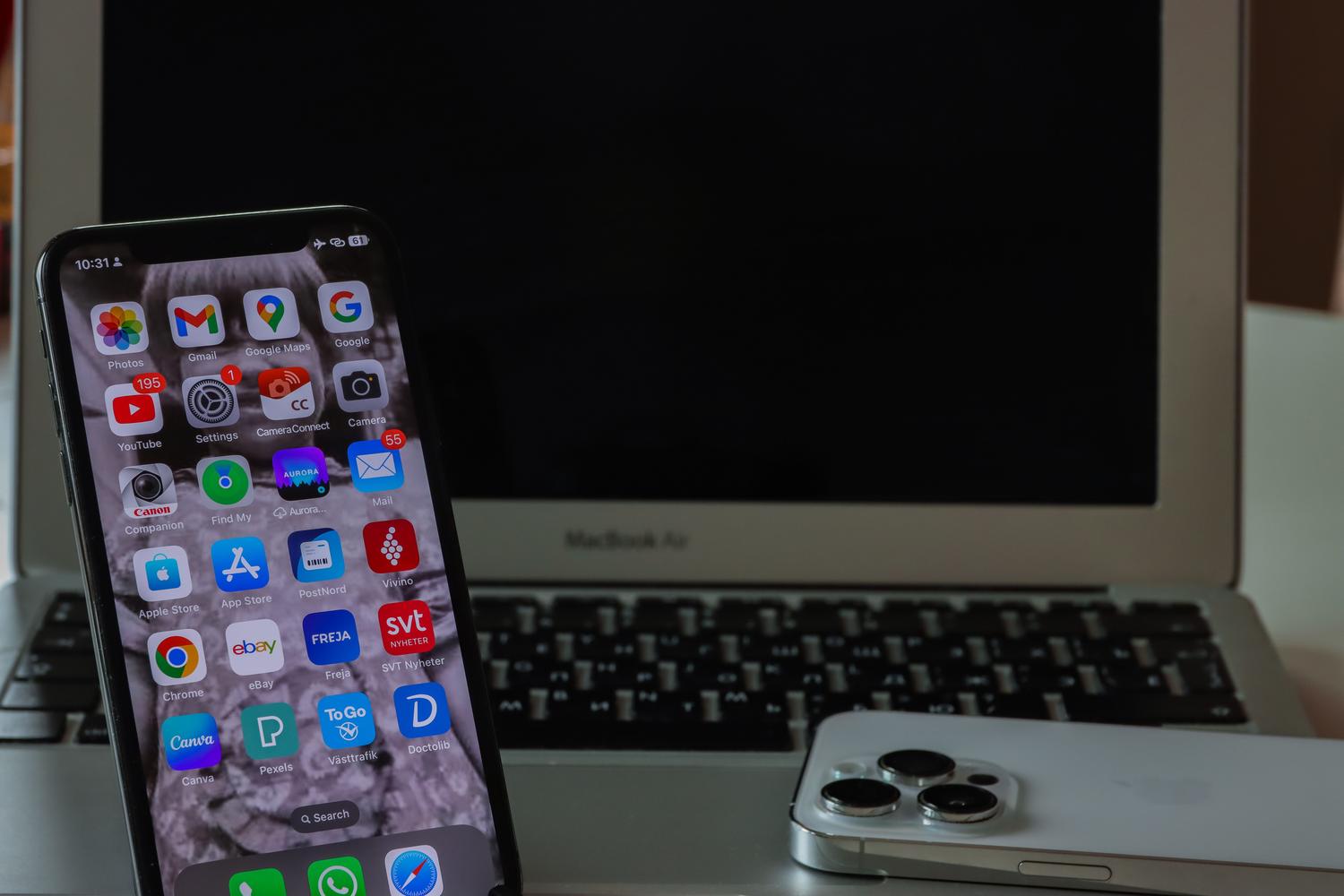
Hvis du ikke er tilfreds med standard-ROM'erne og er nysgerrig efter at installere brugerdefinerede ROM'er eller roote din telefon, ved du, at den første store forhindring er bootloaderen. Det er i bund og grund en sikkerhedsmekanisme, der forhindrer skrivning til systempartitioner og dermed forhindrer nogen eller malware i at ændre enhedens kerne uden tilladelse.
Selvom OnePlus altid har været et mærke, der er ret åbent for entusiaster, er processen ikke så simpel som at trykke på en knap. Det kræver grundlæggende teknisk viden og specifikke computerværktøjer for at sikre, at alt går glat, og at du ikke ender med en blokeret enhed. I denne artikel fortæller vi dig alt, hvad du behøver at vide for at låse din telefon sikkert op.
Vigtige forberedelser før start
Før du begynder at køre kommandoer, er der et par ting, du ikke må overse, hvis du vil undgå ubehagelige overraskelser. Først og fremmest skal du lave en komplet sikkerhedskopi af dine fotos, kontakter og filer, da oplåsningsprocessen af sikkerhedsmæssige årsager sletter absolut alt indhold på din telefon.
Med hensyn til software skal du installere Android SDK og Platform Tools på din pc . Disse værktøjer giver dig mulighed for at sende kommandoer fra din computer til din telefon. Glem heller ikke at downloade de nyeste officielle OnePlus-drivere , så systemet genkender din enhed uden problemer.
Sørg for, at din smartphone har mindst 50% batteriopladning for at forhindre, at den lukker ned under en kritisk operation. Derudover er det vigtigt at aktivere USB-fejlfinding og OEM-oplåsning. For at gøre dette skal du gå til Indstillinger > Om telefonen og trykke på build-nummeret syv gange . Gå derefter til System > Avanceret > Udviklerindstillinger og marker begge felter.
Modeller, der er kompatible med processen
Langt de fleste OnePlus-enheder understøtter denne procedure. Dette inkluderer klassikere som OnePlus One, 3, 5 og 6T , samt 7- og 8-serien, og nyere modeller som OnePlus 9- og 10 Pro-serien og Nord-serien (inklusive CE-, N10- og N20-versionerne). Grundlæggende set, hvis du ejer en OnePlus-enhed, kan du højst sandsynligt følge disse trin, selvom det altid er en god idé at tjekke den specifikke kompatibilitet for din regionale variant.
Trin-for-trin vejledning til oplåsning
Når du har alt klar, er det tid til at komme i gang. Først skal du tilslutte din OnePlus til din computer med et USB-kabel af god kvalitet for at undgå utilsigtede afbrydelser.
Åbn nu den mappe, hvor du installerede Platform Tools, og skriv CMD i adresselinjen og tryk Enter for at åbne kommandoprompten. Den første kommando, vi skal køre, er adb reboot bootloaderhvilket vil tvinge telefonen til at genstart i boot-tilstand.

Når mobilen er på den skærm, skal du kontrollere, at pc'en registrerer den ved at skrive fastboot devicesHvis du ser en alfanumerisk kode, er du på rette spor. Det afgørende trin er at udføre den. fastboot oem unlock eller, i mere moderne modeller, fastboot flashing unlockPå dette tidspunkt viser din telefon en meddelelse på skærmen; brug lydstyrkeknapperne for at vælge oplåsningsmuligheden og bekræft med tænd/sluk-knappen.
For at afslutte og vende tilbage til normalen, skriv fastboot rebootTelefonen genstarter, og Det vil tage længere tid end normalt at starte første gang, da den skal konfigureres fra bunden efter sletning af data.
Almindelige komplikationer og opstartstilstande
Tingene er ikke altid så enkle. Nogle brugere, især med helt nye modeller som den amerikanske OnePlus 12, har oplevet problemer. De kan ikke få adgang til traditionel fastboot-tilstandkun ved at gå ind i gendannelsestilstand eller fastboot-tilstand. Det er vigtigt at vide, at fastboot-tilstand er anderledes og ofte ikke tillader muligheden for at flashing unlocksom kan blokere processen.
Derudover er der interne egenskaber som f.eks. ro.oem_unlock_supported som afgør, om hardwaren tillader denne handling. Hvis værdien er 0, enheden vil afvise ethvert forsøg på at låse op, uanset hvilke kommandoer du bruger.
Nye begrænsninger i nyere versioner
Landskabet er ved at ændre sig. Med ankomsten af Android 16 og ColorOS 16 er OnePlus begyndt at stramme sine sikkerhedspolitikker . På det kinesiske marked er det for eksempel ikke længere nok blot at aktivere en funktion i menuen; nu er det nødvendigt at anmode om officiel tilladelse fra virksomheden og tilmelde sig et betatestprogram.
Denne tendens, som også følges af mærker som Xiaomi og Samsung, sigter mod at forbedre systemstabiliteten og beskytte brugerdata mod ekstern manipulation. Selvom det i øjeblikket primært ser ud til at påvirke Kina, er der en mulighed for, at disse begrænsninger kan udvides til globale versioner i fremtiden, hvilket komplicerer tingene for dem, der ønsker at installere ROM'er som LineageOS.
Oplåsning af bootloaderen er fortsat den bedste måde at tage fuld kontrol over enheden på, hvilket kræver værktøjer som ADB og Fastboot, selvom vi skal være opmærksomme på nye sikkerhedsbarrierer, som producenten har pålagt, og som kan begrænse denne adgang i nyere modeller og softwareversioner.

Ofte stillede spørgsmål
Hvad sker der med mine data, når jeg låser bootloaderen op på en OnePlus?
Processen udløser en automatisk fabriksnulstilling, så alle oplysninger, der er gemt i enhedens interne hukommelse, slettes permanent.
Er Fastboot-tilstand det samme som Fastbootd-tilstand?
Nej, det er forskellige tilstande, og Fastbootd-tilstand tillader dig ikke altid at udføre oplåsningskommandoen, hvilket kan forhindre oplåsning på nogle nyere modeller.
Hvilke værktøjer skal jeg installere på min pc til denne proces?
Det er vigtigt at have Android SDK, Platform Tools og opdaterede officielle OnePlus-drivere for at computeren kan genkende telefonen.
Hvordan aktiverer jeg de nødvendige muligheder på min mobilenhed?
Du skal trykke på build-nummeret syv gange i telefonoplysningerne for at aktivere udviklermenuen, hvor USB-fejlfinding og OEM-oplåsning aktiveres.
Hvilken kommando bruges til at låse bootloaderen op?
Afhængigt af modellen bruger du kommandoen `fastboot oem unlock` eller kommandoen `fastboot flashing unlock` fra pc'ens kommandokonsol.
Hvorfor begrænser OnePlus oplåsning på Android 16?
Virksomheden søger at øge datasikkerheden og den samlede systemstabilitet og kræver nu officielle tilladelser på visse markeder.
Kan jeg låse bootloaderen igen, hvis jeg ombestemmer mig?
Ja, det er muligt at nulstille låsetilstanden ved hjælp af fastboot flashing lock-kommandoen, når enheden er i bootloader-tilstand.