- Dit Apple ID er din digitale identitet hos Apple og giver samlet adgang til tjenester som App Store, iCloud, Apple Music og Apple TV+.
- Du kan oprette en konto fra en iPhone , iPad, Mac, PC med Windows eller nogen webbrowser efter en guidet assistent.
- Det er muligt at registrere Apple ID'er til børn via Familiedeling, med aldersgrænser, der varierer fra land til land.
- Brug af stærke adgangskoder og tofaktorverifikation er nøglen til at beskytte din konto og dine personlige data.
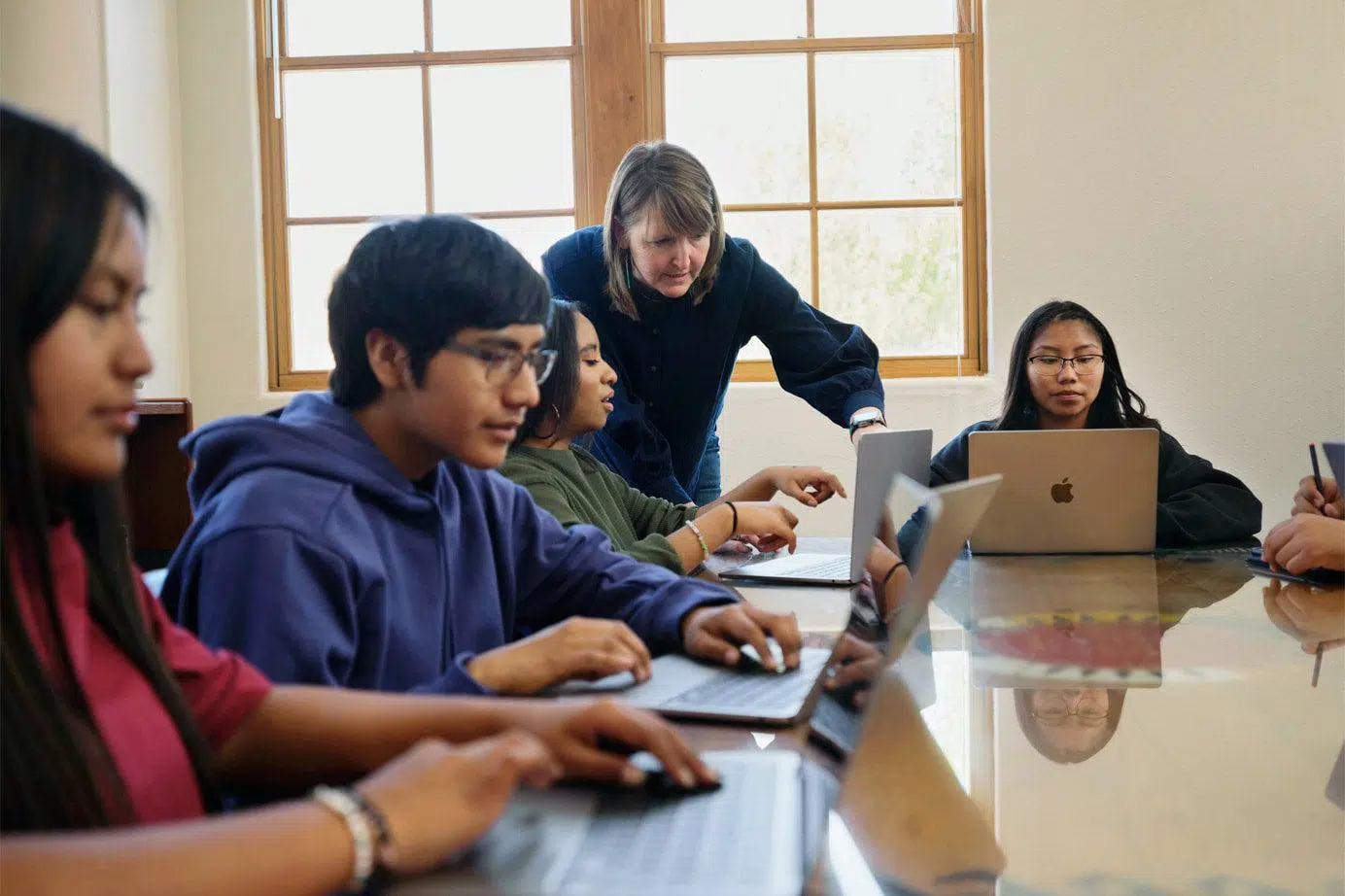
Hvis du har en iPhone, iPad eller Mac, eller overvejer at købe en, er det første, du har brug for, en Apple ID-konto korrekt konfigureretUden den kan du ikke downloade apps fra App Store, sikkerhedskopier til iCloud, brug iMessage, FaceTime heller ikke de andre tjenester, der gør en Apple-enhed virkelig umagen værd.
Det er en simpel proces at oprette dit Apple ID, men den har mange små detaljer, der er værd at kende. undgå fejl, duplikerede konti eller adgangsproblemer Senere. Her finder du en meget omfattende guide, forklaret i et letforståeligt sprog, med alle mulige metoder: fra en ny iPhone, fra App Store, på en Mac, på en Windows-pc eller direkte fra nettet. Vi vil også se på, hvordan du opretter en konto til dit barn, og hvad forskellen er på et Apple ID og iCloud.
Hvad er en Apple ID-konto præcist, og hvad bruges den til?
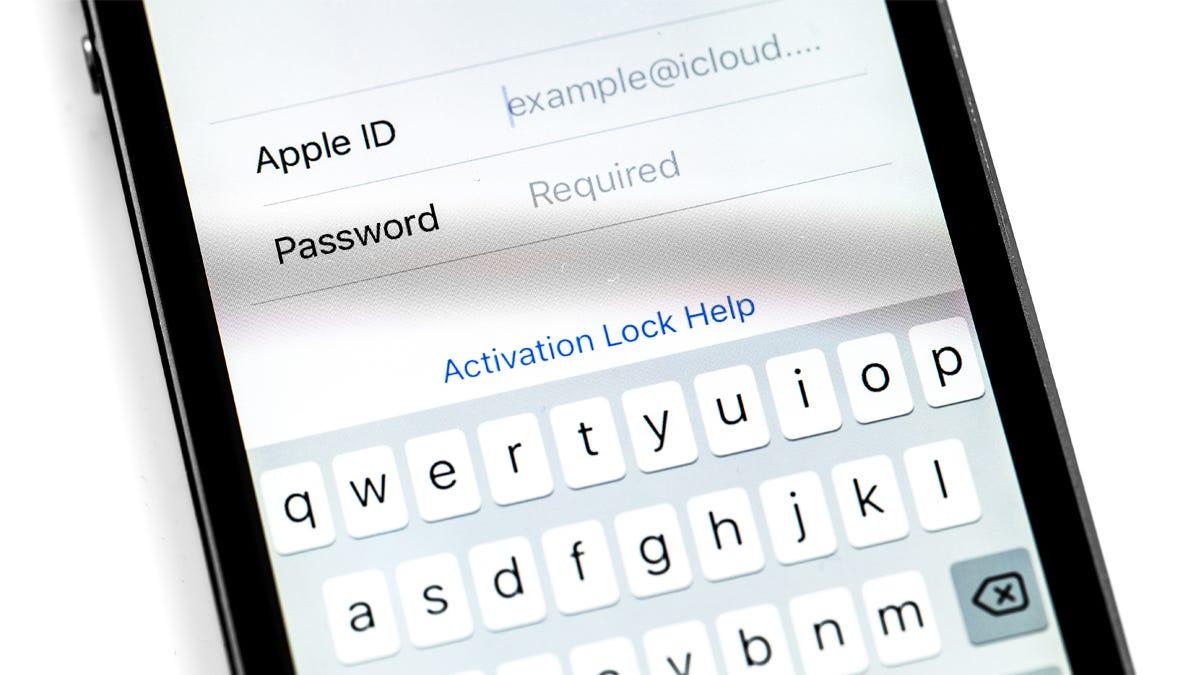
Et Apple ID er dybest set, din digitale identitet i Apples økosystemDet er en personlig konto, der består af en e-mailadresse og en adgangskode, som du bruger til at logge ind på alle brandets tjenester og enheder.
Med den samme konto kan du adgang til App Store, iTunes Store, Apple Music, Apple TV+, iCloud, Apple Books og Apple Arcade stort set alle Apple-tjenester, uanset om det er på en iPhone, iPad, Mac, Apple Watch, Apple TV eller endda fra en webbrowser.
Derudover tillader dit Apple ID, at dine data altid er synkroniseret: Kontakter, fotos, noter, kalendere, påmindelser, dokumenter og indstillinger De forbliver opdaterede på tværs af alle dine enheder takket være iCloud, så længe du bruger den samme konto på dem alle.
Et andet vigtigt punkt er sikkerhed. Dit Apple ID kan beskyttes med tofaktorgodkendelseDette tilføjer en ekstra bekræftelseskode til dine betroede enheder for at forhindre uautoriseret adgang, selvom nogen finder ud af din adgangskode.
Kort sagt fungerer denne konto som en Hovednøgle, der låser op for alle Apple-tjenesterUden den fungerer enheden, men du mister meget af det, der gør økosystemet specielt (cloud-backups, app store, indholdssynkronisering osv.).
Forskellen mellem Apple ID og iCloud-konto
Mange mennesker bliver forvirrede af disse begreber, og det er ikke så mærkeligt: Apple ID og iCloud er tæt forbundetMen de er ikke helt ens, selvom de i praksis ofte går hånd i hånd.
På den ene side er Apple ID'et Den generelle konto, du bruger til at logge ind på Apple-tjenesterDu administrerer køb, abonnementer, personlige data, betalingsmetoder osv. Du kan oprette den med næsten enhver e-mailadresse: Gmail, Outlook, Yahoo, din internetudbyders e-mail osv.
På den anden side er iCloud service af opbevaring og Apple Cloud-synkroniseringDet inkluderer iCloud Drive, iCloud Fotos, enhedsbackup, iCloud Mail, iCloud Nøglering, synkronisering af noter, kalendere og meget mere.
Når du opretter en ny iCloud-konto hos Apple, genererer du typisk en adresse som f.eks. ditnavn@icloud.comDen @icloud.com-adresse fungerer til gengæld også som et gyldigt Apple ID, så Enhver iCloud-konto er automatisk et Apple ID.
Det er dog også muligt, at dit Apple-id er baseret på en tredjeparts e-mailadresse (f.eks. bruger@gmail.comog at du også har en tilknyttet iCloud-konto. I så fald, Dit Apple ID kan eksistere med eller uden en tilknyttet @icloud.com e-mailadresse.; hvis du har brug for skift Apple ID-e-mailDer er metoder til at gøre det fra iPhone.
Grundlæggende krav til oprettelse af din Apple ID-konto
Før du begynder at oprette dit Apple ID, er det en god idé at have nogle oplysninger klar, da systemet vil bede om dem i forskellige trin og dermed Du undgår afbrydelser midt i processen.
Generelt skal du give Dit navn og efternavn, fødselsdato og en gyldig e-mailadresseDen e-mailadresse vil være dit primære Apple ID-id, medmindre du vælger at oprette en ny @icloud.com-adresse, når du får muligheden.
Du skal også definere en En sikker adgangskode, der opfylder kompleksitetskraveneMinimumslængde, en kombination af bogstaver og tal, og undgå alt for åbenlyse adgangskoder. Det er vigtigt, at de er stærke, men også noget, du kan huske eller gemme et sikkert sted. adgangskodeadministrator pålidelig.
Apple vil bede dig om en telefonnummer, som du har permanent adgang tilDette nummer bruges både til tofaktorbekræftelse og til at hjælpe dig med at få adgang til din konto igen, hvis... Glemt din adgangskode?.
Afhængigt af den metode, du vælger til at oprette kontoen, kan du blive bedt om at betalings- og faktureringsoplysninger (kredit-/betalingskort, adresse, postnummer osv.). I mange tilfælde kan du vælge "Ingen"-mulighed som betalingsmetode, og tilføj den senere, når du foretager dit første køb.
Sådan opretter du et Apple ID, når du konfigurerer en ny iPhone, iPad eller iPod touch
Den mest almindelige måde at få et nyt Apple ID på er under Førstegangsopsætning af en helt ny iPhone, iPad eller iPod touchI introduktionsassistenten ser du en skærm, hvor du kan logge ind med din Apple-konto.
Hvis du aldrig har haft en, kan du trykke på indstillingen på den skærm Har du glemt din adgangskode, eller har du ikke en Apple-konto? Vælg derefter at oprette et gratis Apple ID. Det er den mest direkte måde at forlade butikken med din enhed fuldt klar.
Processen vil guide dig trin for trin, så Vælg din fødselsdato, skriv dit fulde navn og klik på fortsæt. Derefter skal du angive, om du vil bruge en e-mailadresse, du allerede har, eller Opret en ny, gratis iCloud-adressesom også vil fungere som et Apple ID.
Når du har valgt din e-mailadresse, skal du Bekræft adressen med en kode, som Apple sender dig via e-mailOpret din sikre adgangskode, angiv landet eller regionen, og aktiver tofaktorgodkendelse, hvis du ønsker det (anbefales på det kraftigste).
Når systemet bekræfter din adresse, er din konto klar. Log ind på iCloud, App Store og andre tjenesterNår du bruger den nye enhed, kan systemet senere bede om dit telefonnummer og en betalingsmetode for at fuldføre opsætningen.
Opret et Apple ID fra App Store på iPhone eller iPad
Hvis du sprang over oprettelsen af kontoen under enhedsopsætningen, så bare rolig: du kan stadig gøre det. Registrer et Apple ID direkte fra App Store på din iPhone eller iPad.
Først og fremmest skal du sørge for, at ingen iCloud-session er aktiv på den enhed. Åbn derefter App Store, og tryk på dit profilikon eller kontoknappen øverst til højre.
I den menu, der vises, kan du trykke på Opret nyt Apple IDAssistenten vil bede dig om en e-mailadresse og vælge en sikker adgangskode, samt vælge det land eller den region, der skal bruges som reference til butikken og faktureringen.
Dernæst skal du indtaste din betalingsmetode og faktureringsoplysningerDu kan dog vælge "Ingen", hvis du kun vil downloade gratis apps og lære at bruge dem senere. fjern kortetSå vil systemet bede dig om at bekræft dit telefonnummer så den kan bruges som en verifikations- og gendannelsesmetode.
Det sidste trin vil være at tjekke din indbakke: Apple sender dig en e-mail med et bekræftelseslink eller en kodeNår du har bekræftet e-mailadressen, aktiveres din konto, og du kan begynde at downloade apps, spil, musik eller indhold fra App Store og andre tjenester.
Opret dit Apple ID på en Mac
Du kan også oprette en Apple-konto fra bunden på en Mac uden først at have brug for en iPhone. Normalt ville du gøre det fra... systemindstillingerne eller fra selve loginadgangen af holdet.
I nyere versioner af macOS kan du gå til Åbn Apple-menuen og SystemindstillingerI sidebjælken ser du en mulighed for at logge ind med dit Apple ID; lige nedenunder er der normalt et link som "Har du ikke en konto?".
Hvis du klikker på denne mulighed, bliver assistenten bedt om at Indtast din fødselsdato, en e-mailadresse og en stærk adgangskodeog vælg det tilsvarende land eller den tilsvarende region. Du vil bruge den e-mailadresse senere til at logge ind på alle dine enheder.
Det næste afsnit fokuserer på det økonomiske aspekt: du skal bruge Tilføj en betalingsmetode og dine faktureringsoplysningerDu vil dog igen have muligheden for at vælge "Ingen", hvis du ikke ønsker at tilknytte et kort endnu. Bagefter vil systemet bede dig om at bekræft et telefonnummer.
Endelig, ligesom med de andre metoder, skal du Bekræft din e-mailadresse via den besked, Apple sender.Når du har gennemført bekræftelsen, er din Apple-konto klar, og du kan bruge iCloud, Mac App Store, Apple Music og resten af tjenesterne fra din computer.
Opret et Apple ID på en Windows-pc
Hvis du ikke har en Apple-enhed, men gerne vil komme i gang, kan du også Opret din Apple ID-konto fra en Windows-computerApple tilbyder apps som Apple Music, Apple TV eller i nogle tilfælde iTunes til at administrere denne del.
På Windows-computere, hvor det er muligt, skal du åbne Apple Music-appen eller Apple TV-appenNederst i sidebjælken finder du muligheden for at logge ind; klik på den, og vælg derefter Opret en ny Apple-konto.
Assistenten vil guide dig, så Angiv en gyldig e-mailadresse, indstil en sikker adgangskode, og vælg din region. fra enheden. Den kombination af e-mail og adgangskode vil være den, du bruger til at logge ind på enhver Apple-tjeneste fra det tidspunkt og fremefter.
Dernæst skal du udfylde felterne for betalingsmetode og faktureringsoplysningerLigesom på Mac eller iPhone kan du vælge "Ingen" som betalingsmetode, hvis du kun vil oprette kontoen og senere beslutte, hvilket kort du vil tilknytte.
Når du har gennemført disse trin, skal du tjekke din indbakke: Apple har sendt en bekræftelses-e-mailNår adressen er bekræftet, vil dit Apple-id være aktivt, og du kan bruge det på den pågældende pc (til Apple Music, TV osv.) samt på enhver Apple-enhed, du køber senere.
Opret et Apple ID fra nettet (enhver enhed)
En anden meget bekvem måde at oprette din konto på, uanset hvilken enhed du bruger, er via din webbrowser. Apple har en specifik side, hvor du kan registrer et Apple ID fra bunden i løbet af få minutter
Du skal bare gå til account.apple.com o appleid.apple.com og tryk på linket “Opret dit Apple ID”, der vises på startskærmen. Dette fungerer på samme måde på mobile enheder. AndroidWindows-computere, Smart TV med en browser, tablets ... praktisk talt på enhver enhed.
Formularen vil bede dig om at indtaste Dit for- og efternavn, land eller region, e-mailadresse og adgangskodeDu skal også udfylde din fødselsdato og angive et telefonnummer, som du kan få adgang til, når du har brug for det.
Hvis du har lyst, kan du sætte kryds i felterne Modtag opdateringer og nyheder fra Apple om produkter, tjenester eller software. Det er ikke obligatorisk, men det holder dig opdateret om nyheder og tilbud.
Når du klikker på Fortsæt, sender systemet dig en Bekræftelseskode sendt til både e-mail og telefonnummer som du har angivet. Ved at indtaste disse koder korrekt, oprettes dit Apple-id, og du er klar til at logge ind på enhver Apple-enhed eller onlinetjeneste.
Sådan opretter du et Apple ID til et barn
Børn under en vis alder kan ikke selv oprette et Apple ID, men forældre eller værger kan gøre det ved hjælp af funktionen. FamiliedelingMinimumsalderen varierer fra land til land, men i de fleste regioner har børn under 13 år brug for hjælp fra en voksen.
I Spanien og andre lande, hvis du er den arrangør eller repræsentant for FamiliedelingsgruppenDu kan oprette en Apple-konto til dit barn fra din iPhone, iPad eller Mac. Du skal muligvis bekræfte din voksenstatus med et kreditkort eller ID, der er tilføjet til Wallet-appen, afhængigt af situationen.
På iPhone eller iPad skal du gå til Indstillinger > Familie og klik på knappen for at tilføje et medlem. Vælg derefter muligheden Opret en børnekonto og følg guiden. Du skal Indtast barnets navn og fødselsdatoOg det er vigtigt, at dette er korrekt, fordi det påvirker beskyttelsesforanstaltningerne og ikke altid kan ændres senere.
Systemet vil bede dig om at udføre et par trin mere for at Opret barnets konto med deres e-mailadresse eller en foreslået @icloud.com-adresse eller endda med dens Game Center-kaldenavn. Derfra kan du administrere forældrekontrol, indholdsbegrænsninger, skærmtid og køb fra din egen voksenkonto.


Passioneret forfatter om bytes-verdenen og teknologien generelt. Jeg elsker at dele min viden gennem skrivning, og det er det, jeg vil gøre i denne blog, vise dig alle de mest interessante ting om gadgets, software, hardware, teknologiske trends og mere. Mit mål er at hjælpe dig med at navigere i den digitale verden på en enkel og underholdende måde.