- Det giver dig mulighed for at slå lyden fra på enheden, samtidig med at du opretholder forbindelsen og definerer specifikke afbrydelsesregler.
- Det er muligt at oprette undtagelser, så opkald og beskeder fra foretrukne eller gentagne kontakter fortsætter med at ringe.
- Automatiske tidsplaner kan programmeres, og der kan gives særlige tilladelser til applikationer for at administrere stilhed.

Jeg er sikker på, at det er sket for dig tusind gange: Du er midt i et afgørende møde eller prøver at sove lidt efter en lang dag, og pludselig begynder din telefon at vibrere eller ringe uafbrudt. Det er vanvittigt. Heldigvis leveres Android med Forstyr ikke-tilstand , et værktøj, der dybest set er en avanceret form for lydløs tilstand. I modsætning til at slukke din telefon eller sætte den i flytilstand, er du stadig forbundet med verden, men du bestemmer, hvem der har privilegiet at afbryde dig, og hvem der ikke har.
Det bedste er, at du ikke behøver at vælge mellem absolut stilhed og et mareridt med notifikationer. Du kan oprette detaljerede undtagelser , så selv når din telefon er på lydløs, vil det presserende opkald fra din mor eller den kritiske besked fra din chef stadig komme igennem. Lad os se nærmere på, hvordan du mestrer denne funktion, fra de mest grundlæggende indstillinger til automatiseringstricks og særlige apptilladelser.
Sådan aktiverer du Forstyr ikke-tilstand

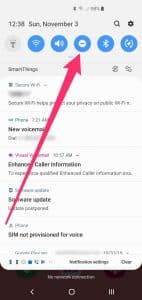
Hvis du har travlt, er den nemmeste måde at aktivere det på via hurtigindstillingerne . Stryg blot ned fra toppen af skærmen og kig efter ikonet, som normalt er en cirkel med en vandret linje eller en halvmåne. Hvis du ikke ser det med det samme, så fortvivl ikke; du kan trykke på blyantikonet for at redigere menuen og trække knappen Forstyr ikke til hovedområdet.
Hvis du foretrækker en mere praktisk tilgang og vil dykke ned i detaljerne, skal du gå til Indstillinger > Lyd og vibration > Forstyr ikke . Herfra kan du aktivere hovedknappen. På Samsung-enheder kan stien variere en smule til Indstillinger > Meddelelser > Forstyr ikke , fuldt integreret i One UI-grænsefladen for at administrere hver vibration og lyd.
Tilpasning af undtagelser: hvem kan genere dig


Det er her, magien sker. Forstyr ikke-tilstand behøver ikke at være en uoverstigelig barriere. Du kan oprette udelukkelsesregler , så bestemte advarsler kan passere gennem filteret. I undtagelsesmenuen finder du flere nøglekategorier:
- opkald: Du kan vælge at få alle telefoner til at ringe, kun dem fra dine kontakter, eller begrænse det til kun dine kontakter. foretrukne kontakterDer er en meget nyttig mulighed kaldet gentagne opkaldhvilket gør det muligt for telefonen at ringe, hvis den samme person insisterer på at ringe to gange inden for en periode på 15 minutter, ideelt til virkelige nødsituationer.
- Indlæg: Ligesom med opkald kan du kun tillade, at beskeder fra stjernemarkerede personer eller kontakter, der er gemt i din adressebog, afgiver lyd.
- applikationer: Ikke alle apps er skabt lige. Du kan markere de apps, der er vigtige, som prioriteter, f.eks. WhatsApp, Gmail eller Kalenderså deres advarsler når igennem, selvom resten af verden tier.
- Alarmer og påmindelser: Som standard lader Android normalt alarmer altid lyde, men du kan kontrollere denne indstilling for at sikre dig, at Vågn aldrig sent op uanset den aktive tilstand.
Automatisering og planlægning af køreplaner

For at undgå manuelt at tænde og slukke for Forstyr ikke hver dag, er den smarteste løsning at planlægge automatiske tidspunkter . I menuen Forstyr ikke skal du finde indstillingen Tidsplaner eller Tidsplaner. Her kan du oprette specifikke blokke, f.eks. en kaldet "Nat" fra kl. 23.00 til kl. 07.00 eller en kaldet "Arbejde" i løbet af din arbejdsdag.
Du kan definere så mange intervaller, som du har brug for, og vælge de ugedage, du vil have dem til at gælde. Derudover giver nogle enheder dig mulighed for at forbinde denne tilstand med Google Kalender's Forstyr ikke-funktion , der automatisk slår din telefon fra, når den registrerer et planlagt møde, og dermed forhindrer det akavede øjeblik, hvor din telefon ringer midt i en præsentation.

Særlige tilladelser og avanceret adgang til apps

Der er en mere teknisk, men meget kraftfuld funktion: Særlig adgang til Forstyr ikke . Nogle apps, f.eks. videooptagelsesapps, spil eller køreapps, skal kunne slå lyden fra, så en notifikation ikke ødelægger en optagelse eller distraherer dig, mens du kører. For at give denne tilladelse skal du gå til Indstillinger > Apps > Særlig adgang > Forstyr ikke-adgang.
Ved at aktivere knappen for en bestemt app giver du den tilladelse til automatisk at ændre reglerne for lydløshed, når du åbner den. Hvis du derimod tilgår notifikationsstyring og prioritetsindstillinger for en bestemt app, kan du muligvis finde indstillingen "Omgå Forstyr ikke" , som tvinger den pågældende app til altid at afspille notifikationer, uanset systemets generelle indstillinger.
Alternativer og yderligere tips
Hvis din enhed af en eller anden grund er meget gammel, og du ikke kan finde disse muligheder, eller hvis du leder efter noget endnu mere detaljeret, er Play Butik fuld af alternative apps . Værktøjer som "Forstyr ikke" giver dig mulighed for at oprette regler baseret på geografisk placering eller langt mere komplekse brugerprofiler.
For at optimere din oplevelse er det vigtigt at holde din systemsoftware opdateret . Gå til Indstillinger > Softwareopdatering for at sikre, at du har den nyeste version af Android eller One UI, da dette ofte tilføjer nye muligheder for lydtilpasning og forbedrer stabiliteten af notifikationsfiltrering. Du kan også bruge stemmekommandoer som Bixby eller Google Assistant til at aktivere berøringsfri tilstand.
Med Forstyr ikke-tilstanden kan du forvandle din smartphone fra en kilde til konstante distraktioner til et værktøj, der tilpasser sig dit tempo. Ved at kombinere planlægning, valg af favoritkontakter og administration af særlige apptilladelser opnår du den perfekte balance, hvor hvile og fokus er prioriteten, uden at risikere at gå glip af virkelig vigtige opkald.


Passioneret forfatter om bytes-verdenen og teknologien generelt. Jeg elsker at dele min viden gennem skrivning, og det er det, jeg vil gøre i denne blog, vise dig alle de mest interessante ting om gadgets, software, hardware, teknologiske trends og mere. Mit mål er at hjælpe dig med at navigere i den digitale verden på en enkel og underholdende måde.