- Korrekt konfiguration af skrifttypeintegration i PowerPoint reducerer substitutioner og opretholder typografisk ensartethed ved deling af filer.
- Aktivér indstillingen PDF/A-kompatibel ved eksport til PDF Det forbedrer den visuelle kvalitet, selvom noget af teksten kan konverteres til bitmap.
- Begrænsede eller ikke-indlejrede skrifttyper forårsager typografiske ændringer, så det er tilrådeligt at erstatte dem med kompatible alternativer.
- Brug af brugerdefinerede skabeloner med definerede skrifttyper og størrelser sikrer visuel ensartethed og gør det nemmere at opnå skarpe præsentationer og PDF-filer.
Når du arbejder på en omhyggeligt udformet præsentation og derefter eksporterer den til PDF, opdager du, at typografien ser tyndere, mere sløret eller simpelthen anderledes ud – følelsen er en fuldstændig katastrofe. I PowerPoint er dette problem ret almindeligt, når man bruger visse moderne skrifttyper og derefter genererer en PDF til udskrivning eller afsendelse til en klient.især hvis vi leder efter et meget skarpt resultat til skærme med høj opløsning eller professionelle dokumenter.
I denne artikel vil vi roligt undersøge, hvordan Juster skrifttypeudjævningstilstanden og tekstbehandlingen i PowerPoint for at opnå skarpe eksporterHvad med skrifttyper som Inter eller Montserrat, hvordan påvirker PDF/A-standarden den, hvad er konsekvenserne af skrifttypeindlejring, og hvilke alternativer har du, når skrifttypegengivelsen ikke opfører sig som forventet?
Hvorfor ændrer dine skrifttyper udseende, når du eksporterer fra PowerPoint?
Et af de mest almindelige tilfælde er, at brugere kommenterer noget i retning af dette: Skrifttypen vises med perfekt tykkelse i PowerPoint-filen, men når den eksporteres til PDF, bliver den tyndere eller mindre læselig.Dette er især blevet rapporteret fra kilder som Inter og Montserrat, som er meget populære, fordi de kommer fra Google Skrifttyper.
I selve præsentationen, PowerPoint bruger sin egen gengivelses- og konturudjævningsmotorogså udnytter Windows-antialiasing (ClearType)Når man genererer en PDF, spiller det dog en rolle, hvordan skrifttypen er integreret, hvordan Office PDF-motoren fortolker teksten, og selvfølgelig den PDF-fremviser, man bruger bagefter (Adobe Reader, browser osv.).
Resultatet kan være, at selvom du har skrifttypen installeret på dit system, PDF-filen viser teksten med en anden tykkelse, mindre kontrast eller endda med en erstatning for den originale skrifttype.Nogle gange synes typografien at tabe vægt, andre gange ser den mere pixeleret ud, og af og til erstattes den blot af en mere generisk skrifttype.
Desuden, når brugerne prøver Integrer skrifttyperne direkte i PowerPoint-præsentationen Og når man så eksporterer igen, fortsætter problemet i nogle tilfælde: PDF-filen ser stadig anderledes ud end sliden på skærmen, hvilket skaber en del forvirring, fordi det giver indtryk af, at intet, der gøres i PowerPoint, ændrer det endelige resultat.
Denne adfærd forværres af, at Ikke alle skrifttyper opfører sig ens, når de er integreret i en PDFModerne skrifttyper som Inter eller Montserrat fra Google Fonts har forårsaget en del hovedpine i denne henseende, mens andre ældre eller oprindelige skrifttyper fra Windows De eksporteres næsten uden overraskelser.
PDF/A's rolle og hvorfor det kan (eller ikke kan) forbedre skarpheden
En af de mest nyttige anbefalinger fra Microsoft support er at aktivere indstillingen "PDF/A-kompatibel" ved eksport af en PowerPoint-præsentation til PDFDenne justering er ikke særlig mærkbar, men den kan gøre en betydelig forskel i, hvordan den endelige typografi vises.
For at finde denne konfiguration er den anbefalede fremgangsmåde som følger: Åbn din præsentation, og gå til Filer > Eksporter > Opret PDF/XPSDet typiske vindue åbnes, hvor du skal vælge, hvor filen skal gemmes; der skal du klikke på knappen "Muligheder ..."I afsnittet PDF-indstillinger vil du se en boks kaldet "Kompatibel med PDF/A" hvilket, når det er valgt, tvinger PowerPoint til at generere en PDF, der er kompatibel med langtidsarkiveringsstandarden PDF/A.
Ved at vælge denne kompatibilitet, PowerPoint justerer den måde, den håndterer skrifttyper og andre dokumentelementer på, så de er fuldt integrerede eller konverterede.Dette sikrer, at udseendet er så stabilt som muligt på tværs af alle fremvisere og operativsystemer. Dette kan forhindre skrifttypeudskiftninger og uoverensstemmelser i gengivelsen, hvilket resulterer i mere ensartet og i mange tilfælde skarpere tekst.
Der er dog én detalje, som mange overser: Ved at håndhæve PDF/A-standarden kan noget tekst, der bruger problematiske skrifttyper, blive konverteret til bitmaps.Med andre ord genererer PowerPoint et billede af hvert tegn eller hvert berørt tekstfragment i stedet for at være skalerbar vektortekst for at sikre, at det ser præcis ens ud overalt.
Den konverteringsproces skaber det, vi kender som bitmaptekstGrundlæggende set registreres pixels for hvert bogstav, inklusive deres farve, tykkelse og gennemsigtighed, og små stillbilleder genereres. Dette sikrer, at den valgte skrifttype vises med fuldstændig naturtrohed, selvom målenheden ikke har skrifttypen installeret eller ikke kan gengive den korrekt som en vektor.
Ulempen er, at Den tekst kan ikke længere redigeres i PDF-filen.Selvom det måske ser perfekt og meget skarpt ud, opfører det sig ikke længere som rigtig tekst til kopiering, søgning eller direkte ændring. Det er et kompromis: vi opnår visuel konsistens, men vi mister fleksibilitet, når vi arbejder med PDF-filen bagefter.
Fordele og ulemper ved tekst konverteret til bitmap
Når PowerPoint vælger at omdanne en del af teksten til billeder, sker det med Visuel kvalitet bedre end efterredigeringFor projekter, hvor design er en prioritet, kan denne tilgang være meget interessant.
Den største fordel er det Det typografiske udseende er garanteretStregtykkelse, tegnafstand, kurveformer og antialiasing fryses præcis som de vises på det originale dias. Det er ligegyldigt, om du åbner PDF-filen på Windows, macOS, en mobilenhed eller en weblæser: teksten vil se ens ud, fordi den ikke længere er tekst, men et billede.
Et andet punkt til fordel er det Du undgår overraskelser med skrifttyper, der har restriktive licenser eller problemer med indlejring.I stedet for at gennemtvinge delvis indlejring eller tillade automatisk erstatning med en generisk skrifttype, omgår bitmapkonvertering disse begrænsninger ved at transformere teksten til pixels, som altid er bærbare.
Blandt ulemperne er den mest åbenlyse, at Du vil ikke kunne redigere teksten i PDF-filen med standardværktøjer.Hvis du har brug for at rette et ord, ændre et tal eller ændre en overskrift efter at have genereret dokumentet, skal du gå tilbage til den oprindelige PowerPoint-præsentation, foretage ændringerne der og eksportere den igen.
Afhængigt af mængden af tekst, der konverteres, Størrelsen på PDF-filen kan vokse betydeligt.Fordi billeder (selv når de er komprimerede) optager betydeligt mere plads end ren vektortekst. I projekter med mange slides og lange afsnit kan dette resultere i filer, der er flere megabyte større, og som indlæser lidt længere tid.
Det er også værd at bemærke, at ved nogle meget lave skærmopløsninger eller med usædvanlig skalering, Tekstbillederne kan virke lidt slørede. Hvis brugeren ændrer størrelsen på billedet, er det ikke almindeligt, at eksportkvaliteten var tilstrækkelig, men det er en mulig bivirkning at overveje, især når PDF-filer vises på skærme, der er meget forskellige fra designskærmen.
Begrænsede eller ikke-integrerbare skrifttyper: hvorfor de erstattes
Ud over skarphedsproblemet er der et andet meget almindeligt fænomen: Åbn en præsentation med integrerede skrifttyper på en anden computer, og se, om de originale skrifttyper er blevet erstattet af andre.Dette sker især, når filen blev gemt i PowerPoint 97-2003-format og oprettet på en anden computer.
Hovedårsagen er, at nogle kilder tages i betragtning begrænset eller ikke-indlejret afhængigt af deres licensSelv hvis du har dem installeret på din computer, kan systemet forhindre dem i at blive fuldt integreret i filen på grund af problemer med brugerrettigheder. Når dette sker, forsøger PowerPoint at bevare udseendet, men i mange tilfælde har den intet andet valg end at erstatte skrifttypen med en anden, der opfylder kravene.
I moderne versioner af PowerPoint (2010 og nyere), Denne adfærd styres via indstillingerne for lagring og skrifttypeintegration.Hvis programmet registrerer, at en skrifttype ikke kan integreres, vil det advare dig eller blot udføre en lydløs erstatning, som derefter bliver tydelig, når du ser præsentationen på en anden computer.
Måden at omgå dette problem fra den oprindelige computer, det vil sige der hvor filen blev oprettet, er at Skift de begrænsede skrifttyper til andre, der tillader indlejringPå denne måde vil de nye skrifttyper blive inkluderet i filen, når du gemmer præsentationen igen med integrering aktiveret, og de vises korrekt på enhver computer.
Hvis du ikke er den person, der har oprettet præsentationen, men du bemærker, at en bestemt skrifttype forårsager problemer (for eksempel at den altid ændrer sig, når du åbner filen), kan du bruge funktionen "Erstat skrifttyper" på fanen Hjem > gruppen RedigeringDer vælger du den modstridende skrifttype i rullemenuen "Erstat" og vælger en lignende i rullemenuen "Med", så PowerPoint automatisk erstatter alle forekomster af den i hele præsentationen.
Sådan konfigurerer du korrekt skrifttypeindlejring i PowerPoint
For at minimere problemer med udseendet, når du deler eller eksporterer dine præsentationer, er det vigtigt at mestre Indstillinger for skrifttypeintegrering i PowerPointDette sikrer, at skrifttyperne så vidt muligt bevæger sig inden for filen og forbliver tro mod hinanden, når de åbnes på andre enheder.
Den klassiske procedure i PowerPoint 2010 og nyere versioner involverer disse trin: åbn præsentationen på den computer, hvor den blev oprettet, gå til Fil> Gem som og sørg for at filtypen er PowerPoint-præsentation (.pptx)ikke det gamle 97-2003-format. Gem filen i dette moderne format for at få adgang til alle indlejringsmuligheder.
Gå derefter tilbage ind i Filer > Indstillinger > GemI afsnittet "Opretholdelse af troværdighed ved deling af denne præsentation" finder du boksen "Integrer skrifttyper i filen"Når du aktiverer denne funktion, kan du vælge, om du kun vil integrere de anvendte tegn eller hele skrifttypen. Hvis du deler præsentationen med personer, der kan redigere den, er det bedst at integrere hele skrifttypen. Hvis den kun skal vises, kan du spare filstørrelse ved kun at inkludere de anvendte tegn.
Når du har markeret feltet og valgt den mulighed, der passer dig bedst, skal du trykke på Accepter og gem derefter præsentationen igenHvis PowerPoint registrerer skrifttyper, der ikke kan integreres på grund af licensbegrænsninger, kan der vises en advarselsmeddelelse, der angiver problemet.
I de tilfælde er anbefalingen Gentag processen så mange gange som nødvendigt, og erstat de problematiske skrifttyper med andre, der kan integreres.Det er lidt af et besvær, men det er den eneste måde at sikre, at den endelige fil ikke afhænger af den lokale installation af disse skrifttyper på hver computer, hvor den åbnes.
Når du ikke er den oprindelige forfatter af filen, men har brug for at ændre en bestemt skrifttype, der forårsager problemer, kan værktøjet "Erstat skrifttyper" (Hjem > Redigering > Erstat-pil > Erstat skrifttyper) Det er meget praktisk. Du skal bare vælge den modstridende skrifttype i "Erstat" og et lignende alternativ i "Med" for at PowerPoint kan anvende ændringen på hele præsentationen på én gang.
Konfigurer standardskriftstørrelser og -stile til nye præsentationer
Et andet aspekt relateret til typografisk konsistens, dog ikke direkte til udjævning, er Definer standardskriftstørrelser og -typer for dine titel- og indholdsslidesMange brugere klager over, at hver gang de opretter en ny præsentation, skal de manuelt ændre skrifttype og størrelse, fordi standardværdierne, der tilbydes af PowerPoint, ikke er tilfredsstillende.
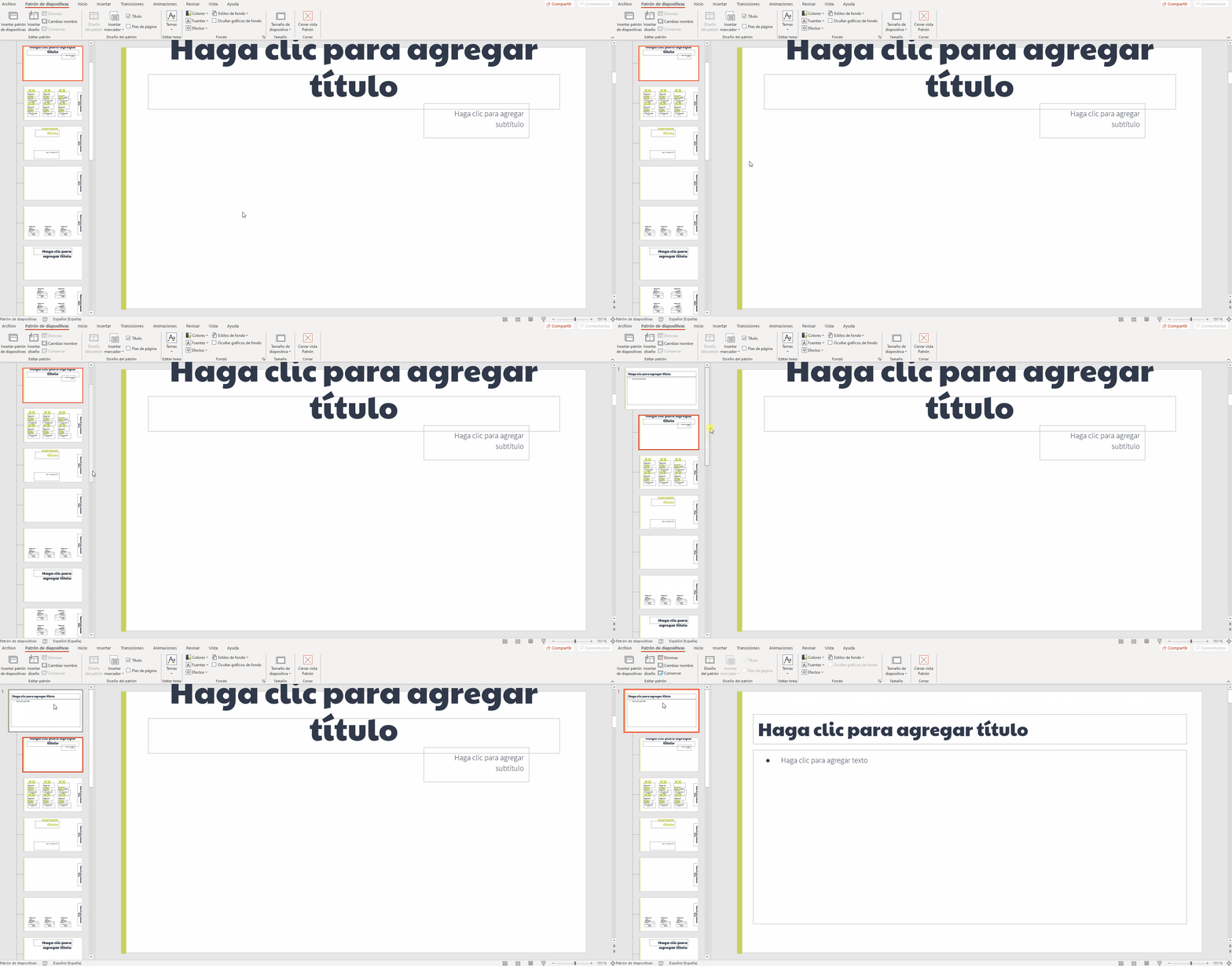
Mens i ord Det er relativt nemt at oprette en grundlæggende skabelon med f.eks. Times New Roman, 12-punkts skrifttype, enkelt linjeafstandI PowerPoint er den logiske fremgangsmåde at arbejde med slidemasteren. Der kan du justere alle de stilarter, du vil bruge: titler, brødtekst, sidefødder osv., så hver ny præsentation starter med disse indstillinger allerede på plads.
Ideen er at oprette eller ændre en brugerdefineret skabelon, hvor Definer de skrifttyper, størrelser og stilkombinationer, du vil have gentaget.Når du har den skabelon, du ønsker, gemmer du den som et tema eller som en skabelonfil og bruger den, hver gang du starter et nyt projekt, så du ikke behøver at justere typografien manuelt i hver præsentation.
I versioner som Microsoft PowerPoint Microsoft 365 (f.eks. MSO 16.0.14026.20270 64-bit på Windows 10Processen med at oprette en brugerdefineret skabelon forbliver det samme koncept, omend med en lidt mere moderne brugerflade. Så længe du har en klar idé om din skrifttypekombination, sparer du en masse tid og undgår akavede forvekslinger ved at bruge skabelonen fra starten.
Dette, kombineret med en god konfiguration af skrifttypeindlejring og kontrol over PDF-eksportmuligheder (inklusive PDF/A, når det er relevant), Det hjælper dine præsentationer med at opretholde en ensartet visuel identitet. både på skærmen og i de endelige dokumenter, du deler.
Praktiske anbefalinger til at opnå klar eksport
Hvis du har problemer med skrifttyper, der ser anderledes ud, når de eksporteres, bør du følge et par bedste fremgangsmåder for at minimere problemer. Den første er Prøv flere forskellige skrifttyper, og se hvilke der bedst bevarer deres udseende. Ved konvertering til PDF. Vi ved allerede, at skrifttyper som Inter eller Montserrat i nogle tilfælde kan opføre sig mærkeligt, mens andre alternativer vises næsten uden ændringer.
Hvis du absolut har brug for at bruge en bestemt skrifttype, der er modstandsdygtig, Aktivér indstillingen "PDF/A-kompatibel" i eksportindstillingerne, og kontroller, om det forbedrer kvaliteten.Selvom det involverer at konvertere noget af teksten til et bitmap-format, kan du opnå en visuel gengivelse, der er meget tættere på det, du ser i PowerPoint, især i titler og fremhævede elementer.
Glem ikke altid at tjekke Indstillinger for skrifttypeintegration i Fil > Indstillinger > GemSørg for, at feltet til indlejring er markeret, og hvis du deler filen med andre, så de kan redigere den, så overvej at indlejre hele skrifttypen i stedet for kun de anvendte tegn. Dette reducerer sandsynligheden for erstatninger, når nogen åbner præsentationen på en anden computer.
Hvis du modtager advarsler om skrifttyper, der ikke kan integreres, når du gemmer, Den foreslår at erstatte dem med andre med en kompatibel licens.Der findes ofte skrifttypefamilier, der ligner hinanden meget, men som tillader fuld indlejring, hvilket giver dig ro i sindet, når du deler og eksporterer.
Væn dig endelig til Gennemgå dine PDF-filer i mere end én fremviser og enhedDet, der ser acceptabelt ud på din skærm, kan se værre ud på en anden enhed, eller omvendt kan du se en lille ændring i tykkelsen, der går helt ubemærket hen på andre skærme. Ved at kontrollere dette kan du vurdere, om problemet virkelig er kritisk, eller om det falder inden for en normal gengivelsesvariation.
Hvis du omhyggeligt vælger dine skrifttyper, konfigurerer indlejringen korrekt, udnytter PDF/A-kompatibilitet når det er nødvendigt, og styrer basisskabelonen for dine præsentationer, Det er meget nemmere at sikre, at PowerPoint-tekst bevarer et rent, skarpt og ensartet udseende, når den eksporteres til PDF.undgå de typiske skræmmende elementer fra tunede sangtekster, uventede udskiftninger og præsentationer, der ikke ligner det, du har designet på din skærm.


Passioneret forfatter om bytes-verdenen og teknologien generelt. Jeg elsker at dele min viden gennem skrivning, og det er det, jeg vil gøre i denne blog, vise dig alle de mest interessante ting om gadgets, software, hardware, teknologiske trends og mere. Mit mål er at hjælpe dig med at navigere i den digitale verden på en enkel og underholdende måde.