- Mobilen kan fungere som en mikrofon med apps indbygget, eksternt tilbehør eller Bluetooth/USB-C.
- Kvaliteten forbedres med gode omgivelser, korrekt afstand og indstillinger for maksimal kvalitet.
- Der findes apps til at optage, forstærke eller transmittere lyd; fjernbrug kræver samtykke.
- Til video med en anden mobiltelefon er en dedikeret mikrofon eller separat optagelse og synkronisering bedre.

At omdanne din telefon til en fjernmikrofon er en tiltalende idé på grund af dens praktiske anvendelighed og overkommelige pris. Med de rigtige apps og et par justeringer kan du udnytte din eksisterende telefon til at optage stemme i høj kvalitet og sende den, hvorhen du har brug for den. Det er dog afgørende at forstå mulighederne, de tekniske begrænsninger og de juridiske konsekvenser af hver metode, da ikke alt er tilladt, og i nogle tilfælde kan du være på grænsen til misbrug ( apps til at opdage skjulte mikrofoner ). Nøglen er at vælge det rigtige værktøj og bruge det etisk og med tilladelse.
Denne artikel giver en omfattende guide til at bruge din smartphone som en fjernmikrofon, både lokalt (direkte optagelse eller forbindelse til en højttaler/pc) og trådløst via Bluetooth eller Wi-Fi. Vi har samlet native Android- og iOS- muligheder , eksternt tilbehør, populære apps og tips til forbedring af lydkvaliteten. Vi dækker også tilgængelighedsfunktioner som iPhones Live Listen og advarer mod fjernovervågningstjenester, der kan være problematiske, hvis de bruges uden samtykke. Vores mål er at hjælpe dig med at vælge den bedste tilgang til dine behov uden at gå på kompromis med kvaliteten eller komme i problemer.
Kan du bruge din mobiltelefon som en fjernmikrofon uden at bruge penge?
Det korte svar er ja: de fleste telefoner har indbyggede optagere, der gør det nemt at optage lyd. På Android finder du, afhængigt af producenten, Google Recorder-appen eller en proprietær optager (som Samsungs). På iPhones er Voice Memos forudinstalleret, og hvis du har slettet den, kan du downloade den fra App Store på få sekunder. Med disse grundlæggende værktøjer kan du optage hvor som helst uden kompliceret opsætning.
På Samsung-telefoner skiller Voice Recorder-appen sig ud for sin stabilitet og kvalitet. På andre Android-enheder håndterer Googles Voice Recorder optagelse og nogle transskriptionsfunktioner. På iOS giver Voice Memos dig mulighed for at redigere hurtige uddrag efter optagelse. Hvis den indbyggede app ikke opfylder dine behov, findes der gratis alternativer med forstærkning, equalizer og avancerede formateringsfunktioner.
Mobiltelefonkameraet som en nødressource
Hvis du ikke har en optager ved hånden, kan kameraappen klare tricket: optag en video, udpak derefter lyden og behold lydfilen. Det er ikke det mest praktiske, men det kan klare sig i en snæver vending, når du har brug for at optage et foredrag, et interview eller en improviseret optagelse. Derefter adskiller du lyden fra videoen med en redigeringsapp, og så er du færdig.
Processen er enkel: Aktiver videotilstand, hold din telefon stabilt, og tal på en passende afstand. Senere kan du kun eksportere lyden i en mobilredigeringsapp eller på din computer. Hvis din telefon ikke optager korrekt, kan du lære, hvordan du aktiverer mikrofonen på kameraet . Det er en meget nyttig genvej til hurtige og nemme optagelser.
Processen er enkel: Du aktiverer videotilstand, holder din telefon stabilt og taler fra en rimelig afstand. Senere eksporterer du kun lyden ved hjælp af en mobilredigeringsapp eller computer. Det er en meget nyttig genvej til hurtige og nemme optagelser.
Brug af en ekstern mikrofon med din mobiltelefon
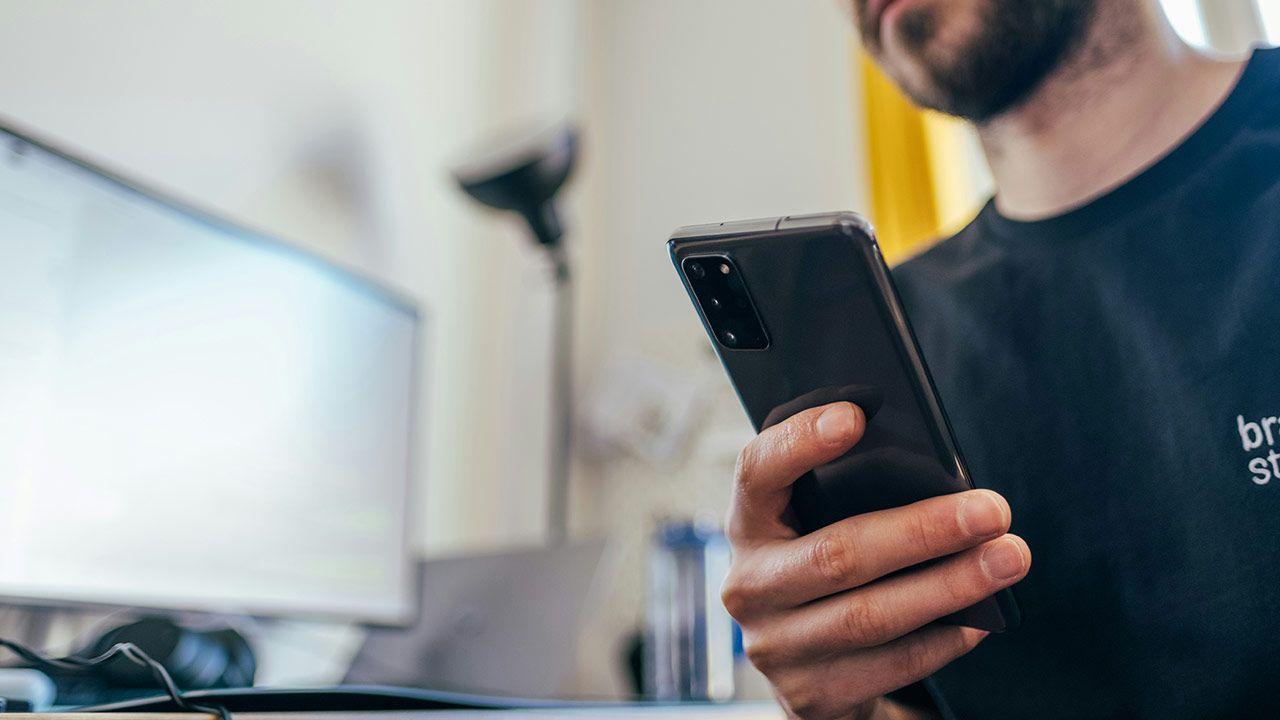
Når du leder efter en kvalitetsopgradering, gør en ekstern mikrofon hele forskellen. Du kan vælge mellem lavaliermikrofoner, håndholdte mikrofoner eller trådløse 2.4 GHz-løsninger; nøglen er kompatibilitet: TRRS-stik, USB-C på Android eller Lightning/USB-C på iPhone, afhængigt af modellen. Ved at kontrollere stikket, strømforsyningen og lydprofilerne undgår du overraskelser.
Udover kabelforbindelser kan du også bruge Bluetooth-mikrofoner. Parring er ligetil: på Android skal du gå til Indstillinger, Tilsluttede enheder, Forbindelsesindstillinger, Bluetooth, og parre mikrofonen; på iPhone skal du gå til Indstillinger, Bluetooth, og vælge enheden. På få sekunder er mikrofonen klar til kompatible optagelses- eller kameraapps; tjek om AirPods -mikrofonen fungerer med Android.
Vær opmærksom på standardændringen: nyere iPhones bruger nu USB-C (ligesom de fleste Android-enheder). Hvis du bruger en iPhone med Lightning, skal du bruge passende adaptere eller kabler. Skiftet til USB-C forenkler økosystemet af mikrofoner og tilbehør i høj grad.
Vigtige tips til at forbedre lydkvaliteten
Et roligt miljø er halvdelen af arbejdet. Undgå rum med ekko, og vælg rum med tekstiler: gardiner, tæpper og sofaer absorberer refleksioner. Jo mindre baggrundsstøj, jo mindre skal du ordne senere.
Den optimale afstand er normalt mellem 15 og 25 cm fra munden for at undgå åndedrætslyde og forvrængning. Placer telefonen på et stativ eller et stativ for at forhindre, at lyden forstyrres af dine hænder. En stabil og tæt position forbedrer stemmens klarhed betydeligt.
Før du optager, skal du aktivere flytilstand for at undgå afbrydelser fra opkald eller notifikationer. Indstil den til den højest mulige kvalitet i optagelsesappen. Disse enkle justeringer vil forbedre resultaterne, selvom du bruger en almindelig telefon.
Applikationer til at forvandle din mobiltelefon til en mikrofon
Der findes mange apps i Google Play og App Store. Nogle replikerer funktionerne fra den indbyggede optager med en anden brugerflade, mens andre tilføjer meget nyttige funktioner: forstærker, equalizer, gain-kontrol, valg af input/output eller muligheden for at sende lyd til højttalere og computere. Vælg efter dine faktiske behov: optagelse, forstærkning, brug som mikrofon til din pc eller send lyden til en højttaler.
Mikrofonapps til Android
'Mikrofon – Din lydstyrkeforstærker og højttaler' er en gennemprøvet app, der fungerer fantastisk, når den indbyggede optager ikke fungerer som den skal. Den giver dig mulighed for at oprette forbindelse til højttalere via et stik, Bluetooth eller bruge din telefons lydhardware til at fungere som en livemikrofon. En simpel knap aktiverer lydudgangen til højttalerne.
'Mikrofon' (simpel mulighed) fungerer som en ekstern mikrofon eller megafon. Skift hurtigt mellem input og output, og brug den via AUX eller Bluetooth med din højttaler. Inkluderer en grundlæggende equalizer til finjustering af din stemme. Ideel til dem, der søger enkelhed med nyttige betjeningselementer.
Mikrofonoptager kombinerer en stemmeoptager og mikrofontilstand til diktering, musik, podcasts eller stemmeoptagelser. Du kan justere følsomheden, vælge optageformater og bruge mørk tilstand . En alt-i-én-enhed til optagelse med mere kontrol og klarhed.
Mikrofonen forvandler brugerfladen til en meget simpel studiemikrofon: gain, equalizer, forstærker, input/output-valg og en hurtigstart-widget. Perfekt til at starte optagelser med et enkelt tryk og modulere klangfarven.
WO Mic fungerer som en trådløs mikrofon, der bruger din smartphone, i stedet for en dedikeret mikrofon. Den er nyttig til videoopkald eller som en ekstra lydkilde på din computer. Tilslut din telefon til din pc via Wi-Fi, Bluetooth eller USB , og brug den ligesom en fysisk mikrofon.
Mikrofonapps til iPhone
Stemmeoptager – Lyd er gratis og meget brugervenlig med en hurtig redigeringsfunktion til klipning og forbedring. Hvis stemmenotater ikke passer dig, fremskynder denne funktion optagelse og grundlæggende redigering.
Apples indbyggede Voice Memos-app leverer også mere end rigeligt: den giver dig mulighed for at redigere, oprette noter fra lyd og nemt administrere dine optagelser. For mange brugere er det tilstrækkeligt, især med de seneste iOS-forbedringer.
EZ Mic, som også er tilgængelig på Android, giver dig mulighed for nemt at importere din stemme og anvende effekter for at ændre den; den bruges i vid udstrækning i spil og indholdsskabelse. Den kan fungere som en ekstern mikrofon på iOS eller med iPhones indbyggede mikrofon. Nyttig, hvis du leder efter en mere kreativ eller legende tilgang til lyd.
Mikrofon til højttaler skiller sig ud ved sine indstillinger: stereoforstærker, mono/stereo-afspilning, equalizer og følsomhedskontrol. Den giver dig mulighed for at vælge samplinghastigheder for at maksimere kvaliteten. En app med finjusterede kontroller til brugere, der ønsker omfattende tilpasningsmuligheder.
Fjernoptagelse, livelytning og juridiske begrænsninger
iPhonen har funktionen Live Listen, der er designet til at forbedre tilgængeligheden, og som sender lyd fra nærheden til kompatible høreapparater såsom AirPods, Powerbeats Pro eller Beats Fit Pro. Denne funktion giver dig mulighed for at bruge din iPhone som mikrofon og lytte via dine hovedtelefoner på tæt hold. Dens faktiske rækkevidde er omkring 10-15 meter og kræver, at du er i nærheden af iPhonen; det er et høreapparat, ikke et spionværktøj.
Med Apple Watch kan du se transskriptioner i realtid af lyden optaget under Live Listening og styre sessionen fra dit håndled. Det er designet til at hjælpe dig med bedre at forstå samtaler i støjende omgivelser eller hjælpe personer med høreproblemer. Det bør altid bruges med samtykke og med respekt for andres privatliv.
Android tilbyder fjernbetjeningsløsninger til din egen enhed, f.eks. AirDroid Personal, som giver fjernkamera og envejslytning (nyttigt til at styre din telefon fra Windows 11 ). I den gratis version kræver disse funktioner, at begge Android-enheder er på det samme lokale netværk; for adgang fra forskellige netværk kræves en premium-konto. Disse er gyldige værktøjer til at administrere dine enheder, men de bør ikke bruges uden tilladelse.
Der findes også tjenester og apps, der reklamerer for fjernaktivering af måltelefonens mikrofon eller kontinuerlig optagelse af omgivelsernes støj. Selvom de kan præsenteres som "forældrekontrol"-løsninger ( apps til at overvåge dit barns telefon ), kan deres brug uden samtykke krænke privatlivslove og servicevilkår. Vi hverken anbefaler eller giver detaljer om konfigurationer, der tillader aflytning af andre personers enheder. Hvis du beslutter dig for at overvåge, skal du kun gøre det på dine egne enheder eller med udtrykkelig tilladelse.
Inden for opkald giver apps som Google Voice, Cube Call Recorder og Automatic Call Recorder dig mulighed for at optage bestemte samtaler på din egen telefon, selvom tekniske og juridiske begrænsninger varierer afhængigt af land og platform. Sørg for at tjekke lokale regler og anmode om samtykke, før du optager et opkald.
Rediger og ryd op optaget lyd
Hvis du ikke er tilfreds med resultatet, gør redigering hele forskellen. På en computer er Audacity et gratis værktøj, der kan bruges til at rense støj, reducere brummen og anvende skånsom komprimering; du kan også prøve løsninger som NVIDIA Broadcast til lydforbedring i realtid. Lidt læring i lydbehandling vil spare dig for en masse besvær.
På mobilen kan Super Sound (Android) bruges til både optagelse og redigering, og Music & Audio Cutter (iOS) giver dig mulighed for at trimme og justere optagelser på din iPhone. Disse mobilapps er perfekte til hurtige løsninger på farten.
For at redigere effektivt er det nyttigt at forstå grundlæggende processer: støjreduktion, fjernelse af klik og pop, diskret stemmeudligning og niveaunormalisering. Mindre er mere: Korriger lige nok til at opretholde en naturlig lyd uden artefakter.
Casestudie: Brug af en gammel OnePlus som mikrofon og en Samsung S23 som kamera
Et meget almindeligt scenarie: Du har en OnePlus Nord CE2 Lite, som du gerne vil bruge som mikrofon til at optage video med din Galaxy S23. Ideen er fantastisk til at få mere ud af din gamle telefon, men der er nogle nuancer. Android gør det ikke nemt for én telefon at fungere som en Bluetooth håndfri enhed for en anden.
Virkelige muligheder og deres fordele/ulemper: brug en Bluetooth- eller USB-C-mikrofon direkte til S23, eller optag lyd på OnePlus og synkroniser den i postproduktionen. Nogle tredjepartsadaptere forsøger at sende telefonens mikrofonsignal via Bluetooth til højttalere (megafontilstand), men denne metode gør ikke OnePlus-mikrofonen genkendelig for S23's kamera. De fleste 'mikrofon til højttaler'-adaptere er designet til højttalere, ikke til en anden telefon.
Hvad du pålideligt kan gøre: brug en Bluetooth-lavaliermikrofon eller hovedtelefoner med mikrofon og par dem med S23; brug en plug-and-play USB-C-mikrofon; eller, hvis du foretrækker en helt mobil tilgang, optag på OnePlus med en pålidelig app, klap i hænderne i begyndelsen for at skabe en synkroniseringspeak, og juster den derefter i postproduktionen. 2.4 GHz trådløse sæt (RØDE, Hollyland osv.) er også en meget robust mulighed med S23.
Hvis du vil prøve at bruge apps: Med Open Camera på Android kan du vælge en ekstern mikrofon, når S23 registrerer en mikrofon via Bluetooth eller USB. WO Mic forvandler OnePlus til en mikrofon til en computer, hvilket er nyttigt, hvis din arbejdsgang involverer en pc; der er dog ingen direkte, standard måde at forbinde OnePlus til S23 via Bluetooth med en mikrofonprofil. Med det nuværende Android-økosystem forbliver den mest stabile løsning en dedikeret mikrofon eller separat optagelse.
Et synkroniseringstrick, hvis du optager separat: Start optagelsen på begge enheder, og klap i hænderne, hvilket vil være synligt på kameraet. Denne top vil hjælpe dig med at justere lyd og video i editoren. I apps som Premiere, DaVinci Resolve eller endda mobile editorer er bølgeformssynkronisering meget hurtig. Med en god mikrofon på OnePlus og denne metode er resultatet meget professionelt.


Passioneret forfatter om bytes-verdenen og teknologien generelt. Jeg elsker at dele min viden gennem skrivning, og det er det, jeg vil gøre i denne blog, vise dig alle de mest interessante ting om gadgets, software, hardware, teknologiske trends og mere. Mit mål er at hjælpe dig med at navigere i den digitale verden på en enkel og underholdende måde.