- ord Den inkluderer ikke automatisk betinget formatering som Excel, men der findes metoder til at simulere det.
- Tabeltypografier, HVIS-felter, bogmærker og makroer kan bruges til at automatisere formatering.
- Kendskab til værktøjer som Mail og VBA udvider mulighederne for tilpasning.
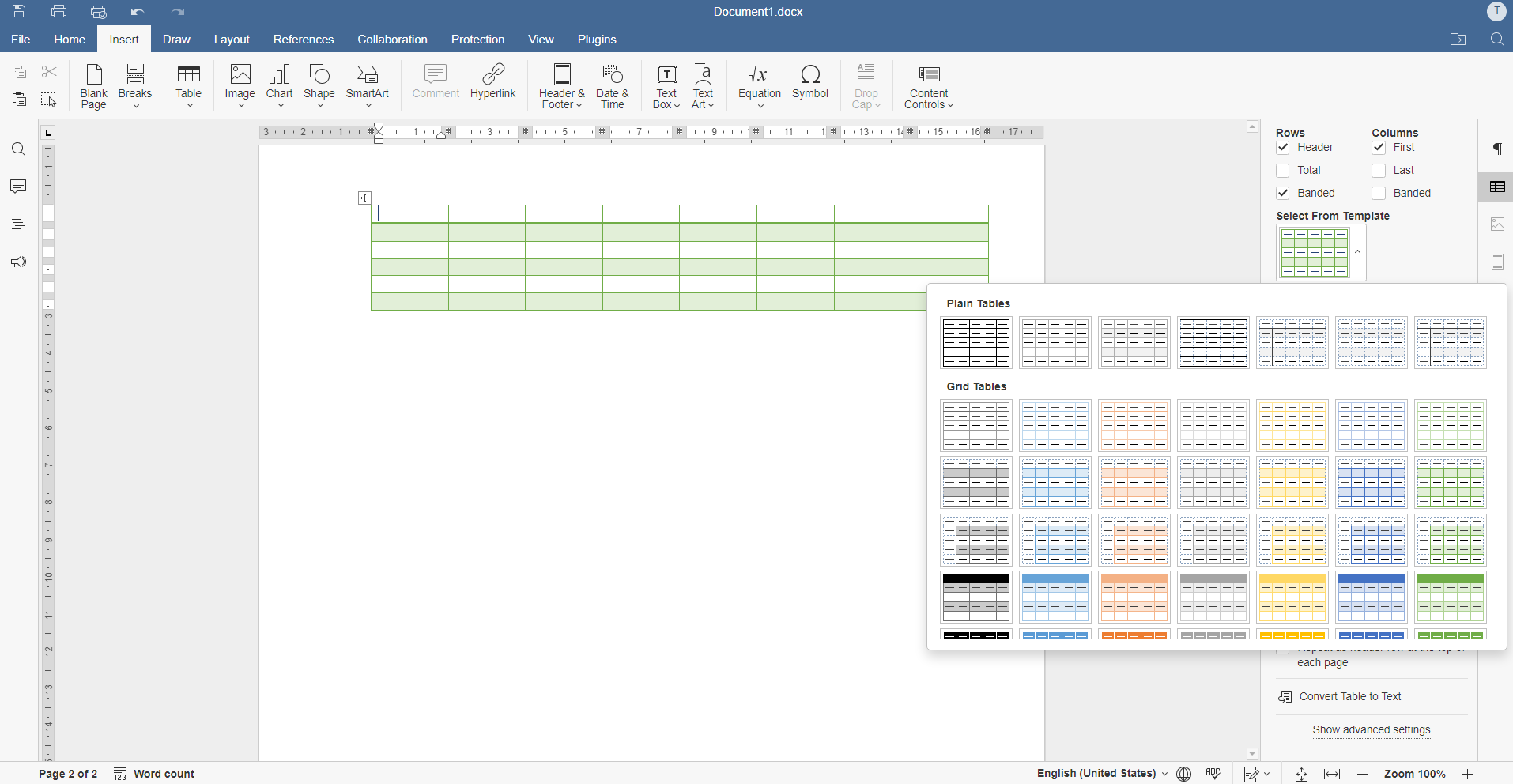
Hvis du nogensinde har arbejdet med tabeller i Word, har du sikkert spekuleret på, om det er muligt at anvende betinget formatering på Word-tabeller , ligesom i Excel. Selvom der ikke findes en direkte, automatiseret funktion, der er så avanceret som i Excel, er det muligt at opnå forskellige effekter og automatisere processer for at fremhæve data eller formatere dem i henhold til specifikke betingelser.
Lad os undersøge, hvordan du kan automatisere tabelformatering i Word ved at kombinere programmets indbyggede værktøjer med nogle tricks og, for avancerede brugere, endda lidt programmering med makroer og HVIS-felter. Målet er, at du efter at have læst denne artikel mestrer alle mulighederne og vil være i stand til at optimere dine Word-dokumenter, hvilket gør dine tabeller meget mere visuelt tiltalende og funktionelle.
Hvad er betinget formatering, og hvorfor er det vigtigt i Word?
Betinget formatering indebærer at ændre udseendet af celler, rækker eller kolonner baseret på bestemte kriterier eller værdier, så du automatisk kan fremhæve relevante oplysninger. Det er en af Excels nøglefunktioner, men Word har ikke et dedikeret værktøj til betinget formatering i tabeller.
Det betyder ikke, at det er umuligt: Word tilbyder manuelle muligheder og kombinationer med HVIS-felter, bogmærker eller endda VBA-kode , som giver dig mulighed for at definere bestemte "betingelser" for at ændre formatet i tabeller.
Hvorfor kunne du være interesseret? For eksempel:
- Fremhæv rækker eller celler baseret på indhold
- Vis meddelelser afhængigt af en indtastet værdi
- Visuelt adskille tilstande, kategorier, scorer eller resultater
- Automatiser professionelle rapporter og kommunikation
Begrænsninger sammenlignet med Excel og alternativer i Word
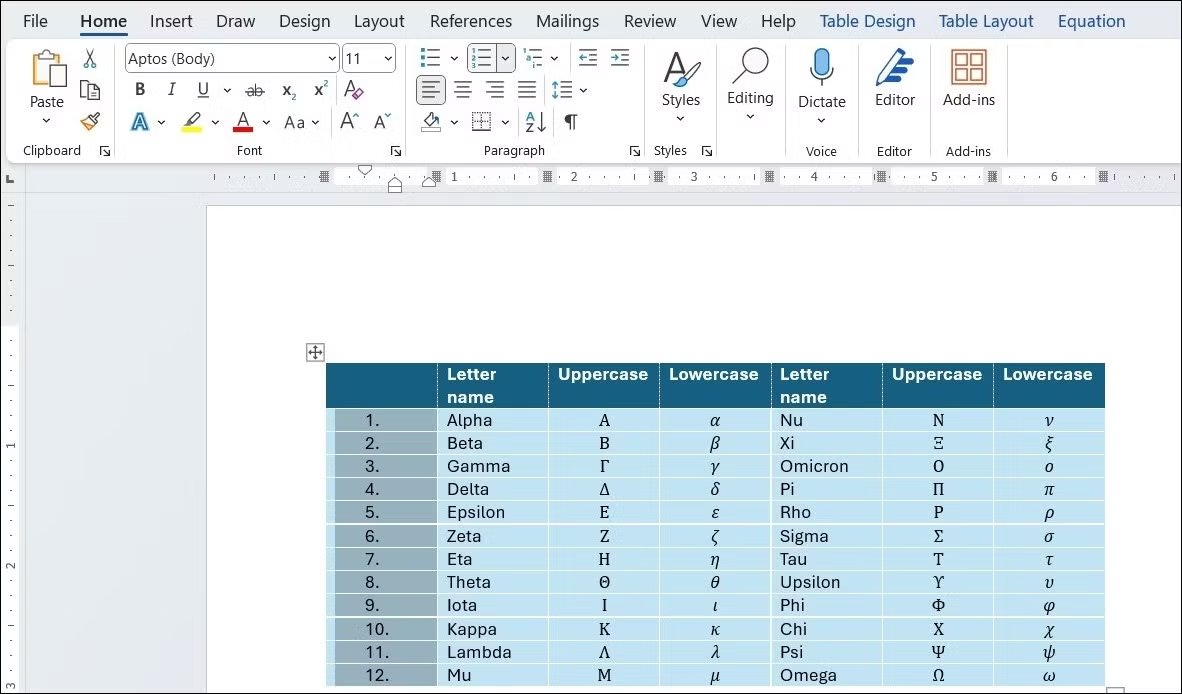
Det er værd at præcisere, at selvom Word og Excel har ensartede håndtering af tabeller , har Word ikke en "ren" betinget formateringsmulighed som sin regnearksmodpart. Dette forhindrer os dog ikke i at opnå lignende effekter ved hjælp af forskellige metoder, som vi vil udforske i detaljer i løbet af denne artikel.
Blandt de mest almindelige former er:
- Manuel redigering af typografier og formater i celler
- Konfigurer tabelstile og kombiner dem med farver, rammer og formater
- Brug af HVIS-felter til at vise tekst eller formater baseret på betingelser
- Kombinér makroer for at automatisere formateringsændringer
- Brug matchningsværktøjet til at anvende betingelser
Manuel anvendelse af betinget formatering i Word-tabeller
Den mest ligefremme måde er at bruge den manuelt, hvilket er især nyttigt, hvis tabellen ikke er for stor, eller hvis vi kun har brug for et par fremhævede formater. Words grundlæggende værktøjer giver dig mulighed for at:
- Markér celler, rækker eller kolonner og anvende baggrundsfarve, fed skrift, kursiv, understregning, farvede skrifttyper, gennemstregning og anden almindelig formatering.
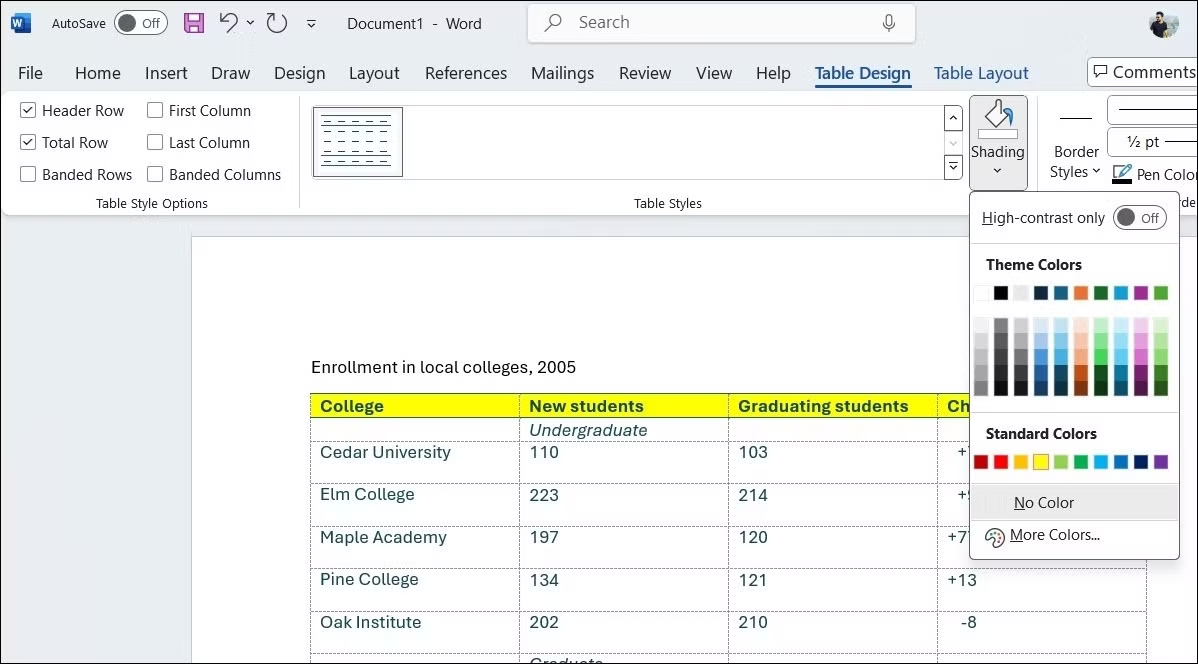
- Brug menuen bordstile at anvende globale formateringskombinationer.
- Tilføj og fjern rammer, underopdel eller flet celler osv.
For at formatere en tabel skal du blot vælge de ønskede celler og bruge indstillingerne for tabelformatering under fanen "Tabeldesign". Her kan du farvelægge skiftende rækker, fremhæve overskrifter, anvende forskellige farver på kolonner og meget mere.
En anden mulighed er at oprette brugerdefinerede tabelformater . Du kan gemme dine foretrukne formater og anvende dem på fremtidige tabeller med et enkelt klik.
Avanceret betinget formateringssimulering: HVIS-felter i Word
For mere avancerede brugere tillader Word brugen af HVIS-felter . Disse er instruktioner, der, ligesom HVIS-funktionen i Excel, evaluerer en betingelse og viser det ene eller det andet resultat afhængigt af, om den er opfyldt eller ej.
Hvordan fungerer det? Forestil dig, at du har en tabel med karakterer, og du ønsker, at teksten " Dump " skal vises med rød og fed skrift, hvis nogen får mindre end 5, og " Bestået " skal vises med blå og fed skrift, hvis de får 5 eller flere.
Disse ville være trinnene:
- Markér den tabelcelle, hvor du vil vise den betingede tekst.
- tryk Ctrl + F9 at indsætte et felt.
- Skriv HVIS-sætningen inde i feltet. Eksempel:
{ HVIS { REF kalif } < 5 «spænding""Aprobado» } - Markøren "calif" skal være indsat i cellen med karakteren.
- Opdaterer felterne med F9.
Advarsel : Du kan kun fremtvinge farve og fed formatering ved at redigere formateringen efter visning af resultatet, da Word ikke tillader indlejring af visuel formatering i HVIS-feltet. Du kan dog anvende formatering på den resulterende tekst. Du kan lære mere om betingede formler i Excel for bedre at forstå, hvordan betingelser fungerer generelt.
På denne måde kan dine Word-tabeller simulere grundlæggende betinget formatering, hvilket er ideelt til rapporter, karakterer, statusser og lignende.
Automatisering med makroer til betinget formatering i Word-tabeller
I scenarier, der involverer store tabeller eller komplekse betingelser, giver makroer (VBA) dig mulighed for at automatisere betinget formatering i Word. Lad os se, hvordan du gør dette, for eksempel så tekstfarven i én celle afhænger af formateringen af en anden celle i samme række.
Antag, at du har en tabel med en markør (f.eks. "mintabel"), der identificerer den. Du vil sikre dig, at når du indtaster tekst i en celle i kolonne 2, skrives den med rødt, hvis cellen i kolonne 1 i den række er fed, og med sort, hvis den ikke er det. Alt dette gøres automatisk.
Dette opnås ved at oprette et klassemodul i VBA og tilføje følgende kode: Lær, hvordan du beskytter og begrænser redigering i Excel.
- I Word VBA-editoren skal du oprette en klassemodul og indsæt følgende blok:
Valgmulighed Explicit Offentlig WithEvents appWord As Word.Application Privat Sub appWord_WindowSelectionChange(ByVal Sel As Selection) Dim myrow As Long Dim mycolumn As Long If Sel.Tables.Count = 1 And Sel.Bookmarks.Count = 1 Then If Sel.Bookmarks(1).Name = "mytable" Then myrow = Sel.Cells(1).RowIndex mycolumn = Sel.Cells(1).ColumnIndex If mycolumn = 2 Then If Sel.Tables(1).Cell(myrow, 1).Range.Font.Bold = True Then Sel.Cells(1).Range.Font.ColorIndex = wdRed Else Sel.Cells(1).Range.Font.ColorIndex = wdBlack End If End If End If End If End Sub
Og tilføj derefter to procedurer i ThisDocument, så makroen initialiseres, når dokumentet åbnes:
Valgmulighed Eksplicit Dim myapli Som Ny Klasse1 Offentlig Sub AutoNew() Set myapli.appWord = Application End Sub Offentlig Sub AutoOpen() Set myapli.appWord = Application End Sub
Med dette vil farven automatisk justeres i henhold til betingelsen i kolonne 1, hver gang du vælger en celle i kolonne 2 i tabellen "min tabel". Husk: du skal have makroer aktiveret for at dette kan fungere.

Brug af Mailing Tool til betinget formatering
En anden interessant mulighed, hvis du arbejder med dokumenter, der ofte gentages, er at bruge værktøjet "Forsendelser" . Selvom det er designet til brevfletning i breve og masseforsendelser, kan du bruge guiden "Trinvis brevfletning" til at sammenkæde eksterne data og anvende betingelser baseret på indholdet.
Trinene ville være:
- Åbn fanen Korrespondance og vælg "Start brevfletning".
- Vælg guiden, og følg trinnene, og tilpas kolonnerne og betingelserne.
- Link tabelceller til kontaktlistefelter eller eksterne data for at anvende betingelser.
På denne måde kan du justere formateringen og indholdet af celler eller afsnit i en tabel baseret på de angivne data.
Bogmærker og brugerdefinerede felter for at forbedre automatisering
Brug af bogmærker i Word er afgørende for at identificere præcise positioner i et dokument eller en tabel, så du kan angive betingelser og automatisere formatering yderligere.
Sådan bruger du markører:
- Markér den tekst eller celle, du vil markere i tabellen.
- Gå til fanen indsætte og klik markør.
- Tildel et navn og klik på tilføje.
Med disse markører kan du referere til HVIS-felter eller makroer, hvilket gør betinget formatering mere fleksibel og brugerdefinerbar.
Yderligere formateringsmuligheder i Word-tabeller
Ud over betinget formatering giver Word dig mange andre måder at tilpasse dine tabeller på:
- Anvend tabelformaterVed at bruge fanen "Design" i Tabelværktøjer kan du anvende visuelle skabeloner på hele tabellen eller specifikke dele.
- Tilføj eller fjern rammerMarkér celler eller hele tabellen, og brug kantindstillingerne i gruppen Tabeltypografier.
- Flet eller opdel cellerFlet flere celler for at få titler, eller opdel celler for at adskille data.
- Tilføj rækker og kolonnerIndsæt celler, rækker eller kolonner på en hvilken som helst position fra gruppen Rækker og kolonner.
- Vis eller skjul gitterlinjerNyttigt til bedre at se tabelstrukturen uden udskrivning af rammer.
- Gentag tabeltitler på hver sideMeget praktisk i lange borde, der optager flere ark.
- Styring af sideskift i tabellerBeslut, hvor rækker eller selve tabellen skal opdeles mellem sider for at bevare læsbarheden.
Praktiske anvendelsesscenarier og eksempler på betinget formatering i Word-tabeller
For at anvende de beskrevne teknikker inkluderer nogle praktiske eksempler:
- Karakterrapporter: Fremhæv automatisk beståede og dumpede karakterer.
- UdgiftstabellerMarkér med rødt de udgifter, der overstiger budgettet, og med grønt dem, der ligger inden for budgettet.
- OpgavelisterVis fuldførte opgaver med grønt og ventende opgaver med gult eller rødt.
- OpfølgningsformularerSkjul eller vis sektioner baseret på værdien af en boks (f.eks. leveringsadresse).
- Filtrer rækker med kritiske værdierBrug HVIS-felter til kun at vise rækker, der opfylder bestemte betingelser (dog med begrænsninger i forhold til Excel).
Den største fordel er, at vi visuelt kan automatisere præsentationen af information i rapporter, referater eller ethvert dokument, der bruger tabeller, hvilket hjælper med hurtigt at identificere nøgleværdier.
Den største begrænsning er dog, at da det ikke er lige så udviklet som Excel, er nogle processer mere besværlige og kræver mellemliggende til avanceret kendskab til Word og endda VBA.
Alligevel kan du opnå meget professionelle resultater ved at bruge de viste værktøjer (typografier, makroer, IF-felter, korrespondance, bogmærker...).
Hvis du leder efter endnu mere avancerede muligheder, er det værd at vide, at andre applikationer i Microsofts økosystem, såsom Power BI , også giver dig mulighed for at arbejde med betinget formatering, og i nogle tilfælde med en langt mere visuel og kraftfuld tilgang end Word.
For eksempel er betinget formatering i Power BI endnu mere alsidig: Du kan definere logiske regler, anvende farvegradienter, ikoner og betingede etiketter på tabeller og prioritere regler.
I Power BI er betinget formatering endnu mere alsidig: Du kan definere logiske regler, anvende farvegradienter, ikoner og betingede etiketter på tabeller og prioritere regler.
Men i en ren Word-sammenhæng erstatter ingen af disse eksterne værktøjer den direkte tilpasning, som Word tillader ved at kombinere sine avancerede muligheder.
Som du har set, har Word ikke en magisk knap til "betinget formatering i tabeller", men du kan opnå meget lignende effekter ved at udnytte alle de muligheder, vi har beskrevet. Hvis du prøver det, vil dine tabeller hurtigt se mere professionelle og dynamiske ud, hvilket gør data lettere at forstå og sparer tid, når du fremhæver de mest relevante oplysninger.


Passioneret forfatter om bytes-verdenen og teknologien generelt. Jeg elsker at dele min viden gennem skrivning, og det er det, jeg vil gøre i denne blog, vise dig alle de mest interessante ting om gadgets, software, hardware, teknologiske trends og mere. Mit mål er at hjælpe dig med at navigere i den digitale verden på en enkel og underholdende måde.