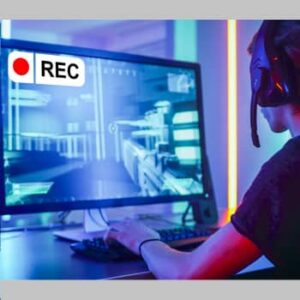
Skærmoptagelse plejede at være et reelt problem. Du skulle bruge sofistikerede værktøjer eller betale en softwarespecialist, hvilket ikke altid var muligt.
Heldigvis er brugervenligheden af skærmoptagelsessoftware forbedret meget gennem årene.
I dag er det muligt at lave tutorials af professionel kvalitet med minimal indsats. Ud over selvstudierne er der andre grunde til at optage din skærm.
Uanset om du demonstrerer et produkt, har brug for teknisk support eller foretager et videoopkald, er det ikke nok blot at optage din computerskærm for at producere en video i høj kvalitet. Her er en liste over de bedste skærmoptagelsesprogrammer til pc.
Du kan også læse: 6 bedste programmer til at optage lyd, videoer, skærm og mere
Hvad er skærmoptagelsessoftware?
Skærmoptagelsessoftware kan optage hele skærmen (eller en del af den) på din computer eller mobiltelefon. Optagelse kan omfatte alt, hvad du rører ved, markørbevægelser og indtastning af en URL i browseren, så folk ved, hvad du laver, og hvordan man gør det.
Værktøjet inkluderer lydkommentarer og lejlighedsvise annotationer. Der er dog ingen skærmoptagere, der er helt ens. Nogle skærmoptagere kan ikke gemme optaget materiale i forskellige formater eller eksportere det direkte til populære videoplatforme som YouTube.
Andre kan gøre alt, men kan mangle en eller to funktioner. For eksempel er det ikke alle apps til skærmoptagelse, der har HD-skærmoptagelsesfunktioner.
Detaljer
Derfor bør du kontrollere, hvad apps til skærmoptagelse kan , før du downloader eller installerer dem på din enhed . Det er også vigtigt at bestemme dine optagelsesbehov. Du behøver muligvis ikke at optage i HD.
Måske har du for nylig abonneret på en videohostingtjeneste og har brug for muligheden for at eksportere til YouTube . Den bedste skærmoptager til dig er den, der opfylder dine specifikke behov.
Egenskaber ved en god skærmoptager
Listen over skærmoptagelsesværktøjer inkluderer browserbaseret software og minimalistiske desktopapplikationer. Hver af disse muligheder opfylder følgende grundlæggende kriterier:
- Det er let at bruge.
- Optag hele skærmen, et bestemt område eller et vindue.
- Giver brugeren mulighed for at kommentere optagede billeder.
- Inkluderer et lydsystem og mikrofon.
- Optag videoer fra eksterne kilder
- Integrerede eksportmuligheder
Det er også værd at bemærke, at mange af softwaremulighederne understøtter HD-optagelse. Husk dog, at HD-filer tager lang tid at downloade . Hvis du ønsker en video i standardkvalitet, der hurtigt kan uploades til internettet, er high definition ikke afgørende.
Desktop Screen Recorder vs Online Screen Recorder
Hovedforskellen mellem de to typer er offline-funktionaliteten. Mens skærmoptagere til stationære computere kan fungere uden en aktiv forbindelse , kræver online skærmoptagere en stabil internetforbindelse.
Så en online skærmoptager er ikke den bedste mulighed, når det kommer til at optage gameplay. Men hvis du bare vil lave en tutorial, burde de fungere fint.
10 bedste skærmoptagelsesapps til pc
Dette er vores liste over de bedste skærmoptagelsesværktøjer på markedet. Med funktioner til alle større operativsystemer finder du helt sikkert den bedste skærmoptagelsesapp til Android , iOS , Mac , Linux og Windows.
Listen indeholder både betalte og gratis muligheder . Så tjek dine krav, før du downloader softwaren.
1. OBS Studio
OBS, eller Open Broadcaster Software, er et gratis skærmoptagelsesprogram, der giver dig mulighed for at optage og streame video i høj opløsning uden varighedsbegrænsninger. Desktop-softwaren giver dig mulighed for at vælge den del af skærmen, du vil optage, eller du kan optage hele skærmen.
Brugerdefinerbare genvejstaster giver dig mulighed for at styre optagelsen, og en lydmixer giver dig mulighed for at lave videoer med jævn lyd . Ud over intuitive skærmoptagelsesfunktioner har OBS livestreamingfunktioner, der ikke findes i standard skærmoptagelsessoftware til større operativsystemer.
Du kan streame live på YouTube Gaming og Twitch, optage projekter og konvertere videoer til FLV-format. Alt dette gør OBS til et af de bedste gratis skærmoptagelsesprogrammer at prøve i 2021. Programmet er gratis og kompatibelt med Mac, Windows og Linux.
2. Apowersoft Unlimited
Dette er en pakke med skærmoptagelsesprogrammer til Android, iOS, Mac og Windows. Den giver dig mulighed for trådløst at streame fra din Android- eller iPhone -enhed til din computerskærm og bruger en stemmeoptager til samtidig at optage lyd fra din computer, mobilenhed, mikrofon og webcam.
Desktop-optageren tilbyder flere optagetilstande , herunder fuldskærm, brugerdefineret område og andre, og giver brugerne mulighed for at annotere optagelsen i realtid. De kan tilføje undertekster , linjer, tekst og meget mere uden at afbryde deres arbejde.
Med intuitive apps designet til mobile enheder kan brugerne nemt konfigurere deres computer og smartphone på det samme Wi-Fi-netværk og begynde at streame. Mac- og Windows-brugere kan bruge skærmoptageren direkte til at optage alle typer skærmaktivitet.
3. Screencast-O-Matic
Screencast-O-Matic er et online videooptagelses- og redigeringsprogram, der giver brugerne mulighed for at optage skærme og webkameraer.
Selvom applikationen ikke tillader videooptagelse i høj opløsning, tilbyder den muligheden for at optage i 800x600, 640x480 og andre standardopløsninger, hvilket gør den ideel til hurtig optagelse og upload af videoer.
Det giver også brugerne mulighed for at skalere, tegne og tilføje overlays til videofiler. Du kan også dele optagelsen på YouTube uden at skulle downloade et desktopprogram.
Screencast-O-Matic har yderligere funktioner, såsom muligheden for at redigere lyd på din computer og synkronisere optagelsen med videostrømmen. Bemærk venligst, at de fleste redigeringsfunktioner er inkluderet i den betalte version af softwaren. Du kan dog bruge den gratis version til at uploade indhold til YouTube.
4. AceThinker
Dette er en webbaseret skærmoptagelsesapplikation til bærbare computere, der er nem at sætte op og bruge. Du kan bruge den til at optage en bestemt del af skærmen eller hele skærmen, lave redigeringer i realtid for at lave iøjnefaldende optagelser og optage mikrofon- og computerlyd samtidigt.
Med dette program kan du konvertere og gemme optagelser i alle anerkendte videoformater, herunder MP4, MOV og API. Du kan også bruge AceThinker til at uploade dine optagelser direkte til Dropbox, Google Drive eller YouTube.
Alle disse funktioner er tilgængelige i den gratis version af appen, men du kan også installere PRO-versionen for at få adgang til yderligere funktioner. En af fordelene ved PRO-versionen er muligheden for at oprette planlagte opgaver til skærmoptagelser.
Hvis du vil optage en live-udsendelse i klassen om aftenen, men ikke har internet på arbejdet, kan du installere dette skærmoptagelsesværktøj på din hjemmecomputer, oprette en tidsplan og få en automatisk skærmoptagelse.
5. ScreenFlow
Hvis du leder efter en skærmoptager til Mac med lydoptagelsesfunktioner, vil du elske ScreenFlow. Funktionerne omfatter optagelse af din Mac i Retina-opløsning , gruppering af elementer og videojusteringer samt tilføjelse af lyd til den optagede video.
Du vil også sætte pris på programmets værktøjer til stilarter og skabeloner. Stilarter giver brugerne mulighed for at gemme video- og lydindstillinger for specifikke elementer, såsom skyggefiltre eller farver til et optaget klip.
Skabeloner giver brugerne mulighed for at organisere, indsætte og forudkonfigurere grupper af annotationer, såsom tekstbokse og slutsegmenter. ScreenFlow tilbyder en Super Pak-abonnementsmulighed , som inkluderer over 500.000 unikke billeder og lydklip til brug i alle dine videoer. Hvis du vil have mest muligt ud af dine skærmbilleder, vil ScreenFlow ikke skuffe.
6. Screencastify
Dette er endnu en skærmoptagelsesapp, der fungerer via Google Chrome . Uanset om du er en erfaren videograf eller en nybegynder, har Screencastify alle de muligheder, du har brug for.
Du kan bruge den til at optage et webcam , fuld skærm eller bare fanen, og endda til at tale ind i en mikrofon. Den har også annotationsværktøjer, der hjælper seerne med at fokusere på det vigtigste. Disse inkluderer klik-for-at-vælge, et blyantværktøj og musefokus.
Når du har optaget din skærm, gør Screencastify alt arbejdet for dig og gemmer automatisk videoen på Google Drev. Ligesom mange andre skærmoptagelsesprogrammer tilbyder Screencastify muligheden for at uploade optagelsen til YouTube og eksportere den som en animeret GIF-, MP3- eller MP4-fil.
7. Bandicam
Dette er et robust skærmoptagelsesprogram, der understøtter både skærm- og spiloptagelse. Det bruger høj komprimering uden at gå på kompromis med videokvaliteten. Med Bandicam kan du optage video i superhøj opløsning 4K med 120 billeder i sekundet.
En anden bemærkelsesværdig funktion er Bandicams evne til at optage på kameraet. Ved hjælp af et separat optagekort kan den optage video fra IPTV, HDTV, Apple TV, smartphones, PlayStation og Xbox . Bandicam kan også optage billeder i JPEG-, PNG- og BMP-formater.
Med Bandicam kan du optage næsten alt, inklusive hele din computerskærm, Excel-regneark, webbrowsere, PowerPoint-præsentationer og meget mere. Den gratis version giver dig mulighed for at vandmærke videoer. For at få fuld brug af softwaren skal du opgradere til den betalte version.
8. Filmora Skærm
Dette værktøj giver dig mulighed for at optage gameplay, webcam-feed, computerskærm og lyd samtidigt uden at begrænse videolængden. Det kan optage mellem 15 og 120 billeder i sekundet. Højere billedhastigheder er ideelle til optagelse af intens gameplay.
Softwaren giver dig også mulighed for at tilføje annotationer, såsom tekst, for at forbedre brugerens oplevelse. Du kan også ændre markørens størrelse, farve og form for at give den et unikt udseende.
Med Filmora Screen behøver du ikke et separat videoredigeringsprogram, da selve skærmoptageren har en bred vifte af redigeringsværktøjer til at forbedre dine videoer. Du kan importere over 50 filformater og har også mulighed for at eksportere dine optagelser i forskellige formater, der passer til dine behov.
9. Camtasia
Camtasia gør det nemt at optage og lave professionelle videoer på din computer. Du kan optage lyd og video fra din stationære computer eller iOS-enhed , og endda optage fra et webcam for at give din optagelse et personligt præg.
Camtasias indbyggede videoredigeringsværktøj er dets stærkeste funktion. Værktøjets sidebjælke indeholder et godt udvalg af sekvenser samt klikbare og træk-og-slip-effekter. Brugere kan oprette introer og andre segmenter og indsætte dem i optagelserne på få sekunder.
Du kan også tilføje zoom-, panorerings- og panoreringsanimationer til dine sekvenser og anvende overgange mellem slides og scener for at gøre din video mere jævn. Med Screen Recorder kan du også importere eller gemme PowerPoint-sider direkte i dit miljø. Få dine præsentationer til at skille sig ud ved at tilføje iøjnefaldende rammer og overskrifter.
10. ShareX
Denne open source-skærmoptagelsessoftware er ideel til at optage video. Optagelserne er vandmærkefri og har ingen tidsbegrænsning, og du har mulighed for at gemme filen som en GIF i stedet for en video.
Videodelingsfunktionerne er en stor fordel ved ShareX, da du nemt kan uploade dine optagelser direkte til YouTube og andre platforme. Det er også nemt at forbedre dine skærmbilleder med dette værktøj. Og med den indbyggede fotoredigerer kan du tilpasse dine fotos efter din smag.
Ikke alene er det et fantastisk skærmoptagelsesværktøj, men du kan også fange og vise tekst med OCR, rulle gennem en hel webside og endda optage din skærm i en dagbog.
Konklusion:
Hvad synes du om vores liste over de bedste apps til at optage din mobilskærm? Nu hvor du har læst vores anbefalinger, kan du downloade den app, du bedst kan lide , og begynde at optage din skærm.
Du kan bruge disse applikationer til at optage instruktioner til brug af en bestemt software eller onlinetjeneste, et mobilspil eller andet interessant indhold.
Du kan også læse: 5 bedste programmer til at brænde cd'er og dvd'er

Mit navn er Javier Chirinos, og jeg brænder for teknologi. Så længe jeg kan huske, var jeg glad for computere og videospil, og den hobby endte i et job.
Jeg har udgivet om teknologi og gadgets på internettet i mere end 15 år, især i mundobytes.com
Jeg er desuden ekspert i online kommunikation og markedsføring og har kendskab til WordPress udvikling.