Vil du vide, hvorfor Android Auto ikke virker ? Med teknologiens udbredelse inden for bilindustrien har Android erkendt behovet for at udvikle en applikation, der integrerer brugerens smartphone med deres køretøj. Android Auto-appen blev udviklet for at imødekomme dette behov.
Den brugervenlige app giver dig mulighed for sikkert at få mest muligt ud af din Android-enhed, mens du rejser. Men i flere tilfælde holdt Auto-appen op med at fungere, hvilket fratog brugerne en problemfri køreoplevelse. Hvis dette ser ud til at være dit problem, skal du læse videre for at lære, hvordan du løser problemet med Android Auto, der ikke fungerer.
Android Auto virker ikke – Hvordan løser man det?
Lad os nu se, hvordan man løser almindelige fejl, når Android Auto ikke fungerer korrekt. Hver af disse metoder kan hjælpe dig, vi anbefaler at følge trinene.
Hvorfor virker min Android Auto ikke?
Android Auto er en relativt ny funktion og indeholder naturligvis nogle fejl, der forhindrer den i at fungere korrekt. Her er nogle af årsagerne til, at Android Auto ikke fungerer eller stopper:
- Du har muligvis en inkompatibel Android-version eller et inkompatibelt køretøj.
- Der kan være en dårlig netværksforbindelse omkring dig.
- Android Auto-appen kan tilsluttes et andet køretøj.
- Din enhed kan være påvirket af fejl.
Uanset arten af dit problem, vil denne vejledning hjælpe dig med at løse Android Auto-appen på din enhed.
Du er måske også interesseret i at læse om: Google Maps virker ikke på Android og iOS
Metode 1: Tjek hardwarekompatibilitet, hvis Android Auto ikke fungerer
Den mest almindelige årsag til Android Auto-appfejl er Android-version eller køretøjsinkompatibilitet. Android Auto er stadig under udvikling, og det vil tage noget tid, før denne funktion bliver standard.
Indtil da vil kun nogle få udvalgte personer kunne teste appen. Sådan sikrer du, at din enhed og dit køretøj er kompatible med Android Auto-appen.
- trin 1: Gå til Liste over kompatible solgte køretøjer til Android og find ud af, om din bil er kompatibel med Android Auto-appen.
- trin 2: Menuen vises Navnene på alle kompatible producenter I alfabetisk rækkefølge er det nemt at finde din enhed.
- trin 3: Hvis du opdager, at dit køretøj er kvalificeret til Auto, kan du fortsætte med at bekræfte kompatibiliteten af din Android-enhed.
- trin 4: Åbner anvende indstillinger på din enhed, og rul ned til Indstillinger Om telefonen.
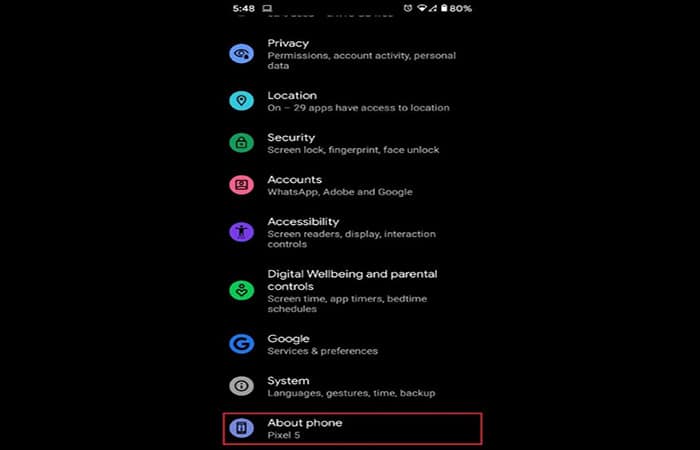
- trin 5: Inden for disse opcionesJeg leder efter Android-version til din enhed. Android Auto fungerer typisk på enheder, der er kompatible med Marshmallow eller nyere versioner af Android.
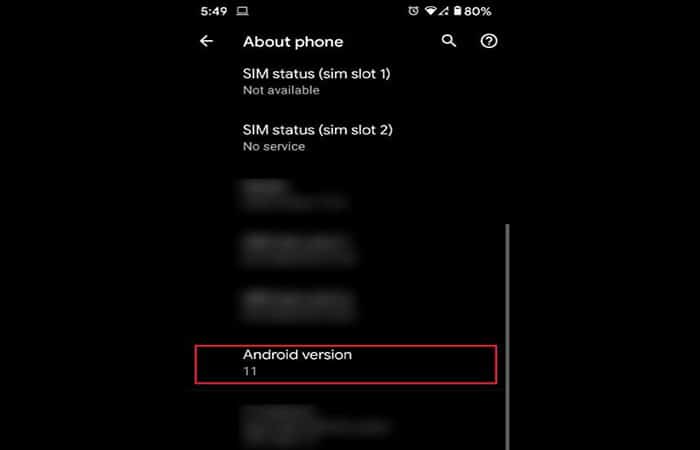
- trin 6: Hvis din enhed falder ind under denne kategori, er den kvalificeret til Android Auto. Hvis de to enheder er kompatible, kan du begynde at prøve de andre metoder, der er nævnt nedenfor.
Metode 2: Tilslut din enhed til din bil igen, hvis Android auto ikke fungerer
Som al kommunikation kan forbindelsen mellem din bil og din Android-smartphone blokeres. Du kan prøve at tilslutte din enhed til din bil igen for at se, om problemet er løst.
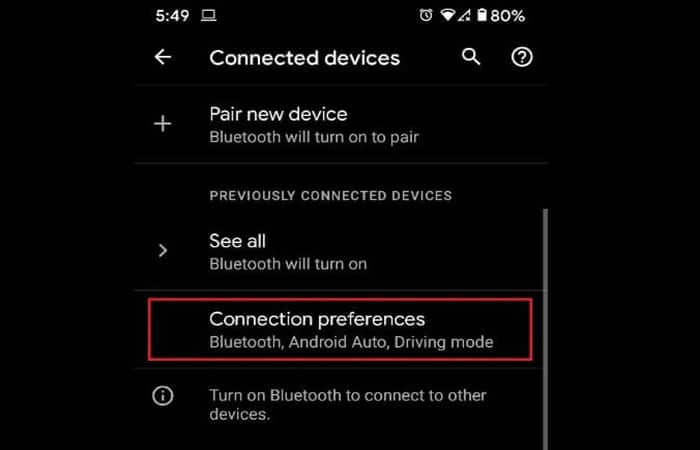
- trin 1: Åbn en applikation konfiguration og klik på «Tilsluttede enheder«
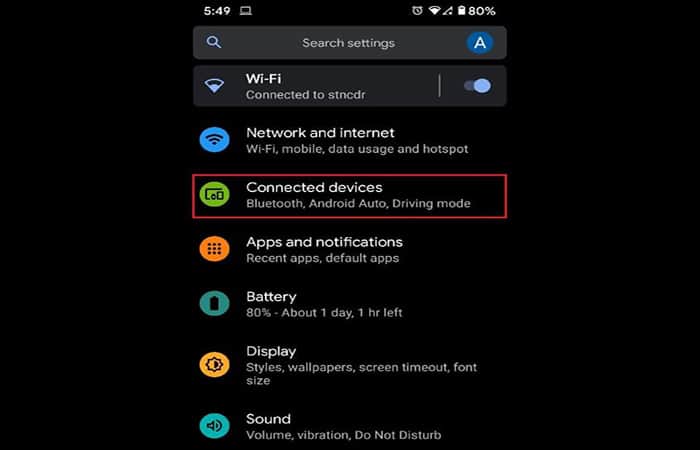
- trin 2: Klik på indstillingen » Kommunikationspræferencer» for at registrere alle kommunikationstyper, der understøttes af din telefon.
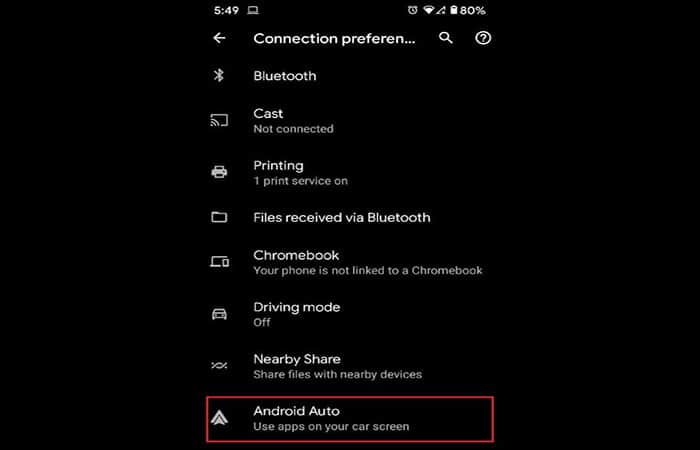
- trin 3: Klik Android Auto at fortsætte
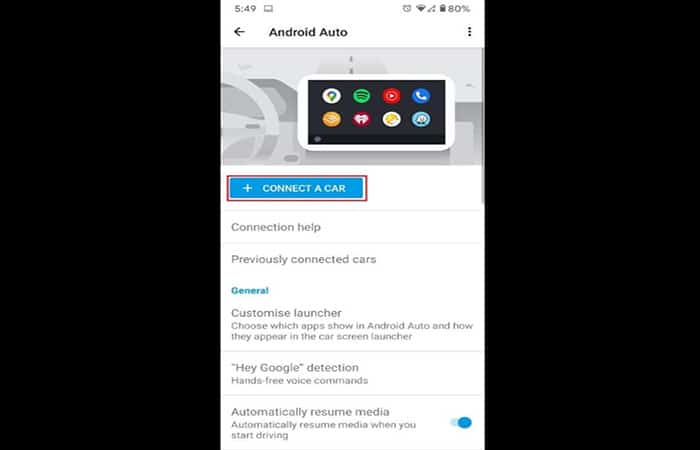
- trin 4: Dette åbner Android Auto-grænsefladen. Her kan du fjerne tidligere tilsluttede enheder og tilføje dem igen ved at klikke Tilslut en bil.
Metode 3: Ryd app-cache og data, hvis Android auto ikke fungerer
Overdreven buffering i en app kan gøre den langsommere og forårsage funktionsfejl. Rydning af en apps cache og data kan nulstille den til standardindstillingerne og eliminere eventuelle fejl, der kan forårsage problemer.
- trin 1: Åbn en applikation konfiguration og klik på «Ansøgninger og meddelelser".
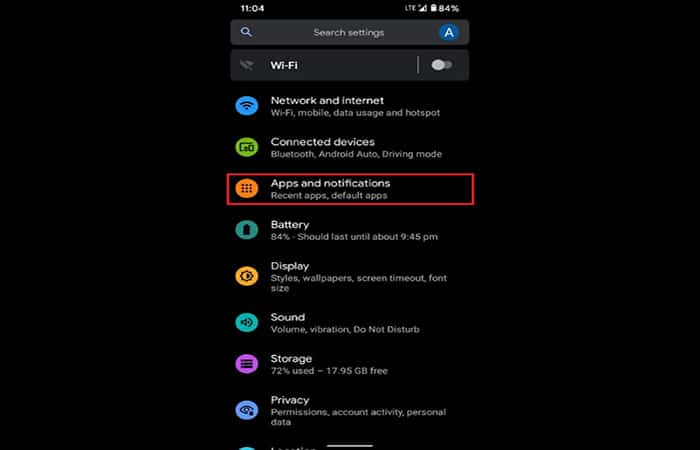
- trin 2: Klik » Se alle apps".
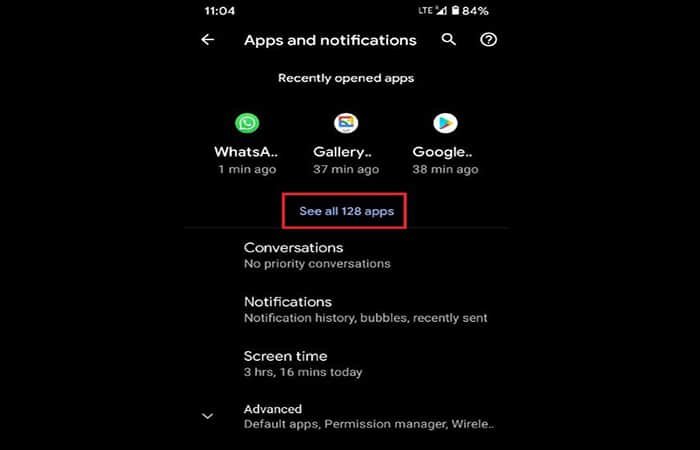
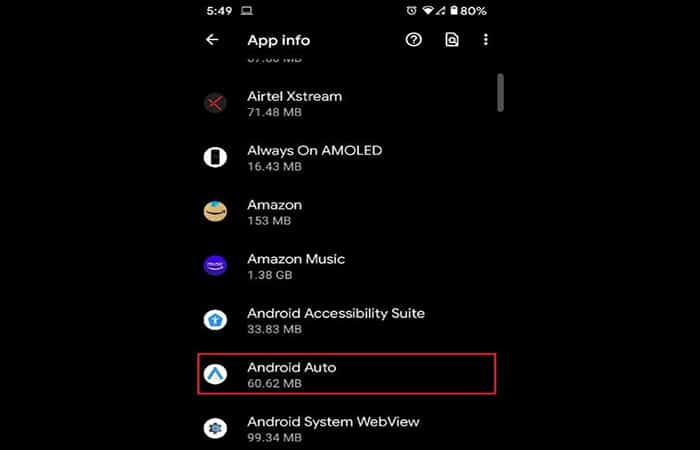
- trin 3: På listen, søg efter «Android Auto» Klik på den.
- trin 4: Klik på "Opbevaring og cache".
- trin 5: Klik på "Ryd cache"eller Ryd opbevaring hvis du vil nulstille appen.
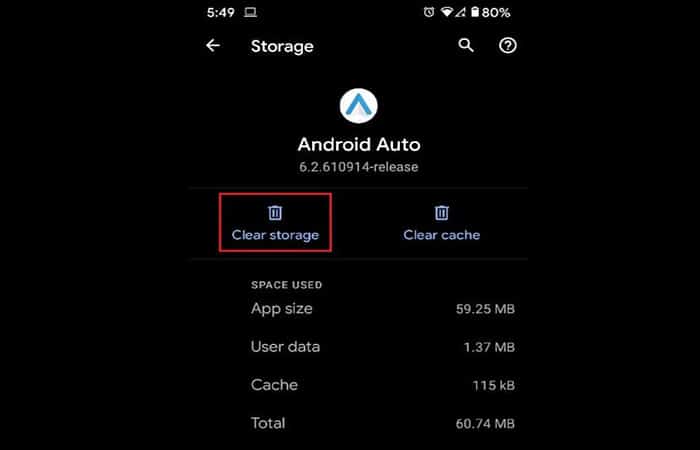
- trin 6: Burde rette fejlen og burde fungere korrekt android auto funktion.
Yderligere tip
- Tjek ledningen: Android Auto fungerer bedst ikke med Bluetooth, men forbundet via et kabel USB. Sørg for, at du har et funktionelt kabel, der kan bruges til at overføre data mellem apps.
- Sørg for, at du har en internetforbindelse: Android Auto for at starte og oprette forbindelse kræver en hurtig internetforbindelse. Sørg for, at din enhed er inaktiv og har adgang til hurtige data.
- Genstart din telefon: Nulstilling af din enhed har den ekstraordinære evne til at løse selv de mest alvorlige problemer. Da det ikke forårsager nogen skade på din enhed, er denne metode bestemt besværet værd.
- Tag dit køretøj til producenten:Nogle køretøjer, selvom de er kompatible, kræver en systemopdatering for at oprette forbindelse til Android Auto. Tag din bil til et autoriseret servicecenter, eller prøv at opgradere dit musiksystem.
Android Auto virker ikke – Hvordan rettes kommunikationsfejl?
Android Auto er en app, der giver dig mulighed for at spejle din Android-enhed direkte på bilens instrumentbræt. Google Assistant er fuldt integreret i appen, hvilket gør kørslen mindre distraherende. Brug din stemme til at styre din enhed, mens du holder øjnene på vejen og hænderne på rattet.
Kommunikationsfejl er måske et af de mest almindelige problemer, der påvirker Android Auto. Forskellige fejlkoder kan vises på din telefonskærm, som hver beskriver forskellige problemer. I denne del vil vi se nærmere på nogle af de mest almindelige kommunikationsfejlkoder, når Android Auto ikke virker.
Hvordan rettes kommunikationsfejl, når Android Auto ikke fungerer?
Lad os nu se, hvordan du løser kommunikationsfejl mellem Android auto og dit køretøj. Vi anbefaler, at du følger hver metode til punkt og prikke, indtil du finder den løsning, der opfylder dine behov.
Metode 1: Tjek køretøjets kompatibilitet, hvis Android Auto ikke fungerer
Sørg for, at din bilmodel er fuldt kompatibel med Android Auto. Appen understøtter i øjeblikket over 500 bilmodeller. Gå til Android Autos supportside , og tjek, om din er på listen.
Metode 2: Deaktiver "Tilføj nye biler til Android Auto"
Forresten, hvis du tilslutter din Android-telefon til en anden bil, skal du tage enheden ud af bilen og åbne Android Auto-appen.
- trin 1: Gå til konfiguration og vælg Tilsluttede biler.
- trin 2: Sørg for at fjerne markeringen Tilføj nye biler til Android Auto.
- trin 3: Slut din telefon til din bil, og prøv igen.
Metode 3: Tjek dit kabel og dine porte
Tjek, om dit USB-kabel er defekt. Prøv et andet USB-kabel af høj kvalitet og se, om du bemærker nogen forbedring. Tjek også dine USB-porte (telefon og hovedenhed), og fjern eventuelt snavs, fnug eller støvpletter. Du kan bruge en dåse med trykluft til at udføre arbejdet.
Brug denne løsning til at rette kommunikationsfejl 11 , 12 og 16. Disse fejl indikerer normalt, at din telefon oplever en midlertidig softwarefejl forårsaget af et defekt USB-kabel.
Denne metode burde også rette kommunikationsfejl 7 , som normalt vises, når Android Auto ikke har kunnet oprette en sikker forbindelse til din bil.
Metode 4: Opdater din version, hvis Android Auto ikke fungerer
- trin 1: Gå til konfiguration, Vælg Opdatering af system og se efter opdateringer.
- trin 2: Installer den seneste version af Android, der er tilgængelig til din enhed, genstart den, og kontroller, om problemet er forsvundet.
- trin 3: Start også Google Play Services-app, tryk på foto hans Google-konto og vælg derefter Mine applikationer og spil.
- trin 4: Tryk derefter på fanen opdateringer, rul til Google Play Service og tryk på knappen Opdater.
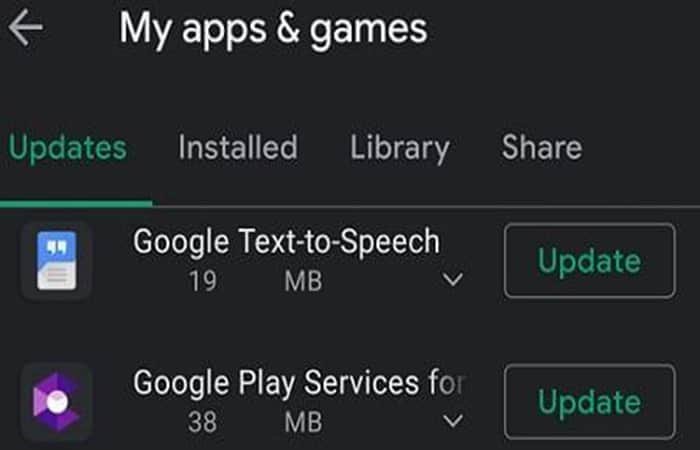
Ideelt set bør du installere alle ventende opdateringer ved at trykke på knappen Opdater alle.
Opdatering af din Android-enhed burde rette kommunikationsfejl 4. Denne fejl angiver, at din bil har afbrudt forbindelsen til Android Auto.
Metode 5: Tjek indstillingerne for dato og klokkeslæt, hvis Android Auto ikke fungerer
Tjek indstillingerne for dato og klokkeslæt på din telefon og bil. Dine bilindstillinger bør matche dine telefonindstillinger. Forresten, hvis din bil understøtter tidszoneindstillinger, skal du sørge for, at de er nøjagtige.
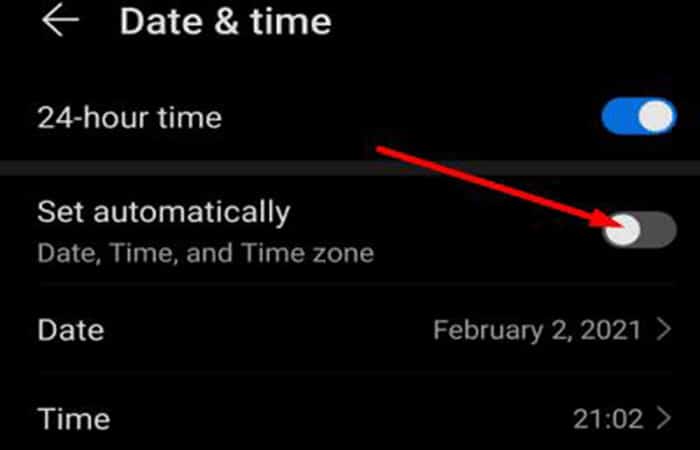
Brug denne løsning til at rette kommunikationsfejl 8. Denne fejlkode angiver, at godkendelsesprocessen mislykkedes, og at din bil ikke genkendte din telefon.
Android Auto virker ikke: 9 effektive løsninger
Har du stadig problemer med, at Android Auto ikke virker? Denne app giver smartphones mulighed for at oprette forbindelse til din bils system.
Bilproducenter har fået juridisk og teknologisk tilladelse til at tilføje gratis downloads til forskellige luksus- og billigbiler.
Kombinationen af køretøj og smartphone skaber én kommunikationslinje , der hjælper med at forhindre ulykker, og forbrugerne vil aldrig gå glip af opkald.
Tilføj ekstra funktioner til et køretøj uden at tilslutte en USB-hukommelsesenhed eller et SD-kort, og afspil lyd via telefon.
Specifikke krav er påkrævet og omfatter en hardware- + softwarepakke , og ikke-funktionelle tjenester bidrager til forskellige aspekter.
Sådan løser du dette problem, når Android Auto ikke fungerer
Lad os udforske årsagerne til, at Android Auto ikke fungerer, mens du kører, og hvordan man løser det.
Løsning 1: Android Auto virker ikke på grund af kompatibilitetsproblemer
En bruger kan ikke overskride hardwarekravene. Flere brugere var ikke i stand til at fastslå årsagen til dette problem på grund af manglende information på den officielle hjemmeside.
Land:
For dem, der er klar over teknologiens begrænsninger , er den ikke tilgængelig i flere lande.
Løsning 2: Android Auto virker ikke på grund af operativsystemversionsproblemer
Bliv ikke overrasket over enhedens inkompatibilitet , da kun 10,4% af brugerne kører Android 9.0 . De officielle udviklere har annonceret, at den er kompatibel med enheder, der kører OS 5.0 eller nyere.
Jeg anbefaler , at OnePlus- og Sony- forbrugere opdaterer deres software til version 7 og sørger for at abonnere på et højere dataabonnement.
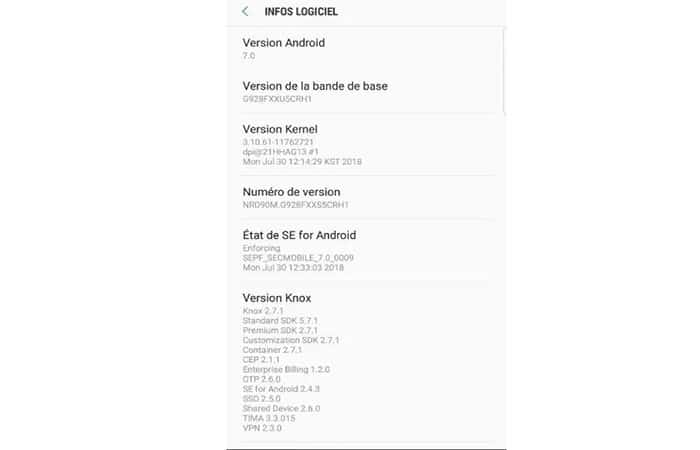
Jeg vil ikke gentage mig selv, men din enhed skal have en aktiv internetforbindelse . Jeg anbefaler en 3G-forbindelse eller bedre for problemfri forbindelse.
Løsning 3: Android Auto virker ikke på grund af problemer med køretøjets kompatibilitet
Androids ledelse har søgt samarbejde med hundredvis af populære bilproducenter . Google har overgået Apple med hensyn til samarbejde og åbne projekter og har indgået partnerskaber med hundredvis af bilproducenter.
Det er en avanceret teknologi , der ikke er tilgængelig i alle modeller af personbiler fra Volkswagen, Vauxhall, UniMax, Tata Motors osv. Tag for eksempel Tata Motors, hvor producenten kun har integreret teknologien i Nexon (2017).
I mellemtiden lancerer Tata Motors hundredvis af personbiler hvert år. Konceptet gælder for store bilmærker som Subaru, Suzuki, Skoda, Renault, Peugeot og andre.
Selvfølgelig har store mærker som Audi, Cadillac, Chevrolet, Citroën, Ford og andre taget teknologien i brug i forskellige biler.
Løsning 4: Tjek hardwareforbindelsen, hvis Android Auto ikke fungerer
I øjeblikket understøtter den USB-kabeltilslutning og bilmodtagerteknologi. Jeg nævnte ikke begrænsningerne korrekt, men tilsyneladende afbryder kabellængder over 1,5 meter forbindelsen.
Virksomheden oplyser også, at brug af et inkompatibelt USB- forlængerkabel eller -kabel kan udløse problemet.
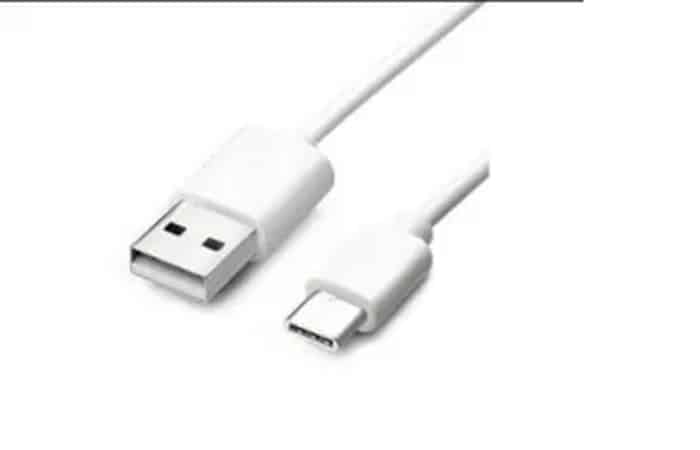
Brugere skal medbringe det USB-kabel, der følger med telefonens æske , og brug af et USB-kabel fra en tredjepart eller en anden producent kan forårsage forbindelsesproblemer . Brug af USB-kabler fra tredjepart er ikke tilladt, da teknologien er relativt ny for producenterne.
Løsning 5: Android Auto virker ikke på grund af videofejl
Selv hvis du ejer et køretøj, der er kompatibelt med teknologien, og har parret det, fører dette stadig til fejlmeddelelsen: "INGEN VISNING" . Du kan løse dette ved at tilslutte det igen på følgende måde:
- Trin 1: Gå til » bilkonfiguration ".
- Trin 2: Klik » Smartphone forbindelser ".
- trin 3: log ind igen.
Din telefon vil blive vist på listen , men den vil være deaktiveret af ukendte årsager . Funktionerne vil ikke blive vist, og det er ikke muligt at justere indstillingerne, mens køretøjet er i bevægelse.
Løsning 6: Android Auto virker ikke på grund af aktiveringsfejl
Desværre holder producenterne AUTO-funktionen deaktiveret som standard, og du skal aktivere den manuelt . Brugergrænsefladen varierer fra køretøj til køretøj, men du burde kunne finde den efter at have undersøgt indstillingerne.
- Trin 1: Abre køretøjets konfiguration.
- Trin 2: Træk skyderen ned, indtil du finder » ANSØGNINGER » og klik på den for at åbne flere indstillinger.
- Trin 3: vælg det
- Trin 4: Røre ved " Aktiver efter USB-forbindelse".
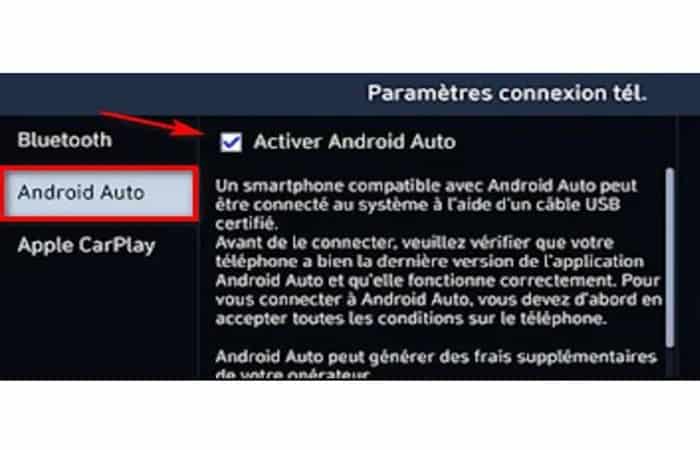
Sørg for at indstille USB-forbindelsen til " ALTID ", så vil den virke hver gang du tilslutter din telefon (din smartphonemodel: Samsung, Xiaomi, Huawei…).
Løsninger på problemet relateret til Android Auto-nedbrud
Hvorfor virker Android auto-appen ikke? Her er andre løsninger relateret til blokering af appen.
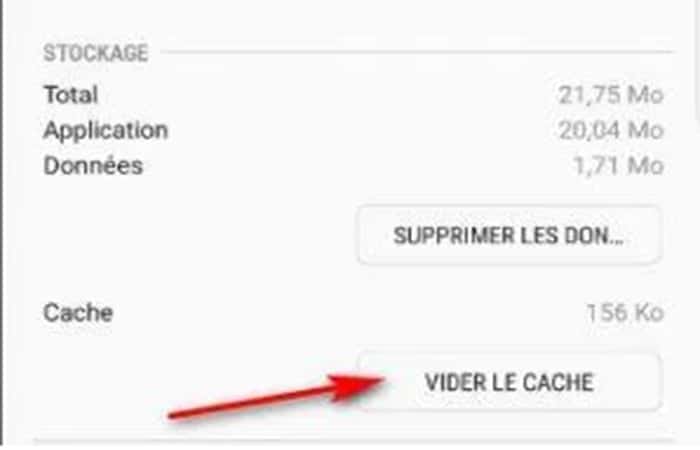
Løsning 1: Ryd app-cache, hvis Android Auto ikke virker
Det første du skal gøre er at rydde programmets cache, da nogle filer kan forårsage problemet, og programmet fungerer muligvis ikke korrekt.
Sådan gør du det:
- trin 1: Gå til afsnittet Indstillinger.
- trin 2: Gå til Applikationer eller Application Manager(afhængigt af din telefon).
- trin 3: Find den ved hjælp af knappen forbindelse af parametre.
- trin 4: Røre ved Opbevaring.
- trin 5: Tryk på Ryd cache.
Løsning 2 – Opdater appen, hvis Android Auto ikke virker
Google forbedrer konstant sine tjenester . Det betyder, at de udover nye funktioner og forbedringer også retter kendte problemer. Så hvis noget går galt , er der en chance for, at Google vil rette det i en opdatering.
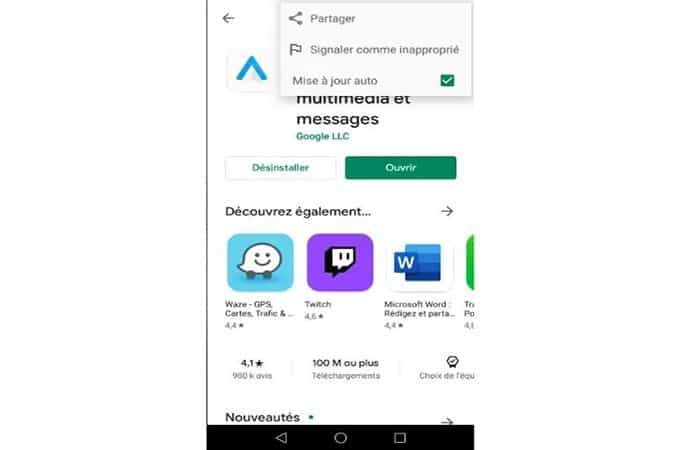
Bare sørg for at tjekke onlinebutikken regelmæssigt for Android Auto-opdateringer.
Løsning 3: Begræns baggrundsprocesser, hvis Android Auto ikke fungerer
Da nedbruddet er et Android Auto-problem , har nogle brugere formået at opdage, at det er relateret til batterioptimering og baggrundsprocesser.
Det er derfor, de foreslår, at du slår batterioptimering fra og begrænser baggrundsprocesser, før du bruger det.
Vi starter med at efterligne baggrundsprocesser . Men til det skal du bruge udviklerindstillinger. Hvis du ikke har aktiveret udviklerindstillinger endnu...
Sådan aktiverer du denne funktion:
- trin 1: Gå til konfiguration.
- Trin 2: Gå til Om telefonsektionen.
- Trin 3: tryk Bygge nummer continuamente 7 gange indtil Der vises en pop op-meddelelse, der fortæller dig, at du nu er udvikler.
- Trin 4: Derefter afsnittet udvikler muligheder vises i indstillingerne.
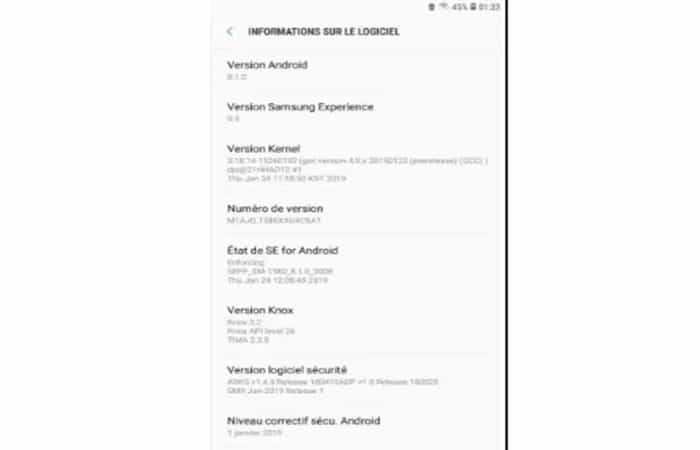
Nu hvor vi er sikre på, at denne mulighed er tilgængelig, lad os begrænse antallet af baggrundsprocesser . Sådan gør du:
- trin 1: Gå til Konfiguration.
- Trin 2: Gå til System > Avanceret > Udviklerindstilling.
- Trin 3: Rul ned til Applikationsafsnittet og rører Begræns antallet af baggrundsprocesser.
- Trin 4: Vælg Op til 2 processer.
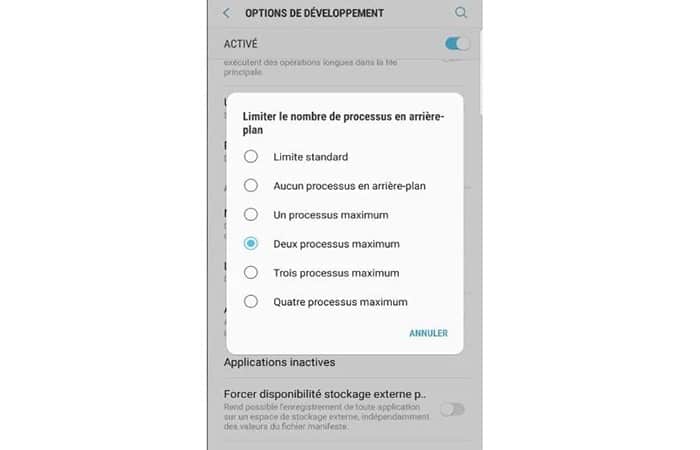
Husk, at dette vil begrænse antallet af processer, der kører i baggrunden , hvilket kan få programmer til at åbne en smule. Hvis du bemærker en betydelig forskel, kan du begrænse antallet af baggrundsprocesser til standardgrænsen, når du ikke bruger det.
Løsning 4 – Deaktiver batterioptimering, hvis Android Aunto ikke virker
Hvis det ikke er nok at begrænse baggrundsprocesser, skal du sørge for at deaktivere batterioptimering for Google Play Butik -tjenester.
Følg bare disse trin:
- trin 1: Gå til afsnittet konfiguration.
- trin 2: Røre ved Apps og notifikationer.
- trin 3: Gå til Avanceret > Adgang til specielle applikationer.
- trin 4: Gå til Batterioptimering.
- trin 5: Vælg Alle applikationer i rullemenuen.
- trin 6: Sørg for tjenesterne Android Auto og Google Play er indstillet til Optimer ikke.
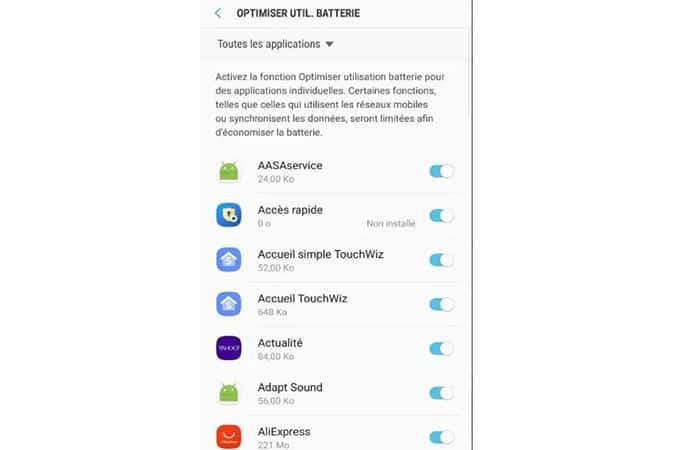
Løsning 5: Google Maps-navigation viser ikke længere, hvis Android Auto ikke fungerer
Endnu engang er dette spørgsmål populært på Google . Den samme logik gælder for det foregående problem. Nogle brugere har dog tilpasset sig manglen på Google Maps. Samsungs strømsparetilstand forhindrer brugen af forskellige apps og funktioner, herunder integration med Google Maps.
Så hvis Maps ikke længere vises, og du bruger en Samsung-telefon, kan du prøve at ændre strømsparetilstanden til medium ved at gå til:
- Indstillinger > Enhedsvedligeholdelse > Strømbesparende tilstand > Medium strømbesparende tilstand.
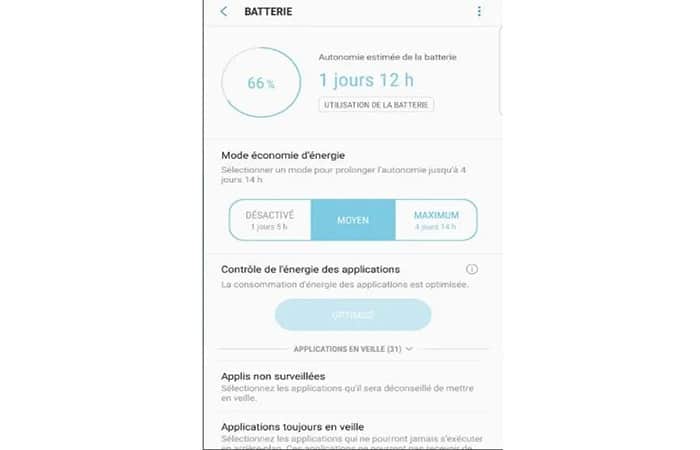
Et andet tilfælde, hvor Kort muligvis ikke vises, er, når Android Auto ikke kan bruge placeringstjenesten . Sådan tjekker du:
- trin 1: Gå til konfiguration.
- trin 2: Gå til Apps > Android Auto.
- Trin 3: Toca tilladelser.
- Trin 4: Sørg for at Placeringstjenesten er aktiveret.
Løsning 6: Jeg kan ikke foretage et opkald eller sende en besked, når Android auto ikke virker
Hvis du ikke kan foretage opkald eller sende beskeder, anbefaler vi igen, at du opdaterer applikationen. Men her er nogle andre ting, du kan prøve:
- Ryd cachen.
- Flytning.
- Ryd cachen for Google Play-tjenester
- Tilslut den til din bil igen
Løsning 7: Android Auto-problem: Bliver ved med at ringe
Apropos opkald og beskeder , er der et andet relateret problem. Og det er der, den bliver ved med at ringe . Men i modsætning til de tidligere problemer er der en kendt løsning på dette.
Her er hvad du skal gøre:
- Afinstaller det
Gå til Indstillinger > Forbindelser > Bluetooth > Avanceret > Menu (tre prikker i øverste højre hjørne) > find funktionen til synkronisering af ringetone, og deaktiver den.
- trin 1: Installer det igen.
- trin 2: Lad bilen stå i 5 minutter.
- trin 3: Gå til Radio > Startskærm > Indstillinger > System > Telefoner > vælg det lille blyant/pen-ikon> Glem enheden.
- Trin 4: Sluk bilen og lad den stå i et par minutter.
- Trin 5: Din telefon skal være tilsluttet.
Mange problemer kan opstå under brug . Enkle problemer kan typisk løses ved blot at rydde cachen, geninstallere applikationen eller kontrollere dens indstillinger og tilladelser.
Ved nye og ukendte problemer kan du altid kontakte udviklerne ved at besøge fællesskabet.
Et element, som vi har angivet i installationstrinnene, er at se, om din enhed er kompatibel med Android Auto, i bilen eller på din mobil. Denne kontrol er meget vigtig før installation.
For at tjekke bilkompatibilitet, klik her: https://www.android.com/auto/compatibility/
Sørg for, at din mobiltelefon har en trådløs forbindelse, såsom bluetooth-forbindelse eller det anvendte kabel.
For den første Android Auto-forbindelse til dit køretøj skal du føje det til indstillingen " Forbundne biler ".
Hvis du allerede har tilsluttet den, skal du kontrollere og prøve at afbryde/tilslutte den igen.
Top 5 Android Auto-alternativer til brug i din bil
I dag er der flere og flere, der henvender sig til deres telefoner for at få GPS og musik i deres bil. Og hvorfor skulle de ikke? Google Maps er meget bedre end noget dårligt system indbygget i dit køretøj. Indtast Android Auto: det bedste, din telefon har at tilbyde, men indbygget i dit dashboards hovedenhed.
Googles Android-baserede telefonoperativsystem har mange fans, men det er rimeligt at sige, når det kommer til Android Auto til din bil.
Googles Android Auto er ved at blive en integreret del af især biler. Men hvis du ikke er tilfreds med det, er der masser af alternativer, du kan bruge, hvis Android Auto ikke virker. Hvis du har ledt efter et godt alternativ til Android Auto, inviterer vi dig til at tjekke Android-apps nedenfor.
Hvad er Android Auto?
I sin enkleste form er Android Auto præcis, hvad det lyder som: det er Android til din bil. Det er ikke en forbedret version af telefonens grænseflade, men den burde se meget bekendt ud for alle, der allerede bruger Android. Den har en startskærm, indbygget Google Maps og understøttelse af et væld af lydapps.
Den bruger også stemmestyring til stort set alt, så du kan holde øjnene på vejen. Den læser dine tekstbeskeder for dig og giver dig mulighed for at svare, starte enhver app, navigere til et sted eller afspille musik med en simpel stemmekommando. Ligesom Android Wear er en Android-tilføjelse, som du har på dit håndled, er Auto en tilføjelse til din bil.
Android Auto er udviklet af Google og er tilgængelig gratis i Play Butik. Da du er en meget simpel app, vil du være i stand til at opleve alle særheder og funktioner ved at bruge den. Hvis din bil understøtter det, kan du også tilslutte din smartphone og synkronisere dine data med infotainmentsystemet. Lad os nu se på de bedste alternativer, du kan bruge, hvis Android Auto ikke virker!
De bedste alternativer, du kan bruge, hvis Android Auto ikke virker
Android Auto er en af de bedste ting, der kan ske med en bils midterkonsol. Det giver hurtig adgang til beskeder, telefonopkald og mindre ting som vejret. Plus, du kan lytte til alle slags lyd, stort set browse hvor som helst og bede Google om en masse forskellige ting.
Den er tilgængelig til enhver Android-enhed og er ret nem at bruge. Du skal bare tilslutte telefonen til din bil via USB, og du er klar til at sætte op og gå. Der er en række apps til at tilpasse oplevelsen, og du kan virkelig gøre næsten alt, hvad du vil med den, undtagen se videoer. Vi kan hjælpe dig med at tilpasse din oplevelse med de bedste Android Auto-apps til Android!
Bil Dashdroid
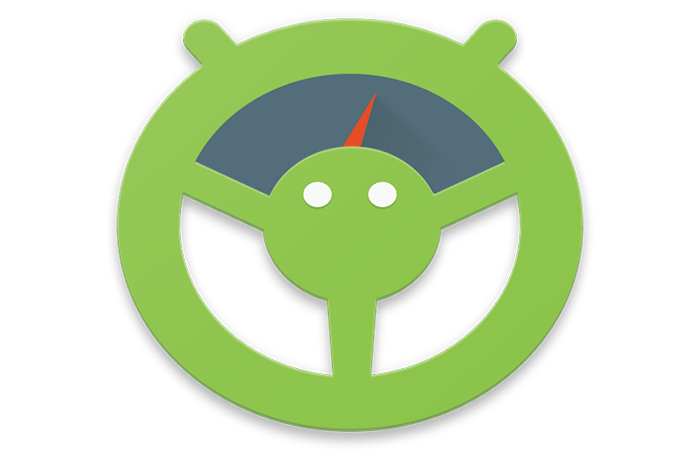
Meget lig den tabte skærm i standardbiltilstanden i Google Android 4.4 KitKat, Car Dashdroid er enkel og effektiv. Stryg til venstre for at foretage et opkald og til højre for at finde dine otte brugerdefinerede knapper og brug hovedskærmen i midten, mens du kører.
Her finder du tiden tydeligt vist ved siden af det aktuelle vejr, og under din nuværende omtrentlige hastighed.
Tilpasningen stopper ikke der, da du også kan vælge temaer fra indstillingerne. Med Car Dashdroid kan du gøre dette dashboard virkelig dit, med alle de kontroller, du har brug for ved fingrene, med alle de andre funktioner, du ikke længere har adgang til.
Hvad der er endnu bedre er, at du kan oprette blokke med brugerdefinerede handlinger og gå virkelig dybt ind i indstillingerne. Appen har også en stemmeassistent, der læser alle dine notifikationer højt, så du ikke skal tage øjnene fra vejen.
Waze

Waze og Google Maps er de eneste to navigationsapps, der fungerer med Android Auto. Begge er også fra Google. Google Maps er det oplagte valg, fordi det har et væld af funktioner og er standardindstillingen.
Du kan dog også vælge Waze, hvis du vil have noget lidt anderledes. Begge apps reagerer på stemmeinput i Android Auto og hjælper dig med at navigere til din destination. Der er ikke meget mere at sige.
Appen hjælper dig også med at finde de billigste tankstationer langs din rute, og sammen med Android Auto eller Apple CarPlay kan du bruge Waze på din bils skærm, hvis du har en.
Vælg mellem en række app-lydstemmer til at guide dig, mens du kører, og brug Waze til at organisere ture, hvor chauffører kan tilbyde ture eller finde ledsagere til rejsen. Waze er gratis og annonceunderstøttet. Den har endda en motorcykeltilstand.
Fartfælder, vejspærringer, ulykker og andre vigtige elementer vises dynamisk på kortet, mens du kører, og hjælper dig med at spare tid og undgå at få lejlighedsvis fartbøde.
Men Waze viser dig ikke kun den information, den handler på den og justerer dynamisk sine anbefalinger i realtid, afhængigt af hvor andre chauffører er. Hvis en bedre rute pludselig bliver tilgængelig, kan du stole på, at Waze giver dig besked.
Advantage
- Du vil elske grænsefladen og ikonerne. Det er meget nemt at navigere med farvekodede kort.
- Det er nemt at rapportere en ulykke eller fartkamera
- Du kan synkronisere den med Spotify at tilføje musik
- Ikonet nederst til venstre viser din hastighed.
Ulemper
- Du kan optage din egen stemme til kommandoer (dette kan være sjovt eller skræmmende afhængigt af dit ego og din sans for humor!)
- Hvem sagde "skift rute" i det virkelige liv?
Drivemode
Drivemode er en simpel app, der gør noget meget simpelt. Android-telefonappen har navigation, lyd og kontaktfunktioner i et distraktionsfrit "køretilstands" -overlay med lydprompter og en simpel swipe-grænseflade. Okay, denne beskrivelse får det til at lyde lidt mere kompliceret, end jeg troede, men det er faktisk meget nemmere at bruge.
Køretilstand opretter et kørecenter, så du nemt kan navigere gennem din telefon, mens du holder din opmærksomhed på vejen. Drivemode samler din musik, navigation og beskeder på ét sted med overlejringer, så du kan se flere ting på én gang.
Det er fantastisk at have mulighed for at ændre den sang, du lytter til, mens du ser kørevejledningen. Drivemode inkluderer også et brugervenligt swipe-system, så du kan navigere i appen uden selv at kigge på den. Derudover inkorporerer Drivemode muligheden for automatisk at svare på beskeder og vælge fra et udvalg af auto-svar beskeder.
Små irritationsmomenter som disse til side, har appen et stort potentiale. Det skal bare poleres, hvilket jeg er sikker på, at app-skaberne arbejder på.
Samlet set siger jeg, at dette er den bedste dashboard-app til chauffører, der fokuserer på sikkerhed og brugervenlighed. Du kan gå videre og downloade det for at prøve det selv.
Her WeGo
Here WeGo er en webbaseret kort- og navigationstjeneste, der nu drives af Here Technologies. Som nævnt blev den oprindeligt udviklet af Nokia som Here Maps, kortlægningssoftwareapplikationen, der først blev lanceret til Windows Phone-smartphones og World Wide Web i 2013 som en ny og forbedret version af Nokia Maps.
Tidligere var Nokias HERE WeGo (tidligere HERE Maps) en funktion, der var eksklusiv for Nokia-enheder, og dens tilgængelighed var også ret begrænset. Det var først efter lang tid, at virksomheden besluttede at frigive den til offentligheden med alle dens funktioner, og i dag kan Android-brugere nyde den gratis på deres telefoner.
Her kan du lære om: Sådan fjerner du FileRepMalware-virus på Windows
Ligesom Google Maps er det helt gratis. Og ligesom Google Maps har den nok funktioner til fuldstændig at erstatte din satellitnavigation. Men der er en vigtig forskel, selvom du kan uploade kort til Google Maps til offline brug, er den funktion, der dræber Here WeGo, at den fungerer som fuld offline satellitnavigation, så du kan bruge den uden en dataforbindelse.
AutoMate Car Dashboard
AutoMate Car Dashboard er en app, der har været i Play Store i lang tid. Den oprindelige version af AutoMate-dashboardet havde ikke mange interessante funktioner, men med tiden er den blevet betydeligt forbedret med hensyn til servicelevering med en ren og flydende brugergrænseflade.
AutoMate tager nogle designelementer fra Android Auto, for eksempel navigationsikonerne nederst på skærmen. De er i samme rækkefølge og bruger endda de fleste af de samme ikoner. Funktionaliteten er dog lidt anderledes.
Generelt har AutoMate flere funktioner, men det er fordi den ikke bruger den bevidst forenklede Auto-grænseflade til apps. Det har også nogle funktioner, som Google sandsynligvis ikke ønsker at implementere af ansvarsårsager (f.eks. trafik- og fartkameraadvarsler).
Konklusion
Med dette kan du løse alle fejl i applikationen. Alle tips nævnt her er informative og er oversat fra udenlandske hjemmesider, og det er nødvendigt at konsultere specialister.
Hvis Android Auto genererer alle slags kommunikationsfejl, skal du kontrollere USB-kablet og -portene. Opdater derefter dine apps og Android OS-version, og genstart din enhed. Hvis problemet fortsætter, skal du sørge for, at indstillingerne for dato og klokkeslæt er korrekte. Hvis ingen af løsningerne hjalp dig, anbefaler vi at bruge alternativerne, hvis Android Auto ikke virker. Vi håber at have hjulpet dig med denne information.

Mit navn er Javier Chirinos, og jeg brænder for teknologi. Så længe jeg kan huske, var jeg glad for computere og videospil, og den hobby endte i et job.
Jeg har udgivet om teknologi og gadgets på internettet i mere end 15 år, især i mundobytes.com
Jeg er desuden ekspert i online kommunikation og markedsføring og har kendskab til WordPress udvikling.