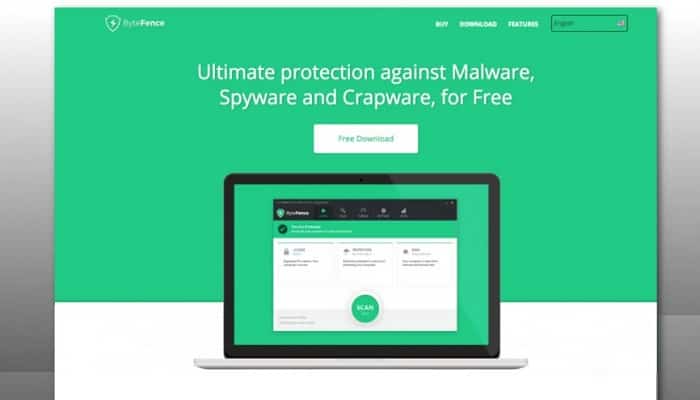
ByteFence Anti-Malware er et antivirusprogram, der normalt leveres sammen med anden gratis software, der downloades fra internettet. Mange mennesker spekulerer dog på, hvordan man afinstallerer ByteFence Anti-Malware fra Windows.
Selvom det er et antivirusprogram, der beskytter din computer mod malware, er programmet i sig selv ikke skadeligt. Da det ofte installeres sammen med uønsket hardware eller software, anbefaler vi dog, at du ikke bruger det.
Så hvis du vil fjerne det fra din computer én gang for alle, anbefaler vi, at du fortsætter med at læse denne publikation, hvor vi fortæller dig, hvad du skal gøre for at opnå det.
Hvad er Bytefence Anti-Malware virus?
Det ægte Bytefence Anti-Malware er et sikkerhedsprogram fra Byte Technologies. Ligesom andre anti-malware-programmer er det designet til at beskytte Windows-pc'er mod malware , virus, spyware, trojanske heste og andre online trusler. Det er legitim software og en omfattende anti-malware-løsning med betalte og abonnementsbaserede planer, der kan downloades fra det officielle websted.
Udviklere spredte imidlertid ganske aktivt Bytefence Anti-Malware gennem en tvivlsom softwaremarkedsføringsmetode: bundtning med anden software. Denne markedsføringsmetode introducerer programmer i et system uden brugerens godkendelse.
Brugere har rapporteret, at når den medfølgende Bytefence Anti-Malware kommer ind i et system, ændrer den systemindstillingerne inklusive browserens standardsøgemaskine til search.bytefence.com. Denne hjemmeside omdirigerer brugerforespørgsler til tredjeparts søgemaskiner.
Denne mistænkelige distributionsmetode har givet den navnet Bytefence Anti-Malware virus. De fleste sikkerhedseksperter og andre antivirusprogrammer identificerer det som et potentielt uønsket program (PUP).
Hvordan kom ByteFence Anti-Malware på min computer?
Brugere installerer ByteFence Anti-Malware, enten bevidst eller ubevidst. Ofte tilbydes denne type programmer gennem reklamer eller bundtet med anden software, hvilket efterlader brugeren i tvivl om, hvor denne software kommer fra.
Desværre afslører nogle gratis downloads ikke tilstrækkeligt, at anden software også vil blive installeret, og du har muligvis installeret ByteFence Anti-Malware uden din viden.
Det er vigtigt, at du er opmærksom, når du installerer softwaren, fordi disse typer installationsprogrammer ofte integrerer valgfri værktøjer. Vær forsigtig med, hvilke ting du accepterer under installationen.
Sørg altid for at lave tilpassede installationer og fravælg ukendte, især hvis det er valgfri software, som du aldrig havde tænkt dig at downloade eller installere i første omgang.
Det er værd at minde dig om, at du bør undgå at installere software, der ikke er troværdig for dig.
For at fjerne ByteFence Anti-Malware og tjekke din computer for andre ondsindede programmer, skal du bruge den gratis vejledning til fjernelse af malware nedenfor.
Sådan afinstalleres ByteFence Anti-Malware (Virusfjernelsesvejledning)
Der er to metoder, der kan bruges til at afinstallere Bytefence Anti-Malware fra Windows.
De fleste sikkerhedsprogrammer registrerer Bytefence Anti-Malware som en potentielt farlig PUP; derfor:
- Du kan slippe af med Bytefence Anti-Malware automatisk ved at bruge et professionelt antimalwareværktøj.
- Du kan også afinstallere Bytefence Anti-Malware manuelt fra din computer.
Bytefence Anti-Malware er installeret på pc'en som et eksekverbart program (.exe). Mange brugere rapporterer, at de ikke kan afinstallere ByteFence ved at bruge tjenesten Tilføj/fjern programmer, fordi installationsprogrammet ikke er på listen.
Vi anbefaler at bruge den automatiske metode, fordi den vil fjerne Bytefence Anti-Malware og enhver anden malware eller vira, der findes på din pc.
Bemærk : Selvom softwaren fjerner antivirusprogrammet og dets poster i registreringsdatabasen, skal du stadig fjerne Search.ByteFence.com-virussen og nulstille alle dine webbrowsere. Når du har gjort dette, skal du genstarte systemet for at gemme ændringerne.
Instruktioner til at afinstallere Bytefence Anti-Malware
Brug følgende instruktioner til at afinstallere Bytefence Anti-Malware fra Windows:
Trin #1: Deaktiver Bytefence Anti-Malware i Jobliste
» Tryk på Ctrl + Shift + Esc for at åbne Jobliste.
Find bytefence.exe -processen , og deaktiver den.
PS : Der er en mulighed for, at der er mere end én proces relateret til ByteFence.
Trin #2: Afinstaller Bytefence Anti-Malware fra programmer (programmer og funktioner)
Tryk på Wins-tasten + I for at åbne Indstillinger
» Klik på indstillingen Programmer (eller Programmer og funktioner).
» Søg efter ByteFence, klik på det, og vælg Afinstaller.
Trin #3: Fjern Bytefence Anti-Malware fra registreringsdatabasen
Tryk på Wins-tasten + R for at åbne Kør
» I dialogboksen Kør skal du skrive regedit og trykke på Enter
» Find og slet alle poster i registreringsdatabasen, der tilhører ByteFence.
» I feltet med registreringsdatabaseposter skal du klikke på HKEY_CLASSESS_ROOTS
» Find filerne i mapperne, og slet dem:
HKEY_CURRENT_USER \\ Software \\ ByteFence
HKEY_LOCAL_MACHINE \\ Software \\ ByteFence
Trin #4: Slet alle ByteFence-relaterede filer på systemet
Søg efter ByteFence-relaterede filer i følgende mapper og slet:
C: \\ Programfiler \\ ByteFence
C: \\ Dokument og indstillinger \\ Alle brugere \\ Applikationsdata \\ ByteFence
Trin #5 : Fjern ByteFence Anti-malware fra browsere
» Undersøg alle dine browsergenveje for at finde search.bytefence.com
Højreklik på browsergenvejen på dit skrivebord (enhver browser), og undersøg dens egenskaber for search.bytefence.com i slutningen af browsergenvejens destination (kommandolinje). Fjern den, og gem ændringerne.
Fjern search.bytefence.com fra dine browserudvidelser
I din Google Chrome -browser :
- Klik på menuknappen med tre prikker (placeret i øverste højre hjørne) i din Chrome-browser.
- Vælg Flere værktøjer > klik derefter på Udvidelser.
- Søg efter udvidelsen, og klik på Fjern for at afinstallere search.bytefence.com.
- Åbn chrome://indstillinger > indhold > meddelelser.
- Fjern alle svigagtige meddelelser, inklusive dem, der er relateret til search.bytefence.com.
I Mozilla Firefox:
- Klik på menuen, og vælg derefter Tilføjelser.
- Søg efter udvidelser.
- Klik på Slet (placeret ved siden af pluginnet) for at fjerne det.
- Se efter muligheder i Menu > privatliv og sikkerhed.
- Rul ned til tilladelser, klik på indstillinger og bloker search.bytefence.com.
I Internet Explorer:
- Klik på knappen Værktøjer (placeret i øverste højre hjørne).
- Vælg Administrer plugins.
- Vælg Alle plugins (i rullemenuen under Vis).
- Dobbeltklik på tilføjelsen for at fjerne tech-connect.biz i det nye vindue, og klik derefter på Fjern.
- Når du har gennemført alt dette, skal du genstarte din(e) browser(e) og derefter genstarte din pc for at udføre ændringerne.
- Forhindrer websteder, internetudbydere og andre parter i at spore dig.
- Du kan bruge en VPN (virtuelt privat netværk) for at forhindre din internetudbyder, regeringen og tredjeparter i at spore dine onlineaktiviteter. Dette vil give dig mulighed for at forblive fuldstændig anonym.
- Du vil også kunne downloade torrents og streame privat, hvilket sikrer optimal ydeevne og ikke bremser dig.
- Derudover vil en VPN også hjælpe dig med at omgå geo-begrænsninger og se tjenester som Netflix, BBC, Disney + og andre populære streamingtjenester uden begrænsninger, uanset hvor du er.
Brug Malwarebytes Free til at afinstallere ByteFence Anti-Malware
Malwarebytes Free betragtes som et af de mest implementerede anti-malware-programmer af Windows-brugere af flere årsager. Først og fremmest er det i stand til at fjerne forskellige typer malware, som andre lignende programmer savner, alt sammen uden at det koster dig noget.
Når du renser en inficeret enhed, har Malwarebytes altid været gratis, og vi anbefaler det som et vigtigt værktøj i kampen mod malware.
Det er vigtigt at bemærke, at Malwarebytes Free kører sammen med antivirussoftware uden konflikter.
1. Download Malwarebytes gratis.
2. Når Malwarebytes er færdig med at downloade, skal du dobbeltklikke på MBSetup- filen for at installere Malwarebytes på din computer. Downloadede filer gemmes normalt i din Downloads-mappe.
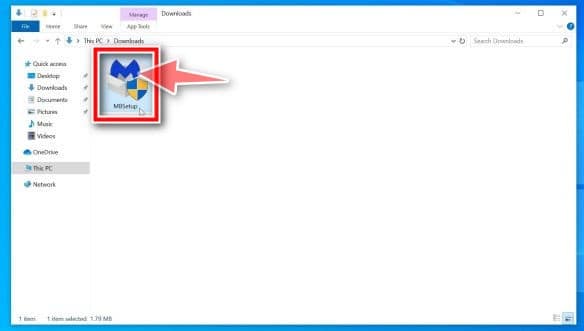
Du kan muligvis se et pop op- vindue til brugerkontokontrol , der spørger, om du vil tillade Malwarebytes at foretage ændringer på din enhed.
Hvis dette sker, skal du klikke på " Ja " for at fortsætte med installationen af Malwarebytes.
3. Når du starter installationen af Malwarebytes, vil du se Malwarebytes-installationsguiden , som vil guide dig gennem installationsprocessen.
Dette installationsprogram vil først spørge dig om, hvilken type computer programmet blev installeret på, derefter skal du klikke på personlig eller arbejdscomputer alt efter tilfældet.
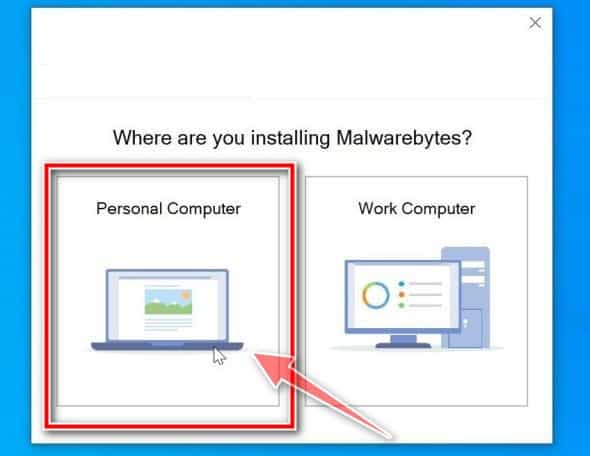
På den næste skærm skal du klikke på " Installer " for at installere Malwarebytes på din computer.
Når du afslutter installationen af Malwarebytes, åbner programmet og viser dig velkomstskærmen, på dette tidspunkt skal du klikke på knappen, der siger "start".
4.- Efter installation af Malwarebytes, vil du blive bedt om at vælge mellem den gratis og premium version.
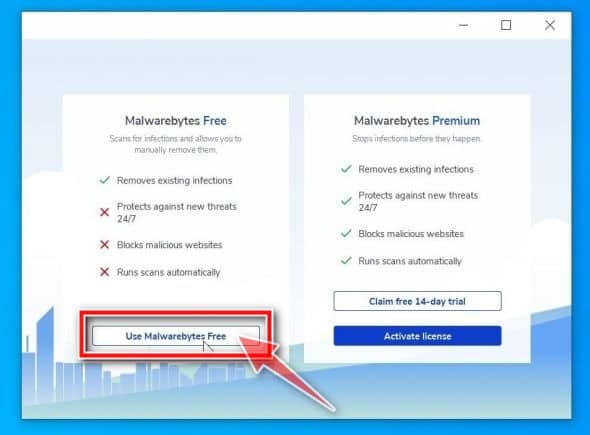
Malwarebytes Premium-udgaven inkluderer forebyggende værktøjer som realtidsscanning og ransomware-beskyttelse, men vi vil bruge den gratis version til at rense computeren.
Klik på " Brug Malwarebytes Free ".
5. For at scanne din computer med Malwarebytes skal du klikke på knappen " Scan ". Antivirusdatabasen opdateres derefter automatisk, og scanningsprocessen på din computer for at søge efter malware begynder.
6.- Malwarebytes vil scanne din computer for adware og andre ondsindede programmer.
Denne proces kan tage et par minutter, så vi foreslår, at du gør noget andet og med jævne mellemrum tjekker status for scanningen for at se, hvornår den er færdig.
7.- Når scanningen er færdig, vil du blive præsenteret for en skærm, der viser de malware-infektioner, som Malwarebytes har opdaget.
For at fjerne de skadelige programmer, som Malwarebytes har fundet, skal du klikke på knappen " Karantæne ".
8.- Malwarebytes vil nu fjerne alle ondsindede filer og registreringsnøgler, den har fundet. Processen til fjernelse af malware vil blive fuldført, når du genstarter din computer.
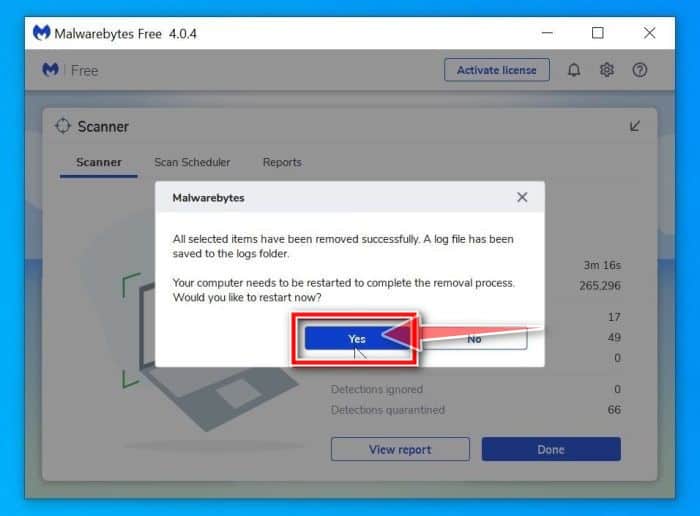
Når du har fuldført handlingen til fjernelse af malware, kan du lukke Malwarebytes og fortsætte med de andre instruktioner.
konklusioner
ByteFence Anti-malware virus omdirigerer ikke kun dine søgninger, men indsamler også dine vigtige oplysninger og deler dem med tredjeparter. Fordi det er bundtet med gratis software, skal du undgå gratis software. Men hvis du skal bruge gratis software, skal du være meget forsigtig.
Hvis du bemærker noget, der omdirigerer din søgning, skal du fjerne det med det samme for at beskytte dit privatliv. Sørg også for, at du altid har et aktivt antivirus på din enhed for at undgå sådanne angreb.
Vi håber, at du med mine tips vil være i stand til at afinstallere bytefence anti-Malware fra Windows med fuld succes. Hvis du kunne lide vores publikation, så tøv ikke med at dele den. Vi vil se dig i en kommende guide, hvor vi vil give dig flere anbefalinger af interesse.

Mit navn er Javier Chirinos, og jeg brænder for teknologi. Så længe jeg kan huske, var jeg glad for computere og videospil, og den hobby endte i et job.
Jeg har udgivet om teknologi og gadgets på internettet i mere end 15 år, især i mundobytes.com
Jeg er desuden ekspert i online kommunikation og markedsføring og har kendskab til WordPress udvikling.
Index
- 1 Hvad er Bytefence Anti-Malware virus?
- 2 Hvordan kom ByteFence Anti-Malware på min computer?
- 3 Sådan afinstalleres ByteFence Anti-Malware (Virusfjernelsesvejledning)
- 4 Instruktioner til at afinstallere Bytefence Anti-Malware
- 5 Brug Malwarebytes Free til at afinstallere ByteFence Anti-Malware
- 6 konklusioner