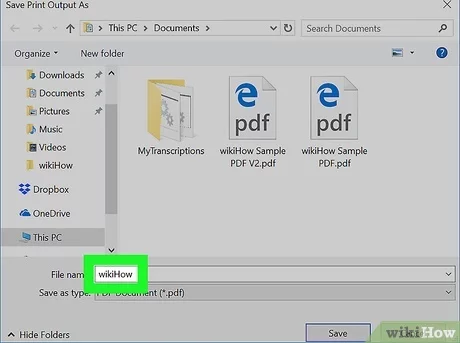
Åbn Fotos-appen på din Windows- computer for at vælge alle de JPG-filer, du vil konvertere. JPG-filen åbnes i Fotos-appen. Klik på fluebenet øverst for at ændre formatet. Sørg for at forstørre miniaturebillederne. Klik på knappen Udskriv for at gemme som PDF og downloade billederne.
Online konvertering er bedst, hvis du har mange filer, der skal konverteres. En manuel tilgang er fin til mindre filer. Et onlineværktøj vil dog klare arbejdet godt. Du skal bare bruge en Google Drive-konto. Når du har oprettet en Google Drive-konto, kan du gå til Google Drive og tilføje de ønskede JPG-filer til din konto. Højreklik på billedet, og vælg "Åbn med" eller Google Docs . Derefter kan du vælge dit foretrukne format.
Er Windows 7 i stand til at konvertere PDF-filer?
Windows 7 PDF Converter er tilgængelig til ældre computere. Disse filer giver dig mulighed for nemt at dele filer på tværs af platforme eller mellem personer, der bruger forskellige programmer. Tekst, billeder og alle andre PDF-filer kan bruges til tekstbehandlingsdokumenter, såvel som websider, PowerPoint-præsentationer, desktop publishing-software og meget mere. En række nyttige funktioner gør det nemt at konvertere PDF-filer med Windows 7 PDF Converter.
Windows 7 PDF Converter tilbyder mange muligheder for at oprette PDF-filer. Dette inkluderer adgangskodebeskyttede PDF-dokumenter samt udskrivning af JPEG-, GIF- og JPEG-filer. Outputopløsningen kan tilpasses, vandmærkes og kommenteres. Batchkonvertering er også mulig med PDF Converter til Windows 7. Denne software er tilgængelig gratis. Du kan også downloade og bruge den. PDFCreator kan downloades fra internettet.
Hvordan kan jeg konvertere JPG til PDF med Windows?
Du skal bruge den rigtige software til at konvertere JPG-filer til PDF på Windows 7. Du kan nemt konvertere flere filer med den rigtige software. Træk og slip en fil på programmets lærred. Windows 10 har dialogboksen Udskriv, der giver dig mulighed for at konvertere JPG-filer til PDF-filer. Du kan følge denne guide for at vide, hvordan du konverterer JPG-filer til PDF-filer.
For at se dine billeder kan du også bruge standard Windows-applikationer. For at åbne en dialogboks skal du klikke på "Fotos". Du kan vælge de JPG-filer, du vil konvertere, og en mappe åbnes med dem alle. For at oprette flere PDF-sider kan du vælge flere JPG-filer. Denne proces kan gentages for hver JPG-fil, du vil konvertere. PDF-filen kan gemmes som en individuel fil eller sendes til en anden som gave.
Hvordan kan jeg konvertere JPG til PDF?
Du kan finde standardindstillingerne i Windows 7 til konvertering af JPG-filer til PDF. Gå til din webbrowser . Klik på "Filer", og vælg "Konverter billede". Vælg JPG som outputformat. Filen kan opdeles i flere billeder. Du har også mulighed for at udtrække al teksten. Konverteringen starter automatisk, når du gemmer filen. JPG til PDF-konvertere er også kompatible med Excel og Word . Selv hvis dit foretrukne format er EPUB, er det muligt at konvertere disse filer.
Denne metode er bedst, hvis du vil konvertere et stort antal filer samtidigt. Du kan også bruge den manuelle metode, hvis du kun skal konvertere JPG'er. Til dette skal du bruge en Google-konto. Når du har oprettet din Google Drev-konto, skal du åbne den. Højreklik på billederne og vælg "Åbn med". Når du har valgt det ønskede format, skal du klikke på knappen "PDF".
Windows 7: Hvordan opretter jeg en PDF?
Du skal bruge PDF-fremvisersoftware for at oprette en PDF-fil. Adobe Acrobat Reader er et sådant program. For at bruge Windows 7's PDF-udskrivningsfunktioner skal du først oprette en printer. Windows 7 giver dig også mulighed for at tilføje en printer eller scanner. Når du har tilføjet udskrivningsenheden til din computer, skal du klikke på Udskriv til PDF.
Et Word-dokument kan udskrives for at oprette en PDF. Word bevarer layoutet og formateringen af det originale dokument. Du kan oprette en PDF-fil med Word ved at vælge menuen Filer. Klik derefter på "Gem som". Vælg "PDF" i dialogboksen Gem som. Vælg en mappe til at gemme PDF-filen, og klik derefter på Gem. Når filen er oprettet, skal du redigere, gemme eller slette den.
Klik på Tilføj efter at have valgt printeren. Det nye printerikon vises. Du kan vælge at bruge en anden printer til at udskrive, hvis den allerede er installeret. Du skal sikre dig, at PDF-printerdriveren er installeret. Du skal bruge en anden driver til Windows 7 for at kunne udskrive PDF-filer.
Er der et PDF-konverteringsprogram, der fungerer bedst for Windows 7-brugere?
Du har mange muligheder, når det kommer til at finde en PDF-konverter til Windows 7-computere. Du skal først overveje omkostningerne. Du kan få PDF-konvertere gratis eller til en nominel pris. Prisen på avancerede programmer vil være baseret på det arbejde, der er gjort for at gøre det mere anvendeligt, intuitivt og nemt at bruge. Du bør afgøre, hvilke funktioner der interesserer dig mest, og derefter kigge efter den med den højeste værdi.
Der er Nitro Pro, en PDF-konverter af høj kvalitet. Programmet kan oprette, ændre, signere og beskytte PDF-filer. Programmet kan også konvertere flere filtyper til én. Dette program giver dig også mulighed for at vælge specifikke sider. Nitro Pro kan også konvertere enhver fil til PDF, mens dens format bevares. Du kan endda konvertere flere PDF-filer samtidigt med programmet.
Foxit PDF Converter er et andet program til Windows 7. Det er en fantastisk mulighed for dem, der har brug for at kombinere flere filer til et enkelt dokument. Dette program har evnen til at oprette PDF-filer fra enhver type fil, inklusive tomme filer eller PowerPoint-dias. Du kan tilføje kommentarer til PDF'er og også annotere dem. Batchkonvertering er også tilgængelig i denne software. Softwaren understøtter dog mange formater.
Windows 7: Hvordan kan jeg udskrive til PDF gratis?
Windows 7-brugere er ofte utilfredse med ikke at kunne udskrive PDF-filer. Du er måske en af dem. Windows 10 tilbyder nu denne mulighed, men Windows 7 og tidligere versioner af Windows oplever stadig dette problem. For at løse problemet skal du downloade den gratis PDF-printerdriver.
For at udskrive PDF-filer i Windows 7-applikationer skal du først have en PDF-printer. Du kan downloade en PDF-printer til din pc og tilføje den til dine printere. Adobe Acrobat Reader og CutePDF writer er de mest almindelige gratis PDF-printere. Disse programmer er ikke langsigtede muligheder for Windows 7-brugere, selvom Adobe Acrobat Reader kan være den bedste mulighed for at udskrive PDF-filer.
Hvordan konverterer jeg en eksisterende fil til et PDF-dokument?
PDF-filer gør det nemt at dele dit arbejde. Der findes gratis PDF-læsere til Windows, macOS , Linux , iOS og Android . Viste PDF-filer bevarer deres oprindelige formatering. Opret først en anden fil, f.eks. et Word-dokument eller et billede, for at oprette en PDF. Klik på "Udskriv" eller "Gem" for at konvertere filen.
Hvis du dobbeltklikker på en fil, åbnes File Explorer. Hold CTRL nede, og klik på flere filer for at konvertere dem. Klik på et foto for at højreklikke og vælg "Eksporter som PDF". Windows åbner automatisk filen med standard PDF-læseren. Når du er færdig med konverteringen, kan du printe PDF-filen. Du kan kombinere filer for at udskrive flere dokumenter.
For at oprette filer med egenskaber, der ligner billederne, kan du bruge en PDF-editor. Standardprinteren er Windows Print til PDF, men du kan bruge Adobe Reader DC til at oprette filer med samme kvalitet som billeder. En PDF kan delvist gemmes som en JPG og flyttes rundt. Dette vil konvertere din PDF til et printbart format og give dig mulighed for at gemme billederne som jpg/jpeg.
Klik her for at lære mere
3.) Windows-bloggen
4.) Windows Central

Mit navn er Javier Chirinos, og jeg brænder for teknologi. Så længe jeg kan huske, var jeg glad for computere og videospil, og den hobby endte i et job.
Jeg har udgivet om teknologi og gadgets på internettet i mere end 15 år, især i mundobytes.com
Jeg er desuden ekspert i online kommunikation og markedsføring og har kendskab til WordPress udvikling.