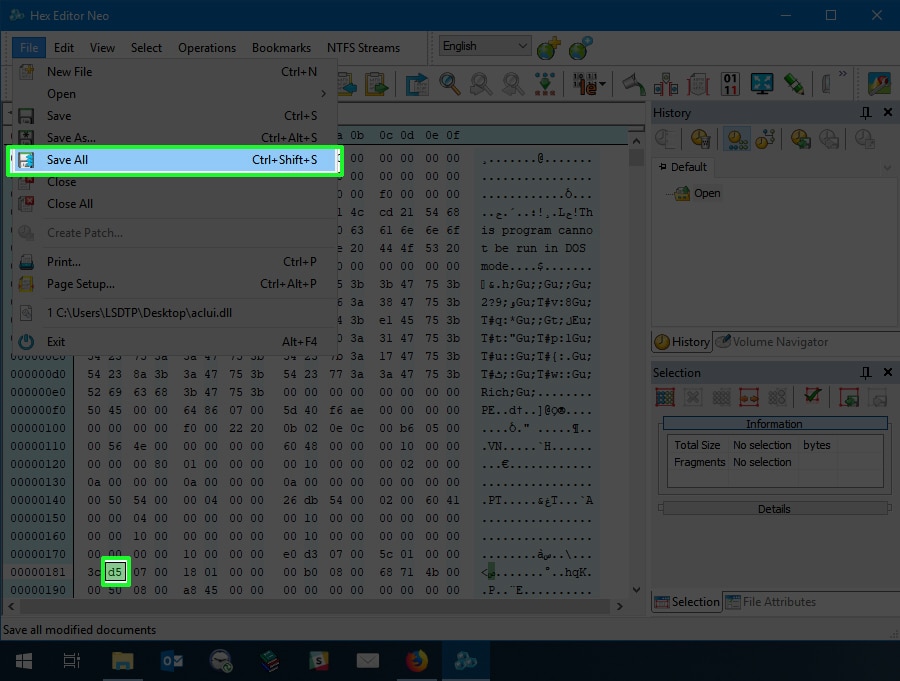
DLL-filer er komplekse at administrere og redigere, fordi de kan skrives på mange forskellige sprog. Windows gemmer de fleste DLL-filer i systemmapper. DLL-filer kan også gemmes af andre programmer. Disse filer gemmes i mappen "Programmer". Du lærer, hvordan du redigerer DLL-filer i Windows 10 ved at følge disse trin.
Det kræver tålmodighed at identificere og ændre en DLL-fil. Det er vigtigt kun at ændre DLL-filen, hvis den indeholder flere fejl. Et program, der forsøger at få adgang til DLL-filen, mislykkes og går ned. Dette kan løses ved at geninstallere dit program for at oprette en ny DLL-fil. Når DLL-filen er repareret, skal programmerne fungere normalt.
DLL-filer kan også ændres ved at ændre kildekoden. En separat fil indeholder kildekoden. Denne fil kan bruges til at oprette en DLL-fil fra bunden eller til at skrive nye DLL-filer. Visual Studio kan også installeres med CIL-monteringsværktøjerne. Disse kan downloades gratis fra Microsoft Store. Selvom det er nemt at redigere DLL-filer, kan resultaterne være enorme.
Kan DLL-filer redigeres?
Du kan redigere DLL-filer med Windows 10 ved hjælp af værktøjer. En DLL-fil indeholder binær kode og er en del af et dynamisk bibliotek. Du skal have tålmodighed og kendskab til assemblersprog for at redigere en. Der er mange programmer, der kan reverse engineering af DLL-logik. Fortsæt med at læse for at vide mere om dll'er.
Du skal først forstå processen med at oprette en DLL. Du kan få adgang til den originale kode for hver DLL-fil i en ekstra kodefil. Denne kodefil giver dig mulighed for at oprette eller genskabe en fil. Decompileren kan bruges til at oversætte maskinsprog til sprog på højt niveau. Dette program kan bruges til at ændre udseendet af vinduer ved at ændre deres ikoner, skydere og knapper.
DLL-filer ligger typisk i mappen C:WindowsSystem32. Du kan finde disse filer ved at åbne mappen Denne pc og dobbeltklikke på mappen "Windows". DLL-filer kan installeres sammen med specifikke programmer. Disse DLL-filer kan findes inde i programmets installationsmappe. Disse filer kan ses ved at markere boksen "Skjulte elementer" på værktøjslinjen. Du kan aktivere denne funktion ved at klikke på knappen "Vis skjulte objekter". Du kan nu lukke File Explorer ved at klikke på "Vis skjulte objekter" for at aktivere den.
Hvad er den bedste måde at ændre indholdet af DLL'er på?
Du skal muligvis ændre indholdet af DLL-filerne, hvis du har problemer med at åbne dem. Du kan redigere DLL-filen ved at højreklikke på den og vælge "Rediger celle". Du kan derefter indsætte eller slette den binære værdi. Sørg for at gemme alt dit arbejde, så du kan hente det senere. Du kan rette fejlen ved at downloade en gratis DLL-editor. Resource Hacker er navnet på dette værktøj.
DLL-filer er noget, du vil være stødt på, hvis din computer nogensinde er blevet programmeret. Disse filer indeholder en masse binær kode. At redigere dem kræver et godt kendskab til samlesprog, tålmodighed og en masse tid. Du kan reverse engineering af DLL-logik med mange forskellige værktøjer. Selvom DLL-filer ligner Windows-eksekverbare filer, indeholder de ikke den sædvanlige inputkode.
Windows 10: Hvordan kan jeg ændre DLL-filer?
Dekompilering er en af metoderne til at ændre DLL-filer i Windows. Windows DLL-binære filer bruges til at køre programmer. Du kan finde kildekoden i en anden kodefil. For at ændre DLL-filer skal du bruge en decompiler, der oversætter maskinkoden til sprog på højt niveau. For dem med lidt computerkendskab kan dette være svært.
Registrer DLL-filen, der er gemt på din harddisk, i Windows-registreringsdatabasen. Åbn kommandoen Kør fra Start-menuen, og skriv "cmd". Du vil se et kommandopromptvindue . Tryk og hold "Shift" nede for at åbne en rullemenu. Vælg "Åbn kommandovindue her". Stien til DLL-filen vil blive vist.
For at dekompilere DLL-filer skal du først installere decompiler-software. Visual Studio er et fantastisk værktøj til denne opgave. Du kan bruge decompileren til at åbne DLL-filer, når du har installeret det. Windows 10-brugere kan åbne DLL-filen med decompileren ved at bruge knappen Filer øverst til højre. For at udvide en node og se undernoderne under den, skal du klikke på den. For at se koden for en node, du har valgt, skal du dobbeltklikke på den.
Windows 10: Hvordan kan jeg åbne DLL-filer?
DLL-filer er en forkortelse for dynamic link library filer. De indeholder små filer med instruktioner, som din computer skal bruge for at bruge forskellige programmer. Du skal bruge tredjepartssoftware til at åbne disse filer. Denne artikel viser dig, hvordan du åbner DLL-filer i Windows 10.
Du kender allerede vigtigheden af en DLL-fil til Windows 10, hvis du har haft en på din computer. Du kan muligvis ikke køre de programmer, du ønsker, hvis du mangler en DLL-fil. Selvom denne fejlmeddelelse er frustrerende, så fortvivl ikke! Det bliver ikke så kompliceret, som du tror. Dette er de trin, der vil hjælpe dig med at løse dit problem. Hvis du ikke kan åbne filen, kan du bruge en decompiler. Decompileren giver dig mulighed for at se koden for en DLL-fil og kan bruges til at åbne filen.
Geninstallation af programmet er en anden måde at få adgang til en DLL-fil. Selvom denne metode er god til små programmer, kan den nogle gange være svær at finde. Geninstallering af programmet vil give dig en ny DLL-fil. Denne metode er måske ikke ideel til større programmer, men den løser problemet på få sekunder og med et par klik.
Hvordan dekrypteres DLL-filer?
DLL (eller dynamic link library) filer kan bruges af programmer til at kalde disse biblioteker. DLL-filer kan installeres automatisk af Windows. Tredjepartssoftware kan også tillade dig at installere dem. Det er sjældent at åbne en DLL-fil, fordi du ikke behøver at redigere eller ændre den. Dette kan føre til problemer med andre DLL'er. Der er dog måder, hvorpå Windows 10 kan åbne eller redigere DLL-filer.
Åbn kommandoprompten og skriv "cmd" i den. For at åbne denne kommandoprompt, og hvis den ikke vises, skal du holde "Shift"-tasten nede, mens du åbner kommandovinduet. Du kan redigere og udforske DLL-filerne ved at klikke på knappen, efter du har åbnet kommandoprompten. Hvis du dobbeltklikker på en specifik node, kan du undersøge dens kode.
Hvad kan du finde i DLL-filer?
Hvad er en DLL-fil i Windows? DLL-filer indeholder kode, der giver dig mulighed for at bruge forskellige elementer i dit program, herunder grafik. En DLL-fil kan også indeholde standard biblioteksfunktioner og kode til Windows API-funktioner. DLL-filer kan findes på System 32 eller roddrevet på din computer. Nogle er nødvendige for CAD, grafiksoftware og spil. Besøg dette websted for at få flere oplysninger.
DLL-filer indeholder data og instruktioner, der er specifikke for et program. DLL-filer bruges til at hjælpe programmer med at kalde specifikke applikationer. Den er unik for Windows, og hvis DLL-filen ikke er til stede, vil den forårsage problemer. For at åbne DLL-filer kan du bruge et pålideligt program, såsom Microsoft Disassembler og Visual Studio. System32-mappen indeholder mange .dll-filer. I denne mappe kan du finde en DLL-fil.
Du kan kopiere DLL-filen fra et andet program og gemme den på din computer, hvis du ikke kan finde den. Nogle programmer kræver visse DLL-filer. Du kan prøve at gemme en anden DLL-fil, hvis det mislykkes. DLL-filen kan blive beskadiget, hvis du ikke er i stand til at installere programmer eller software.
Hvad er den bedste måde at dekompilere en DLL med Visual Studio?
Denne artikel vil forklare, hvordan man kompilerer DLL-filer. Som de fleste filtyper indeholder DLL'er ikke kildekode, men er resultatet af forskellige processer. DLL-filer indeholder kode, som kun din computer kan læse. Microsoft Visual Studio har dekompileringsværktøjer, der kan afkode og åbne DLL-filer.
Åbn først DLL-filen i decompileren for at begynde at dekompilere den. For at åbne Assembly Explorer-vinduet skal du muligvis klikke på knappen "Filer". For at se dens undernoder, klik på en af dem. Hvis du dobbeltklikker på en node, vises editoren. Her kan du tjekke, at koden fungerer korrekt.
Når processen er afsluttet, kan du se de originale kildekoder. Den resulterende kode er muligvis ikke nøjagtig som den originale kildekode. Dette gør det mere forståeligt. En dekompileret kildefil kan have begrænsninger, såsom sløring, der kan gøre den svær at forstå. Dette kan undgås ved at aktivere "Vis diverse fil i Solution Explorer" i dine VS-indstillinger.
Du kan finde mere information om det her
3.) Windows-bloggen
4.) Windows Central

Mit navn er Javier Chirinos, og jeg brænder for teknologi. Så længe jeg kan huske, var jeg glad for computere og videospil, og den hobby endte i et job.
Jeg har udgivet om teknologi og gadgets på internettet i mere end 15 år, især i mundobytes.com
Jeg er desuden ekspert i online kommunikation og markedsføring og har kendskab til WordPress udvikling.