- Limningsmulighederne i ord Excel giver dig mulighed for at kontrollere, om formatering, nummerering, punkttegn eller kun tekst bevares, når du flytter indhold mellem lister og tabeller.
- Indsæt special tilbyder muligheder for at kopiere formler, værdier, formater, kommentarer, valideringer og endda anvende matematiske operationer, når du indsætter data.
- Cellereferencer (absolutte, relative og blandede) ændres ved kopiering af formler, men kan vedligeholdes ved Tricks hvordan man bruger Word som et mellemtrin.
- Words avancerede tabelegenskaber (tabel, række, kolonne, celle og alternativ tekst) giver dig mulighed for præcist at justere størrelse, justering, rammer og tilgængelighed.
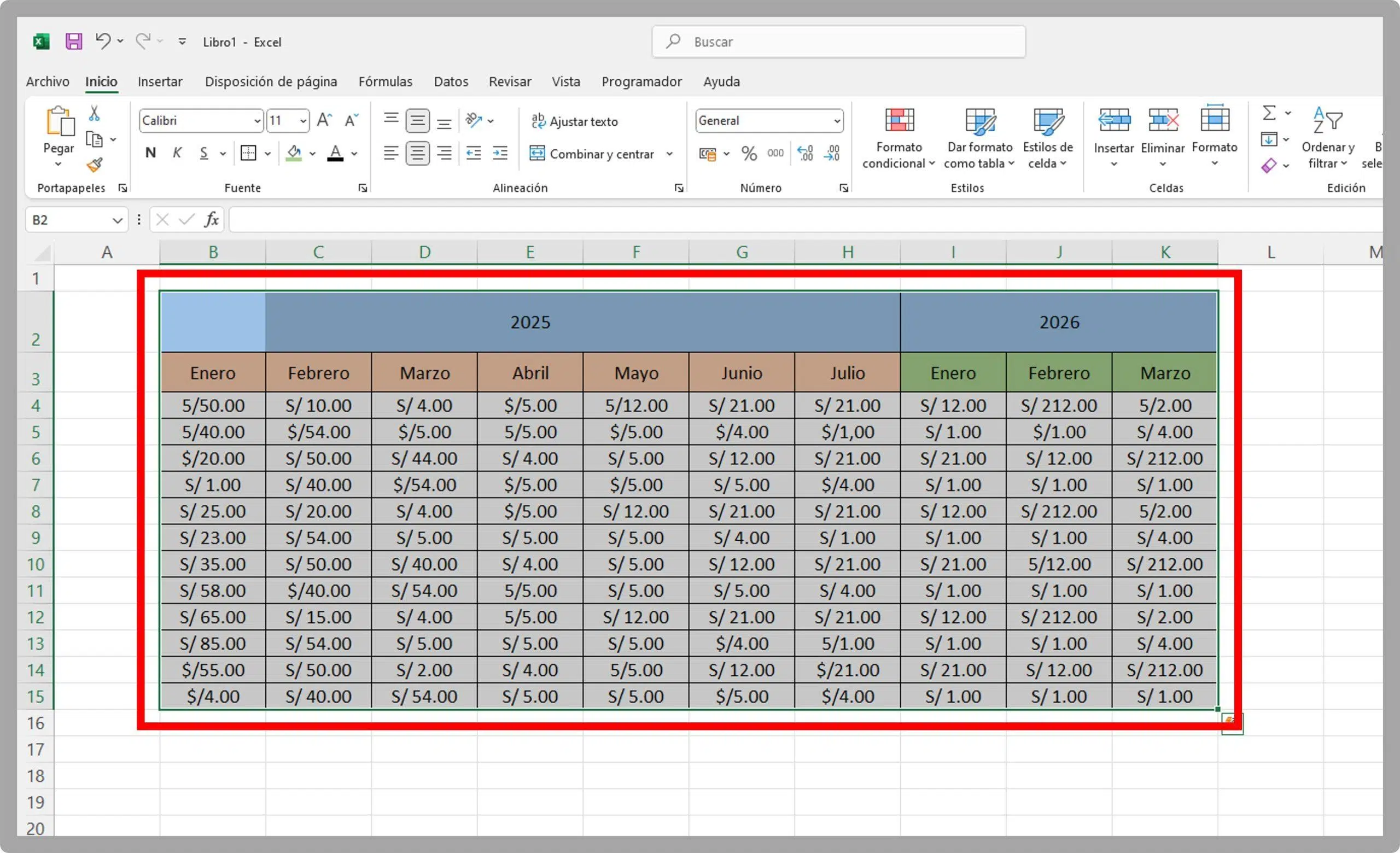
At arbejde med tabeller i Word og regneark involverer ofte kopiering og indsættelse af celler , hele rækker, hele kolonner eller endda hele tabeller, og det er ikke altid indlysende, hvad der bevares: formateringen, teksten, formlerne, kolonnebredderne? Hvis du også kombinerer disse oplysninger med nummererede lister, punktopstillinger eller indhold fra Excel, kan indsætningsmulighederne blive en labyrint af knapper og dialogbokse.
I denne artikel finder du en komplet guide til at indsætte cellereferencer og tabelindhold i Word , hvordan nummererede og punktopstillede lister opfører sig, når de indsættes, hvad Indsæt Speciel tilbyder (selv når du arbejder med Excel-data), hvordan du konfigurerer tabel-, række-, kolonne- og celleegenskaber i Word, og nogle avancerede tricks til at bevare formler uden at ændre referencer. Alt forklares på standardspansk (fra Spanien) i en venlig tone uden at ofre præcision.
Indsætningstyper og listeadfærd i Word
Når du kopierer elementer fra en nummereret eller punktopstillet liste og indsætter dem i en anden liste , kopierer Word ikke bare teksten; det tilbyder flere muligheder for at beslutte, om du vil bevare den oprindelige nummerering, fortsætte rækkefølgen af destinationslisten eller konvertere punkttegn til tal (eller omvendt). Forståelse af disse nuancer sparer dig for en masse manuel redigering.
Det er nyttigt at indsætte nummererede elementer for at fortsætte sekvensen, hvis du udvider en eksisterende liste og ønsker, at nummereringen skal fortsætte naturligt. I dette tilfælde skal du, når du indsætter, vælge den indstilling, der svarer til "Fortsæt liste", så de nye elementer integreres med den eksisterende nummerering i destinationslisten.
Hvis du vil bevare den oprindelige nummerering af de kopierede elementer (f.eks. fordi de danner en separat sektion eller en specifik disposition), skal du starte en ny liste. For at gøre dette skal du, når du indsætter de nummererede elementer, vælge en indstilling svarende til "Ny liste", så numrene ikke tilpasser sig konteksten, men bevarer rækkefølgen, som den var i den oprindelige liste.
Når du indsætter punkttegn i en nummereret liste , har du to muligheder: behold punkterne som punkttegn, bevare formatet for punkttegnslister eller konverter automatisk punkterne til tal, så hele blokken nummereres. For at beholde punkterne skal du vælge den indsætningsindstilling, der svarer til "Behold kildeformatering". Hvis du foretrækker, at de konverteres til tal, skal du vælge noget svarende til "Flet formatering", som tilpasser punkterne til destinationslistens nummererede stil.
Omvendt, når du indsætter nummererede elementer i en punktopstilling , har du også to muligheder: behold de oprindelige numre (ved hjælp af en "Flet ikke liste") eller omdan dem til punkttegn, der matcher resten af listen ved at indsætte med en "Flet liste"-indstilling. Denne funktion er nøglen til at opretholde en ensartet visuel struktur, når du blander indhold fra forskellige sektioner.
Hvis du kun vil indsætte teksten fra en liste uden yderligere typografier, tilbyder Word en "Behold kun tekst"-indstilling. Normalt bevarer programmet, selv i denne tilstand, punkttegn og nummerering. Hvis du foretrækker at fjerne dem helt og kun indsætte almindelig tekst uden punkttegn eller tal, kan du gå til Filer > Indstillinger > Avanceret og fjerne markeringen i feltet, der bevarer punkttegn og tal, når du bruger denne indsættelsesindstilling med kun tekst.
Menuindstillingerne Indsæt og Indsæt speciel
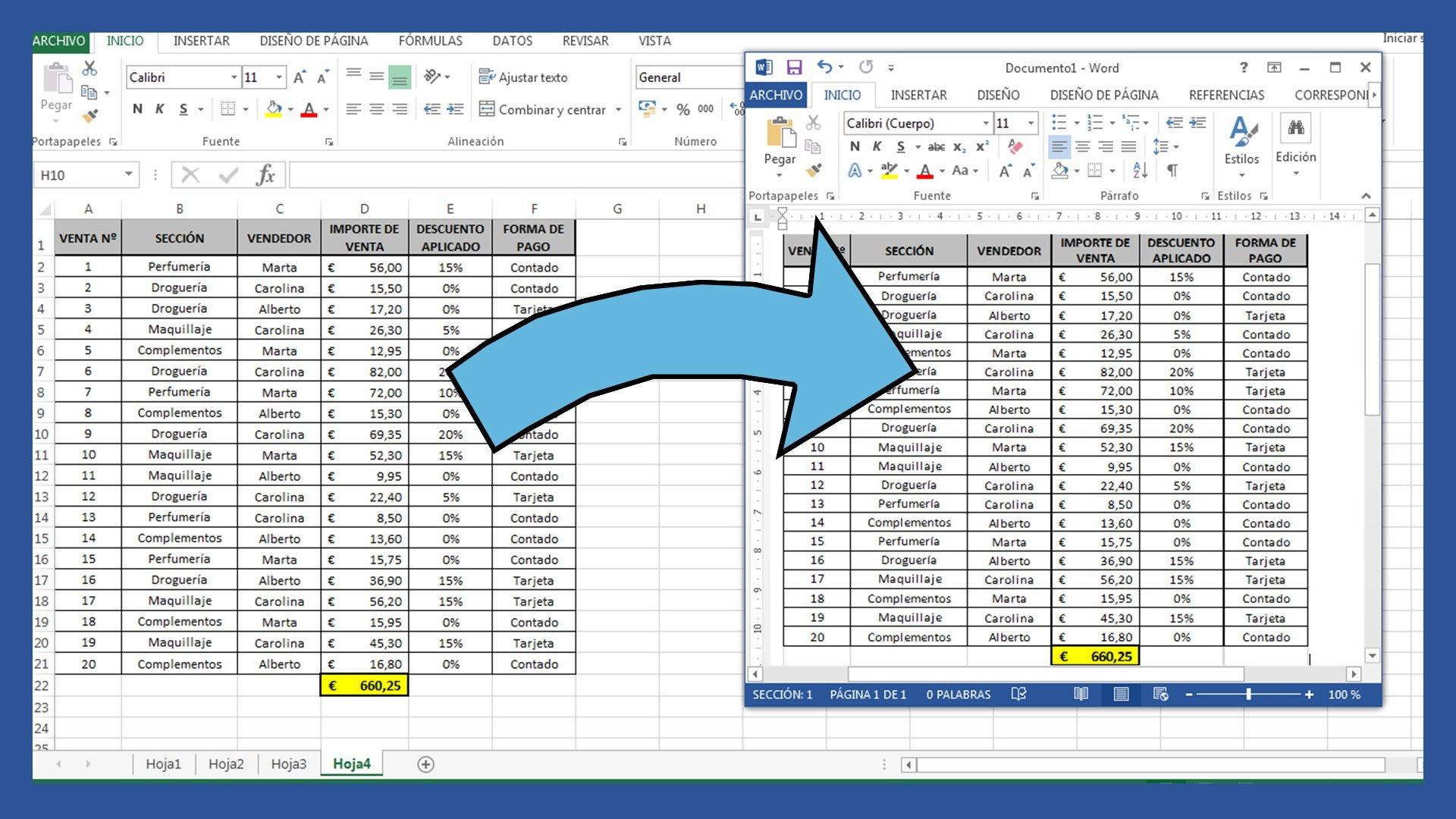
Ud over tastaturgenveje har Word og Excel en indsætningsmenu på båndet , der giver ret præcis kontrol over, hvad der indsættes: tekst, formatering, formler, værdier, kommentarer osv. Selvom detaljerne normalt forklares med Excel i tankerne, er det meget almindeligt, at dette indhold ender i Word-tabeller.
På fanen Hjem kan du klikke på ikonet Udklipsholder (Indsæt) for at se forskellige indsætningsmuligheder . Hvis du f.eks. kun vil anvende formateringen af én kopieret celle på en anden (uden at ændre dens indhold), kan du vælge en indstilling som "Indsæt formatering" eller noget lignende. Dette er meget nyttigt, når du vil standardisere stilarter i Word-tabeller, der stammer fra Excel-data.
For at gå et skridt videre er der kommandoen Indsæt speciel . Du finder den også i Hjem > Indsæt > Indsæt speciel eller ved at bruge tastaturgenvejen Ctrl+Alt+V. Der åbnes en dialogboks, hvor du mere præcist kan vælge, hvilke attributter af de kopierede data du vil overføre til destinationen, og adskille indhold fra formatering.
Denne dialogboks indeholder typisk muligheder som Alt (indsætter indhold og formatering præcis som det er), Formler (kun formlerne, præcis som de vises i Excel- formellinjen ), Værdier (kun de synlige resultater af formlerne) og Formater (kun celletypografien bevares, uden at tekst eller tal ændres). Du kan også kun indsætte kommentarer og noter samt datavalideringsregler eller bruge variationer som "Alt ved hjælp af kildetemaet", "Alt undtagen rammer" eller "Kolonnebredder", som er meget nyttige, når du vil genskabe udseendet af en tabel , men tilpasset det aktuelle dokuments design.
Der er også specifikke kombinationer som talformater og formler eller talformater og værdier , der kombinerer indhold med talformateringsmuligheder (såsom procenter, datoer eller decimaler) og en mulighed for at overføre al betinget formatering, der er defineret i de kopierede celler. På denne måde kan du bevare automatisk fremhævning, farveskalaer og andre visuelle elementer, når du flytter data til et andet område af arket eller endda til et andet ark.
I dialogboksen Indsæt speciel kan du også anvende matematiske operationer, når du indsætter . Dette giver dig mulighed for at addere, subtrahere, multiplicere eller dividere de indsatte data med hensyn til data, der allerede er i destinationsområdet. Indstillingen "Ingen" lader dataene være, som de er, mens "Læg til", "Subtraher", "Multiplicer" eller "Divider" anvender operationen på de kopierede data og de eksisterende celler, hvor de er indsat – meget nyttigt, hvis du har brug for at justere værdier i en numerisk tabel på én gang.
Endelig har du nogle andre lige så interessante muligheder: Spring over blanke celler forhindrer tomme celler i det kopierede område i at overskrive eksisterende data i det indsatte område, mens Transponer bytter rækker og kolonner, hvilket gør det nemt at omarrangere en tabels struktur uden at skulle genopbygge den. Indstillingen Indsæt link opretter et dynamisk link mellem det indsatte indhold og det oprindelige område, så opdateringer i kildetabellen automatisk afspejles i destinationen.
Styring af referencer ved indsættelse af formler i celler
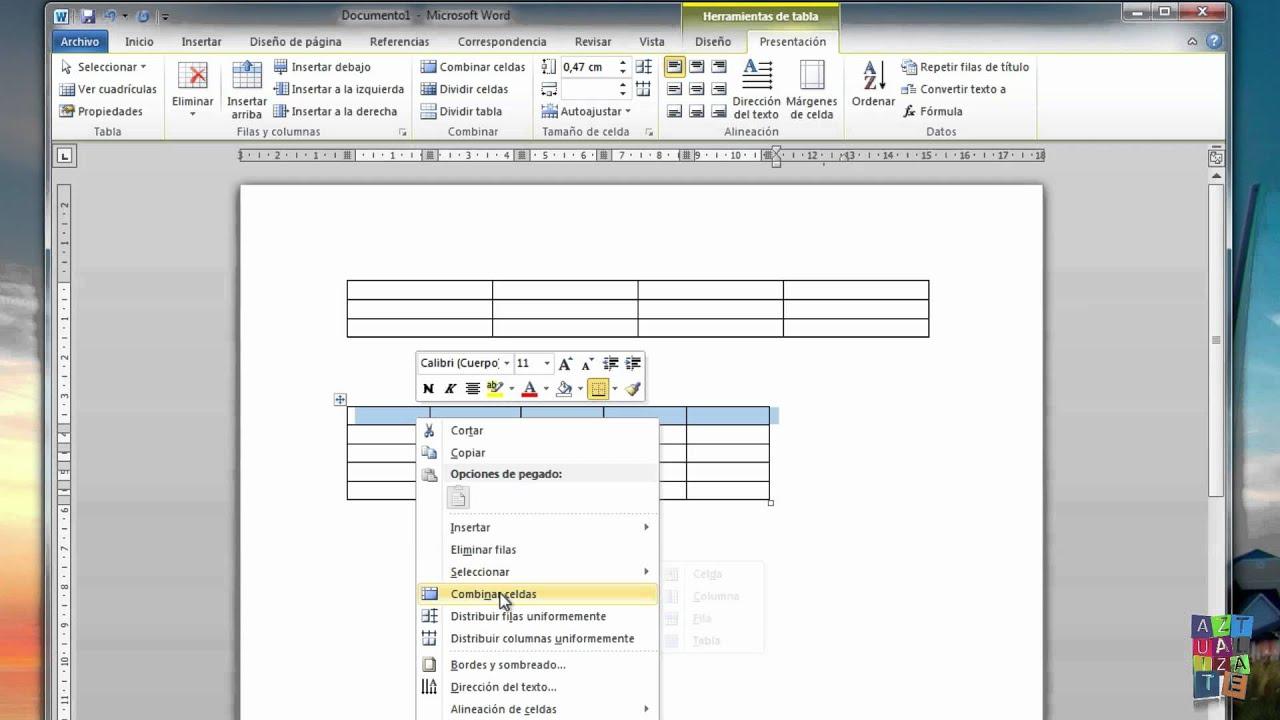
Når du arbejder med formler i Excel, der derefter bruges eller dokumenteres i tabeller i Word , er det afgørende at forstå, hvordan cellereferencer ændres, når du kopierer og indsætter. Referencer kan være absolutte, relative eller blandede, og når du flytter formler fra et sted til et andet, justerer Excel disse referencer i henhold til deres type.
Forestil dig, at du har en formel i celle A1, og du kopierer den til C3, hvor du flytter den to kolonner til højre og to rækker ned. En fuldstændig absolut reference som $A$1 forbliver den samme, når den indsættes i C3, da hverken rækken eller kolonnen justeres. En reference med en relativ kolonne og en absolut række (f.eks. A$1) bliver dog til C$1, fordi kolonnen flyttes, mens rækken forbliver fast.
Hvis referencen er af blandet type, for eksempel $A1 (fast kolonne, relativ række), vil indsættelse af formlen i C3 ændre den til $A3, hvor kolonne A bevares, men rækken justeres til den nye forskydning. Endelig vil en fuldt relativ reference som A1 blive til C3, da både rækken og kolonnen opdateres baseret på formlens nye position.
Efter at have indsat en kopieret formel , er det altid en god idé at kontrollere, at de resulterende referencer giver mening i den nye kontekst. Hvis de ikke giver det ønskede resultat, kan du nemt ændre referencetypen fra formellinjen: vælg den reference, du vil ændre, og tryk på F4 for at bladre gennem absolutte, relative og blandede referencetyper, indtil du finder den, der passer til dine behov.
Det er vigtigt at mestre denne funktionsmåde, når du udarbejder tabeller med beregninger, som du senere skal indsætte eller dokumentere i Word , da det giver dig mulighed for at bestemme, om de refererede celler skal tilpasse sig den nye position eller altid pege på det samme sted, uanset hvor du kopierer formlen hen.


Passioneret forfatter om bytes-verdenen og teknologien generelt. Jeg elsker at dele min viden gennem skrivning, og det er det, jeg vil gøre i denne blog, vise dig alle de mest interessante ting om gadgets, software, hardware, teknologiske trends og mere. Mit mål er at hjælpe dig med at navigere i den digitale verden på en enkel og underholdende måde.