- Der er tre zoomområder: redigering, præsentation og interaktiv zoom (slide, sektion og resumé).
- Interaktiv zoom muliggør ikke-lineære præsentationer med klikbare miniaturebilleder og tilbagevenden til hubben.
- Tilpas miniaturebilleder med 'Skift billede', stilarter og 'Baggrundszoom' for et ensartet design.
- Brug forstørrelsesglasset i præsentationen og genveje (Ctrl + hjul) til at fremhæve uden at afbryde flowet.
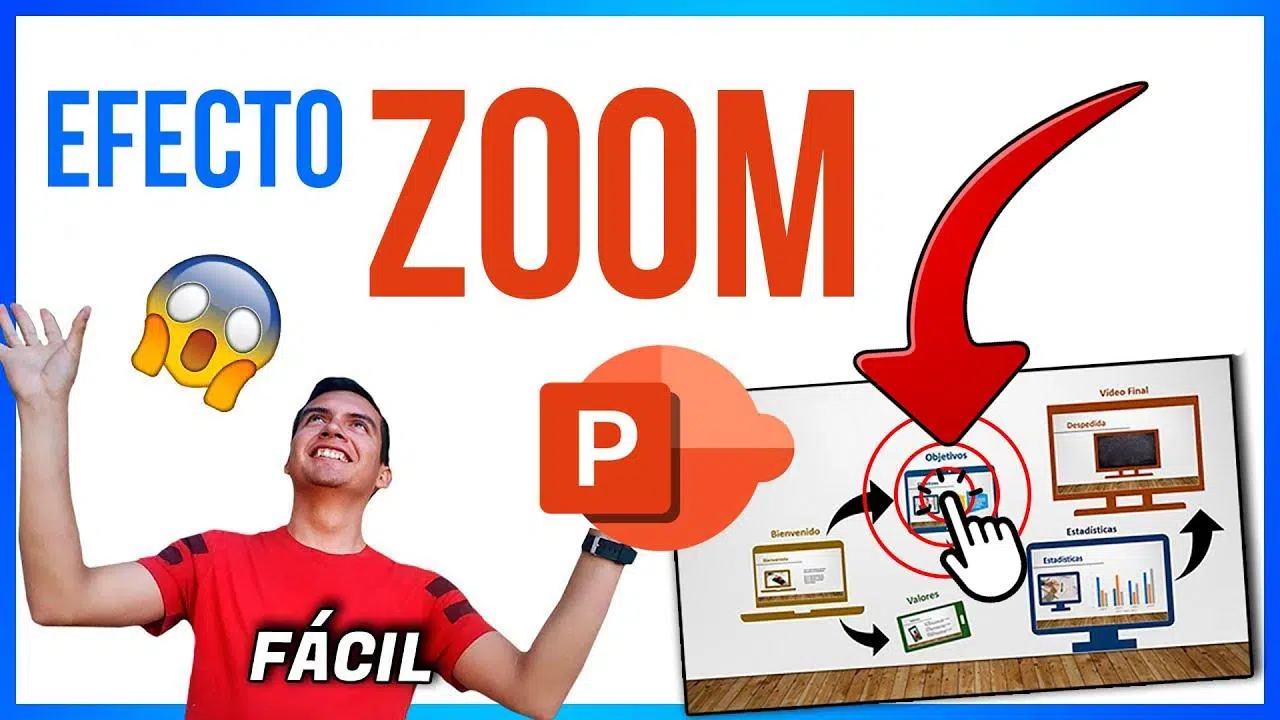
Hvis du arbejder med præsentationer dagligt, har du sikkert haft lyst til at zoome ind for at fremhæve en information eller et billede og derefter vende tilbage til den normale proces uden at miste overblikket. PowerPoint tilbyder flere måder at gøre dette på, og afhængigt af konteksten er den ene eller den anden mere passende: fra at zoome ind under redigering til livezoom under præsentationen og den moderne interaktive zoom, der giver dig mulighed for at hoppe mellem forskellige sektioner. At mestre alle disse muligheder giver dig fuld kontrol over din fortælling.
Ud over de klassiske zoomværktøjer til design indeholder PowerPoint en funktion kaldet Zoom (Slide Zoom, Section Zoom og Summary Zoom), der omdanner miniaturebilleder til klikbare punkter til ikke-lineær navigation gennem din præsentationspakke. Dette giver dig mulighed for at oprette dynamiske, mere fleksible og fokuserede præsentationer , der er ideelle til demonstrationer, klasser eller Teams-møder, hvor rækkefølgen ikke er fast.
Hvilke typer zoom findes der i PowerPoint?
PowerPoint tilbyder tre typer zoomfunktioner, og det er vigtigt ikke at forveksle dem: Redigeringszoom (som kun ændrer visningen, mens du designer), Zoom under præsentation (forstørrelsesglasset, der zoomer ind live for publikum) og Interaktiv zoom (til slides, sektioner og resuméer), som genererer klikbare miniaturebilleder med jævne overgange. At vælge den rigtige indstilling sparer tid og forbedrer effekten af din præsentation.
Redigeringszoom: Se bedre under design
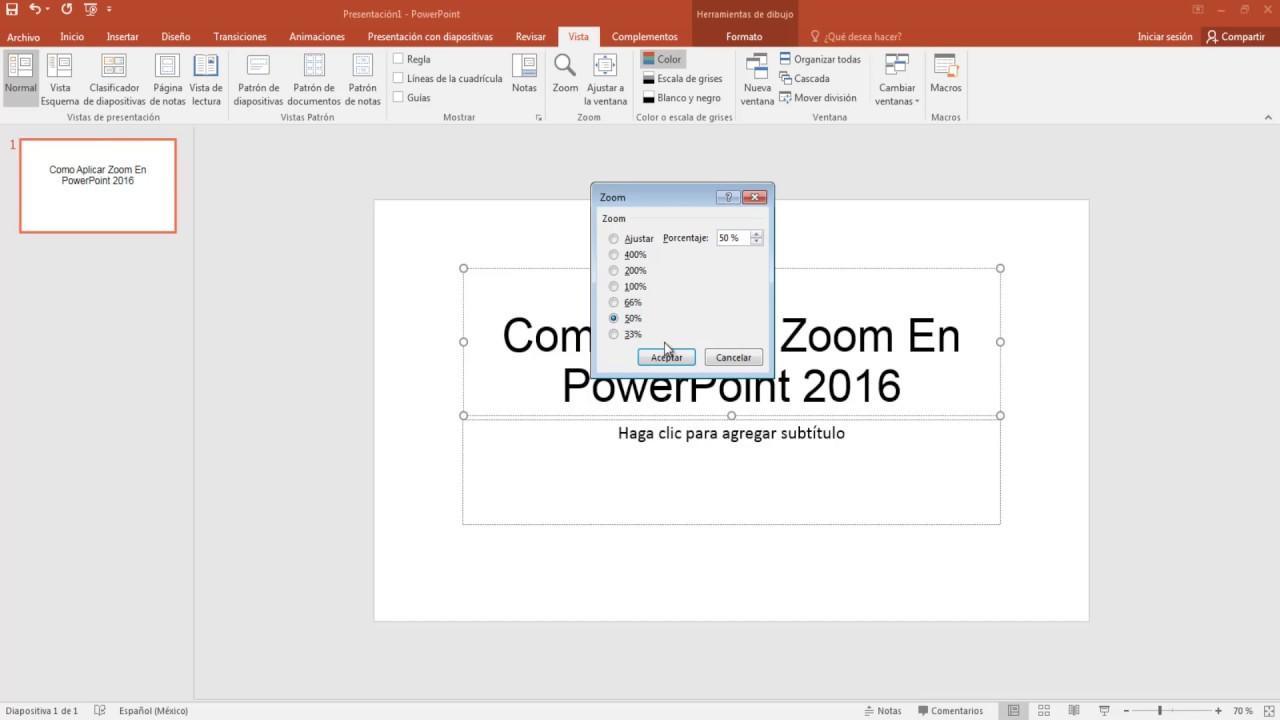
Når teksten ser for lille ud, eller du har brug for præcision, når du justerer objekter, kan du bruge redigeringszoomen. Det påvirker ikke slidens faktiske størrelse ; det ændrer blot, hvor meget du ser på skærmen, mens du arbejder.
- Fra båndet: Gå til fanen 'Vis' og klik på 'Zoom'. Der åbnes en boks, hvor du kan vælge en procentdel, bruge hurtigindstillinger (25%, 50%, 100% osv.) eller klikke på 'Tilpas' for at tilpasse sliden til vinduet. Det er den mest præcise måde at indstille et specifikt niveau på.
- Brug af statuslinjeskyderen: Nederst til højre finder du en skyder med knapperne zoom ind (+) og zoom ud (-). Flyt skyderen til højre for at zoome ind og til venstre for at zoome ud. Du vil se den aktuelle procentdel ved siden af kontrolelementet. til at vejlede dig til enhver tid.
- Tastatur- og musegenvej: Hold Ctrl-tasten nede, og rul med musehjulet for at zoome ind eller ud. Denne gestus er meget praktisk for zoom i farten uden at løfte hånden fra tastaturet.
Hvis du zoomer for meget ind, og sliden ikke længere passer inden for vinduets bredde, vises en vandret rullebjælke, der giver dig mulighed for at bevæge dig fra venstre mod højre. Og hvis du farer vild, kan du klikke på 'Tilpas slide til vindue' for at centrere den. Disse tre metoder dækker alle almindelige redigeringssituationer.
Zoom live under præsentationen (slideshow-visning)
Når du præsenterer for et publikum eller bruger præsentationstilstand, kan du zoome ind uden at forlade præsentationen. Dette er forstørrelsesglasset, der vises i præsentationsvisning, og som giver dig mulighed for at forstørre bestemte dele af et slide. Det er nyttigt til at fremhæve figurer, detaljer i et diagram eller elementer i et billede.
Sådan bruger du det trin for trin :
- Start slideshowet: Tryk på 'Slideshowvisning' eller brug F5 i nederste højre hjørne af appen. Du vil gå ind i projektionstilstand.
- Åbn forstørrelsesglasset: I nederste venstre hjørne ser du et forstørrelsesglasikon. Når du vælger det, ændres markøren til et forstørrelsesglas med et fremhævet rektangel. Den boks er det område, der skal forstørres.
- Zoom ind og ud: Flyt rektanglet til det ønskede område, og klik for at zoome ind til 200 %. Hvis du har brug for mere, kan du bruge '+'-tasten eller knibe/strække-bevægelsen på en trackpad eller berøringsskærm for at zoome ind til 400 %. Markøren ændres til en hånd for at trække det zoomede indhold. Du kan rulle gennem sliden uden at zoome ud..
- Afslut zoom: Tryk på Esc eller tryk på forstørrelsesglasset igen for at vende tilbage til normal visning. På denne måde kan du skifte mellem detaljer og overblik uden at afbryde talen..
Interaktiv zoom: klikbare slides, sektioner og resuméer
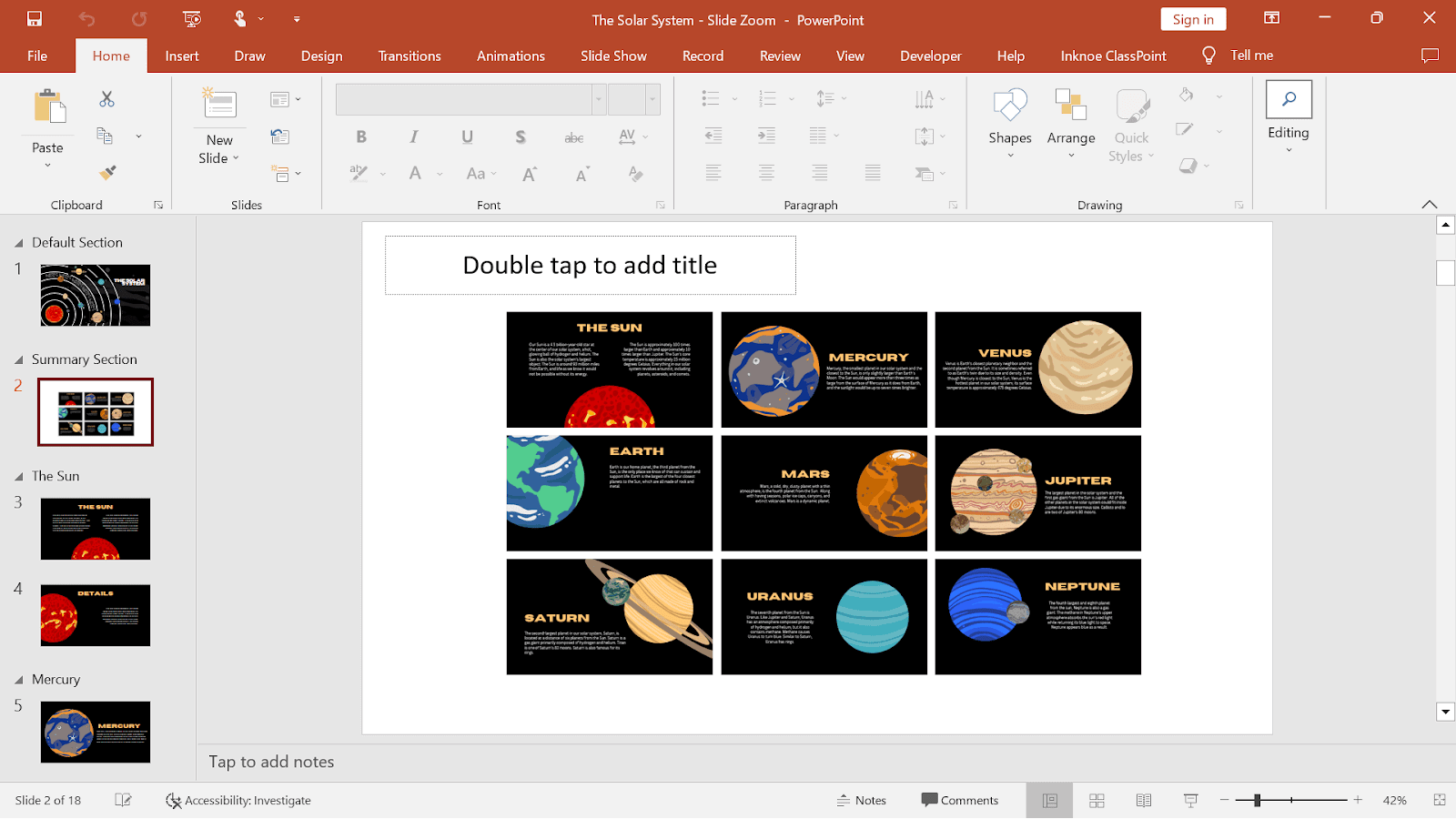
Med PowerPoints zoomfunktion kan du oprette en mere interaktiv, ikke-lineær præsentation. Fra fanen 'Indsæt' skal du vælge 'Zoom' og derefter 'Diaszoom', 'Sektionszoom' eller 'Oversigtszoom'. Hver tilstand tjener et forskelligt formål, men de deler alle lignende indstillinger.
- DiaszoomOpret miniaturebilleder, der, når du klikker på dem under slideshowet, fører dig direkte til et andet specifikt slide med en flydende zoomanimation. Det er perfekt til at dykke dybere ned i et specifikt billede eller information uden at følge en lineær rækkefølge.
- Vælg startsliden (den, der viser miniaturebilleder), gå til 'Indsæt' > 'Zoom' > 'Zoom slide', og vælg en eller flere destinationsslides. Når du trykker på 'Indsæt', vises miniaturebilleder på din aktuelle slide. Du kan derefter flytte og tilpasse størrelsen på dem efter din smag..
- Tip: Træk et dias fra venstre panel direkte over på startdiasset for at oprette en hurtig zoom. Det er en meget bekvem genvej til at bygge den interaktive tavle.
- Baggrundszoom-mulighed: Vælg et zoomminiaturebillede, og gå til fanen Zoom. Aktiver baggrundszoom for at skjule rammen og blande miniaturebilledets baggrund med baggrunden på startsiden. På denne måde ser alting mere rent og professionelt ud..
- Valgmuligheden 'Tilbage til zoom': Med standardindstillingerne fortsætter besøget på destinationssliden i lineær rækkefølge. Hvis du vælger 'Tilbage til zoom', vender du automatisk tilbage til startsliden efter hvert besøg. Ideel til centrale menuer, hvorfra du kan hoppe til forskellige emner i vilkårlig rækkefølge..
- SektionszoomI stedet for at gå til et specifikt slide, kan du hoppe til et helt afsnit (en blok med flere relaterede slides). Dette er fantastisk til lange præsentationer eller præsentationer med flere kapitler, f.eks. en lektion opdelt efter emne. Du opretter en menu med sektioner med ét klik pr. sektion.
- På oversigtssliden skal du gå til 'Indsæt' > 'Zoom' > 'Sektionszoom', vælge de sektioner, du vil inkludere, og trykke på 'Indsæt'. Du vil se miniaturebilleder af det første slide i hvert afsnit. Omarranger dem, så de passer til dit design.
- Skift et miniaturebillede: Hvis standardminiaturebilledet ikke er helt korrekt for dig, skal du højreklikke på det og vælge "Skift billede". Du kan erstatte det med en fil fra din computer eller et skærmbillede. Du kan endda bruge udklip fra selve sliden til at oprette en visuel mosaik. Du vil opnå klarhed, og publikum vil bedre forstå, hvor hver knap fører hen..
- Standardbilledet i en Zoom-session er normalt et miniaturebillede af sliden, men du kan vælge et nyt billede fra din computer eller internettet til at repræsentere den sektion eller slide. Når du har valgt det nye billede, skal du klikke på "Indsæt", og så er du færdig. Tilpasning af miniaturebilleder forbedrer oplevelsen.
- Oversigtszoom: Opretter automatisk et oversigtsslide, der fungerer som midtpunktet i din præsentation, med miniaturebilleder af de sektioner eller slides, du vælger. Det er perfekt til at starte med en oversigt og frit navigere baseret på spørgsmål eller publikums interesse.
- Adgang: 'Indsæt' > 'Zoom' > 'Oversigtszoom'. PowerPoint genererer et nyt dias med miniaturegitteret. Du kan derefter justere det fra fanen 'Zoom' eller 'Format' for at ændre udseende, skrifttyper og farver.
Visuel tilpasning: rammer, effekter og stilarter
Ud over indholdet kan du også tilpasse præsentationen. Under fanen 'Zoom' finder du stilarter til zoomvisninger: rammer, skygger og effektkombinationer for at give din tavle visuel konsistens. Brug dem med omtanke for at holde designet rent og letlæseligt.
- Kanter og effekter: Skift kanten af et miniaturebillede, tilføj en blød skygge eller en let glød, hvis baggrunden er for flad. Nøglen er at styre øjet uden at distrahere.
- 'Skift billede' fra fanen Zoom: Udover at højreklikke kan du også bruge knappen 'Skift billede' på båndet til at erstatte et miniaturebillede med et andet foto fra din computer eller internettet. Dette giver dig fuld frihed til at repræsentere sektioner med ikoner eller piktogrammer..
- Baggrundsintegration: Hvis du bruger 'Baggrundszoom', blandes miniaturebillederne med lærredet. Ellers skal du vælge en ensartet kantstil for hele præsentationen. Ensartethed fremmer forståelse.
Hvornår skal man bruge hver zoomtype
- Redigering: Når du har brug for præcision, når du designer, justerer eller retoucherer detaljer. Det er et arbejdsværktøj, ikke et præsentationsværktøj..
- Præsentation med forstørrelsesglas: Til at fremhæve et tal, et punkt i en graf eller en detalje i et foto uden at forlade sliden. Perfekt til specifikke øjeblikke med fokus.
- Diaszoom: Hvis du vil åbne faner eller sektioner i andre specifikke dias med et enkelt klik. Meget nyttig i menuer med produktkort eller etuier.
- Sektionszoom: Når dit sæt kort er opdelt i kapitler, og du skal navigere gennem dem baseret på dit publikums interesse. Giver kontrol og flydende struktur i lange præsentationer.
- Oversigtszoom: Hvis du starter med et generelt dashboard at navigere fra. Ideel til køreplaner, dagsordener eller interaktive dagsordener.
Praktiske eksempler til inspiration
- SalgsfremstødOpretter miniaturebilleder med Slide Zoom til produktark med fotos, specifikationer og fordele. Ved at give dig mulighed for at udforske detaljer efter behov, du øger kundeinteraktion og opmærksomhed.
- Klasse eller konferenceOrganiser efter sektion (Emne 1, Emne 2 osv.) og brug Sektionszoom fra en forside med pensum. Eleverne kan bestemme, hvor de vil starte, eller hvad de vil vende tilbage til. Kombinér det med interaktive spørgsmål for at give energi.
- TeammødeBrug Oversigtszoom til en slide med køreplanen og vigtige milepæle og leverancer. Gå til hvert trin baseret på diskussionen, og vend tilbage til oversigten. Du undgår at miste fokus.
- Interaktive visuelle elementer: en del af et kort eller et masterdiagram og tilføj miniaturebilleder Zoom ind på slides med udvidede data efter område eller kategori. Det er en elegant måde at gå dybere på uden at rode på hovedrutschebanen..
- Virtuelle tureSimulerer en rundvisning med billeder linket via Zoom for jævnt at springe mellem steder eller trin i en proces. Zoomovergangen forstærker følelsen af at scrolle.
Kompatibilitet, genveje og arbejdsgang
- Krav: Interaktiv zoom (slide, sektion, resumé) er tilgængelig i PowerPoint for Windows med Microsoft 365 og moderne versioner. Hvis du arbejder på ældre versioner, så tjek om din udgave understøtter det..
- Målgruppe og kompatibilitet: Dit publikum behøver ikke yderligere software; Zoom-funktioner kører i selve PowerPoint-filen i præsentationstilstand. Sørg for at indsende fra en kompatibel version for at undgå overraskelser..
- Kombiner med overgange og animationerDu kan tilføje overgange og almindelige animationer ud over Zoom. Gør dette sparsomt, så det hele ikke bliver overvældende. Zoom bringer allerede dynamik i sig selv.
- Rediger eller slet: Vælg et Zoom-miniaturebillede for at ændre dets destination, stil, billede eller slette det. Hvis du ændrer rækkefølgen af sektionerne, opdateres dit oversigtsslide. Forbliv konsekvent efter hver justering.
- Produktivitet: Brug Ctrl + hjulet til at justere redigeringszoom undervejs, knappen 'Juster' til at centrere igen, og træk-tricket i venstre panel til at oprette slidezoom hurtigere. Små bevægelser, der sparer mange klik.
Bedste praksis og alternativer i tidligere versioner
Selvom interaktiv zoom nu opfylder de fleste behov, var der engang, hvor PowerPoint ikke inkluderede det. Du kan stadig efterligne en zoom ind/ud-effekt med animationer som 'Fokus' eller 'Zoom ind/ud' kombineret med bevægelsesstier. Det fungerer i ældre versioner og kræver ingen tilføjelsesprogrammer.
Brug det dog sparsomt: målet er at styre opmærksomheden, ikke at distrahere. Et par velplacerede nærbilleder kan gøre hele forskellen; overforbrug af dem reducerer klarheden. Mindre er mere, når det kommer til effekter.
Der var også et Microsoft-tilføjelsesprogram kaldet pptPlex, der var designet til at generere uendelige zoom på lærred, men det krævede, at tilføjelsesprogrammet var installeret på præsentationsmaskinen. Hvis du ikke kontrollerer værtscomputeren, er det bedst at undgå eksterne afhængigheder.
Designtricks til en fejlfri Zoom
- Brug 'Baggrundszoom', når du vil have miniaturebilleder til at passe ind i sliden uden synlige rammer. Kompositionen ser renere ud.
- Hvis du foretrækker unikke miniaturebilleder, kan du anvende en ensartet kantstil, farve og skygge fra fanen Zoom for at holde dit dashboard ensartet. Konsistens frem for ornamentik.
- Udnyt 'Skift billede' til at omdanne generiske miniaturebilleder til tydelige ikoner: indfang relevante sektioner af målsliden eller brug beskrivende billeder. Gør det nemt for publikum at forstå destinationen med et hurtigt blik.
- I Oversigtszoom skal du bruge tid på gitteret: justering, jævn afstemning af størrelser og afstand forbedrer læsbarheden. Et godt layout forstærker wow-effekten.
- Overvej returfunktionen: Hvis du vil bevæge dig frit gennem en hovedmenu, skal du aktivere 'Tilbage til zoom' på alle miniaturebilleder. På denne måde vender du altid tilbage til det centrale knudepunkt efter hvert besøg..


Index
- 1 Hvilke typer zoom findes der i PowerPoint?
- 2 Redigeringszoom: Se bedre under design
- 3 Zoom live under præsentationen (slideshow-visning)
- 4 Interaktiv zoom: klikbare slides, sektioner og resuméer
- 5 Visuel tilpasning: rammer, effekter og stilarter
- 6 Hvornår skal man bruge hver zoomtype
- 7 Praktiske eksempler til inspiration
- 8 Kompatibilitet, genveje og arbejdsgang
- 9 Bedste praksis og alternativer i tidligere versioner
- 10 Designtricks til en fejlfri Zoom