- PSReadLine og $PSStyle tillader fulde paletter for tokens og formateret output.
- ISE eksponerer $pISE.Options for farver, skrifttyper og hurtig gendannelse.
- Tilgængelighed kræver et kontrastforhold på 4.5:1; juster Valg, Nøgleord og Streng.
- Gør profilændringer permanente, og brug Write-Host til rettidige notifikationer.
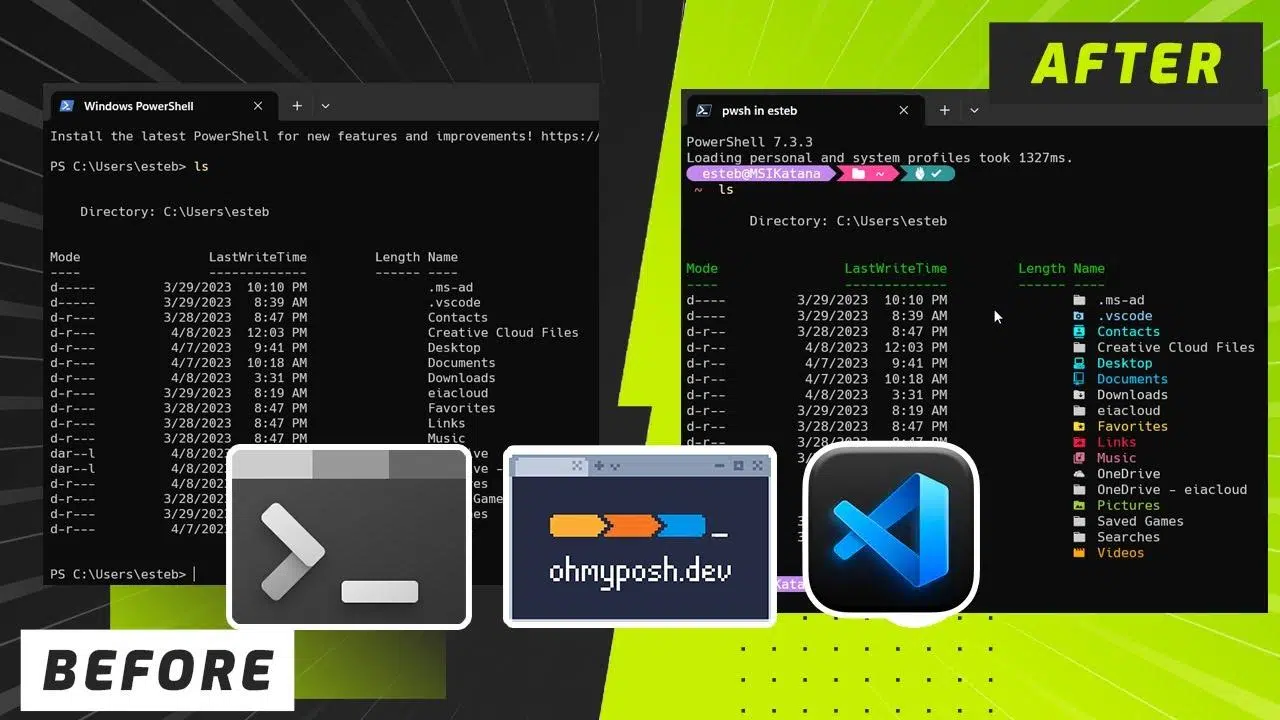
Hvis du arbejder med konsollen dagligt, har du sikkert overvejet at justere farverne for at se teksten tydeligere eller blot for at gøre miljøet mere behageligt. PowerShell giver dig mulighed for at tilpasse baggrunde, tekstfarver og stilarter både fra selve konsollen og gennem specifikke moduler og objekter, og endda gemme disse indstillinger permanent.
Ud over hurtige indstillinger fra brugerfladen inkluderer PowerShell PSReadLine og, siden version 7.2, $PSStyle- variablen til farvekodning af syntakstokens og formateret output. Hvis du bruger lyse temaer , anbefales det at omdefinere farver, fordi standardpaletten er designet til mørke baggrunde, og nogle nuancer kan blive ulæselige.
Se og forstå dine aktuelle indstillinger med PSReadLine
Før du rører ved noget, er det en god idé at undersøge, hvad der er aktivt. Get-PSReadLineOption viser redigeringstilstanden, historikken og paletten, der er anvendt på hver PSReadLine-tokentype, blandt andre muligheder.
Get-PSReadLineOption
Resultatet indeholder en overflod af detaljer. Blandt de mest nyttige er farverne pr. token og de aktuelle ANSI-sekvenser for en terminal med en mørk baggrund (typiske standardværdier):
EditMode                : Windows
AddToHistoryHandler     : System.Func`2
HistoryNoDuplicates     : True
HistorySavePath         : C:\Users\user1\AppData\Roaming\Microsoft\Wind...
HistorySaveStyle        : SaveIncrementally
HistorySearchCaseSensitive : False
HistorySearchCursorMovesToEnd : False
MaximumHistoryCount     : 4096
ContinuationPrompt      : >>
ExtraPromptLineCount    : 0
PromptText              : {> }
BellStyle               : Audible
DingDuration            : 50
DingTone                : 1221
CommandsToValidateScriptBlockArguments : {ForEach-Object, %, Invoke-Command, icm...}
CompletionQueryItems    : 100
MaximumKillRingCount    : 10
ShowToolTips            : True
ViModeIndicator         : None
WordDelimiters          : ;:,.[]{}()/\|^&*-=+'"-—―
AnsiEscapeTimeout       : 100
PredictionSource        : HistoryAndPlugin
PredictionViewStyle     : Inline
ViewCommandColor        : "`e    = "`e = "`e   = "`e   = "`e = 'red'
$psISE.Options.RestoreDefaultConsoleTokenColors()
- GendanStandarder() (ISE 2.0+): Nulstiller alle indstillinger i konsolpanelet til fabriksindstillingerne og nulstiller meddelelser.
# Cambia el fondo de la Consola y restaura $psISE.Options.ConsolePaneBackgroundColor = 'orange' $psISE.Options.RestoreDefaults() - GendanStandardTokenColors() (ISE 2.0+): Nulstiller paneltokenfarver Script.
# Cambia el color de comentarios y restaura $psISE.Options.TokenColors = 'red' $psISE.Options.RestoreDefaultTokenColors() - GendanStandardXmlTokenColors() (ISE 3.0+): Gendanner tokenfarver for XML, der vises i ISE.
# Cambia comentarios en XML y restaura
$psISE.Options.XmlTokenColors = 'red'
$psISE.Options.RestoreDefaultXmlTokenColors()
Nøgleegenskaber for farver, typografi og adfærd
Nedenfor er et komplet udvalg af ISEOptions-egenskaber til at styre udseende og brugeroplevelse. Du kan tildele farvenavne, hexadecimale værdier eller System.Windows.Media.Color efter behov:
- Automatisk lagringMinutinterval (ISE 3.0+): Minutter mellem automatiske lagringer. Standard er 2.
$psISE.Options.AutoSaveMinuteInterval = 3 - KommandoPaneBaggrundsfarve (ISE 2.0): Baggrundsfarve for kommandopanel.
$psISE.Options.CommandPaneBackgroundColor = 'orange' - KommandoPaneOp (ISE 2.0): Placer panelet kommandoer op eller ej.
$psISE.Options.CommandPaneUp = $true - KonsolRudeBaggrundsfarve (ISE 3.0+): Baggrund for konsolpanel.
$psISE.Options.ConsolePaneBackgroundColor = 'red' - KonsolrudeForgrundsfarve (ISE 3.0+): Tekstfarve på konsolpanel.
$psISE.Options.ConsolePaneForegroundColor = 'yellow' - KonsolRudeTekstBaggrundsfarve (ISE 3.0+): Baggrund for konsoltekst.
$psISE.Options.ConsolePaneTextBackgroundColor = 'pink' - Konsoletokenfarver (ISE 3.0+): Token-farveordbog til IntelliSense i konsollen; tokens såsom attribut, kommando, nøgleord, streng, variabel osv.
$psISE.Options.ConsoleTokenColors = 'green' $psISE.Options.ConsoleTokenColors = 'magenta' - FejlfindingBaggrundsfarve (ISE 2.0+): Fejlfinding af tekstbaggrund.
$psISE.Options.DebugBackgroundColor = '#0000FF' - FejlfindingForgrundsfarve (ISE 2.0+): Nærbillede af fejlfindingstekst.
$psISE.Options.DebugForegroundColor = 'yellow' - Standardindstillinger (ISE 2.0+): Samling med standardværdier; nyttig til inspektion.
$psISE.Options.DefaultOptions - FejlBaggrundsfarve (ISE 2.0+): Fejltekst i baggrunden i konsollen.
$psISE.Options.ErrorBackgroundColor = 'black' - FejlForgrundsfarve (ISE 2.0+): Fejltekstfarve i konsol.
$psISE.Options.ErrorForegroundColor = 'green' - Skrifttypenavn (ISE 2.0+): Skrifttype brugt i Script og Console. Se anbefalinger til skrifttyper vælg den bedste skrifttype.
$psISE.Options.FontName = 'Courier New' - Skriftstørrelse (ISE 2.0+): Skriftstørrelse (8–32) til script, kommandoer og output.
$psISE.Options.FontSize = 20 - IntellisenseTimeoutI sekunder (ISE 3.0+): IntelliSense ventetid på løsning (standard 3).
$psISE.Options.IntellisenseTimeoutInSeconds = 5 - MruCount (ISE 3.0+): Antal nylige filer i menuen Åbn (standard 10).
$psISE.Options.MruCount = 5 - OutputpanelBaggrundsfarve (ISE 2.0): Baggrundsfarve for outputpanel.
$psISE.Options.OutputPaneForegroundColor = 'gold' - OutputpanelTekstForgrundsfarve (ISE 2.0): Tekst i forgrunden i output.
$psISE.Options.OutputPaneTextForegroundColor = 'blue' - OutputpanelTekstBaggrundsfarve (ISE 2.0): Tekstbaggrund i output.
$psISE.Options.OutputPaneTextBackgroundColor = 'pink' - ScriptRudeBaggrundsfarve (ISE 2.0+): Baggrund for scriptpanel.
$psISE.Options.ScriptPaneBackgroundColor = 'yellow' - ScriptRudeForgrundsfarve (ISE 2.0+): Forgrund på ikke-scriptfiler i Script-panelet.
$psISE.Options.ScriptPaneBackgroundColor = 'green' - ValgtScriptPaneStatus (ISE 2.0+): Scriptpanelets position: "Øverst", "Højre" eller "Maksimeret".
$psISE.Options.SelectedScriptPaneState = 'Top' $psISE.Options.SelectedScriptPaneState = 'Right' $psISE.Options.SelectedScriptPaneState = 'Maximized' - VisStandardSnippets (ISE 3.0+): Vis eller skjul uddrag som standard med Ctrl+J.
$psISE.Options.ShowDefaultSnippets = $false - VisIntellisenseIKonsolerude (ISE 3.0+): Aktivér IntelliSense-forslag i konsollen.
$psISE.Options.ShowIntellisenseInConsolePane = $false - VisIntellisenseInScriptPane (ISE 3.0+): Aktiver IntelliSense i scriptet.
$psISE.Options.ShowIntellisenseInScriptPane = $false - Vis linjenumre (ISE 3.0+): Linjenumre i Script-panelet.
$psISE.Options.ShowLineNumbers = $false - VisOversigt (ISE 3.0+): Kodefoldning/udfoldning i Script.
$psISE.Options.ShowOutlining = $false - Vis værktøjslinje (ISE 2.0+): Vis ISE-værktøjslinjen.
$psISE.Options.ShowToolBar = $true - VisAdvarselFørGemmerVedKørsel (ISE 2.0+): Advarsel før gemning ved kørsel.
$psISE.Options.ShowWarningBeforeSavingOnRun = $true - Vis advarsel for dubletter (ISE 2.0+): Advarsel ved åbning af den samme fil i flere faner.
$psISE.Options.ShowWarningForDuplicateFiles = $true - Tokenfarver (ISE 2.0+): Token-farveordbog til IntelliSense i script (attribut, kommando, nøgleord osv.).
$psISE.Options.TokenColors = 'green' $psISE.Options.TokenColors = 'magenta' - BrugEnterForatVælgeIKonsolePaneIntellisense (ISE 3.0+): Brug Enter til at vælge i IntelliSense-konsollen.
$psISE.Options.UseEnterToSelectInConsolePaneIntellisense = $false - BrugEnterForatVælgeIScriptPaneIntellisense (ISE 3.0+): Brug Enter til at vælge i Script IntelliSense.
$psISE.Options.UseEnterToSelectInConsolePaneIntellisense = $true - Brug lokal hjælp (ISE 3.0+): F1 åbner lokal eller online hjælp.
$psISE.Options.UseLocalHelp = $false $psISE.Options.UseLocalHelp = $true - Udførlig baggrundsfarve (ISE 2.0+): Udførlig tekstbaggrund.
$psISE.Options.VerboseBackgroundColor = '#0000FF' - UdførligForgrundsfarve (ISE 2.0+): Udførlig tekst i forgrunden.
$psISE.Options.VerboseForegroundColor = 'yellow' - AdvarselBaggrundsfarve (ISE 2.0+): Advarselstekst i baggrunden.
$psISE.Options.WarningBackgroundColor = '#0000FF' - AdvarselForgrundsfarve (ISE 2.0+): Nærbillede af advarselsteksten.
$psISE.Options.WarningForegroundColor = 'yellow' - XmlTokenFarver (ISE 3.0+): Token-farveordbog til XML-indhold.
$psISE.Options.XmlTokenColors = 'green' $psISE.Options.XmlTokenColors = 'magenta' - linse zoom (ISE 3.0+): Relativ tekststørrelse (20-400; standard 100).
$psISE.Options.Zoom = 200
Du kan også se et øjebliksbillede af ISE's standardkonfiguration. Det viser dig skrifttyper, farver og tokenordbøger, så snart de leveres, hvilket er nyttigt til sammenligning.
$psISE.Options.DefaultOptions
Skift farver fra Windows-grænsefladen (CMD og PowerShell)
Hvis du foretrækker ikke at redigere scripts, kan du også justere farver direkte fra vinduet. Højreklik på CMD- eller PowerShell- titellinjen , vælg Egenskaber, og åbn fanen Farver.
Indstil baggrund og låseskærm med PowerShell
Ud over konsolfarver er det muligt at indstille skrivebordsbaggrunden ved hjælp af et script og endda ændre loginbaggrunden fra et script. Der findes vejledninger til Windows Server 2012 R2/2016/2019 og Windows 10/7, der viser, hvordan man gør dette ved hjælp af PowerShell, hvilket er nyttigt til automatisering.
I administrerede miljøer (f.eks. med Intune) kan du pakke et script, der retter et billede eller et slideshow fra en mappe (f.eks. C:\\temp\\slideshowtest). Dette er et almindeligt og muligt scenarie at automatisere via programdistribution.
Farvelæg hurtige beskeder med Write-Host
For hurtig output giver Write-Host dig mulighed for at tilføje farve til forgrunden og baggrunden på farten. Det er ideelt til at fremhæve advarsler eller fejl i scripts uden at skulle bruge PSReadLine.
Write-Host "Operación completada" -ForegroundColor Green
Write-Host "Atención" -ForegroundColor Yellow -BackgroundColor DarkBlue
Write-Host "Error" -ForegroundColor Red -BackgroundColor Black
Listen over understøttede farver er omfattende (f.eks. sort, mørkeblå, mørkegrøn, mørkcyan, mørkerød, mørkmagenta, mørkgul, grå, mørkegrå, blå, grøn, cyan, rød, magenta, gul, hvid ) og giver dig et minimum af visuel ensartethed uden yderligere afhængigheder.
Praktiske tips til en brugbar palet
Sigt ikke bare efter, at "det skal se godt ud". Prioritér læsbarhed. Undgå at kombinere mættede farver på begge overflader , og verificer kontrasten med et pålideligt værktøj. Målet er, at din konsol skal være behagelig at bruge i timevis.
Tjek også markeringsfarven og fremhævningen af forudsigelser/IntelliSense. En markering med god kontrast og en ListPredictionSelected, der ikke "spiser" teksten, gør en stor forskel for produktiviteten.
Farver efter projekt eller efter maskine? Profiler til undsætning.
Hvis du skifter mellem maskiner eller brugerprofiler, er det værd at centralisere dine indstillinger. Gem dine $ISETheme- og $PSStyle-indstillinger i din profil , og versionér filen (f.eks. med Git) for at holde dem synkroniserede.
På delte computere eller computere med flere brugere bør du overveje at opdele brugerprofilen i en AllUsers-profil og en brugerprofil. Dette holder systemets offentlige og personlige data adskilt og forhindrer overraskelser, når du skifter session.
Hurtig diagnose: Hvorfor ser lys dårligt ud?
Husk at standardpaletterne for PSReadLine og $PSStyle er designet til mørke baggrunde. I lyse temaer vil mange lyse forgrundsfarver gå ubemærket hen. Tjek også Kommentar, Streng, Nøgleord, Medlem og Variabel, da disse ofte kolliderer i lyse temaer.
Hvis problemet er outputfarven på native cmdlets (f.eks. tabeloverskrifter), skal du kontrollere $PSStyle.Formatting.* og de farver, der er defineret for mapper, symbolske links, eksekverbare filer og udvidelser i $PSStyle.FileInfo.

Index
- 1 Se og forstå dine aktuelle indstillinger med PSReadLine
- 2 Skift farver fra Windows-grænsefladen (CMD og PowerShell)
- 3 Indstil baggrund og låseskærm med PowerShell
- 4 Farvelæg hurtige beskeder med Write-Host
- 5 Praktiske tips til en brugbar palet
- 6 Farver efter projekt eller efter maskine? Profiler til undsætning.
- 7 Hurtig diagnose: Hvorfor ser lys dårligt ud?
