- Master punkttegn, nummerering og multi-levelling med finjusteret indrykning.
- Brug linealen til at justere punkttegn, tal og tekst præcist.
- Forbedr den visuelle effekt med stilarter, ikoner, SmartArt og animationer.
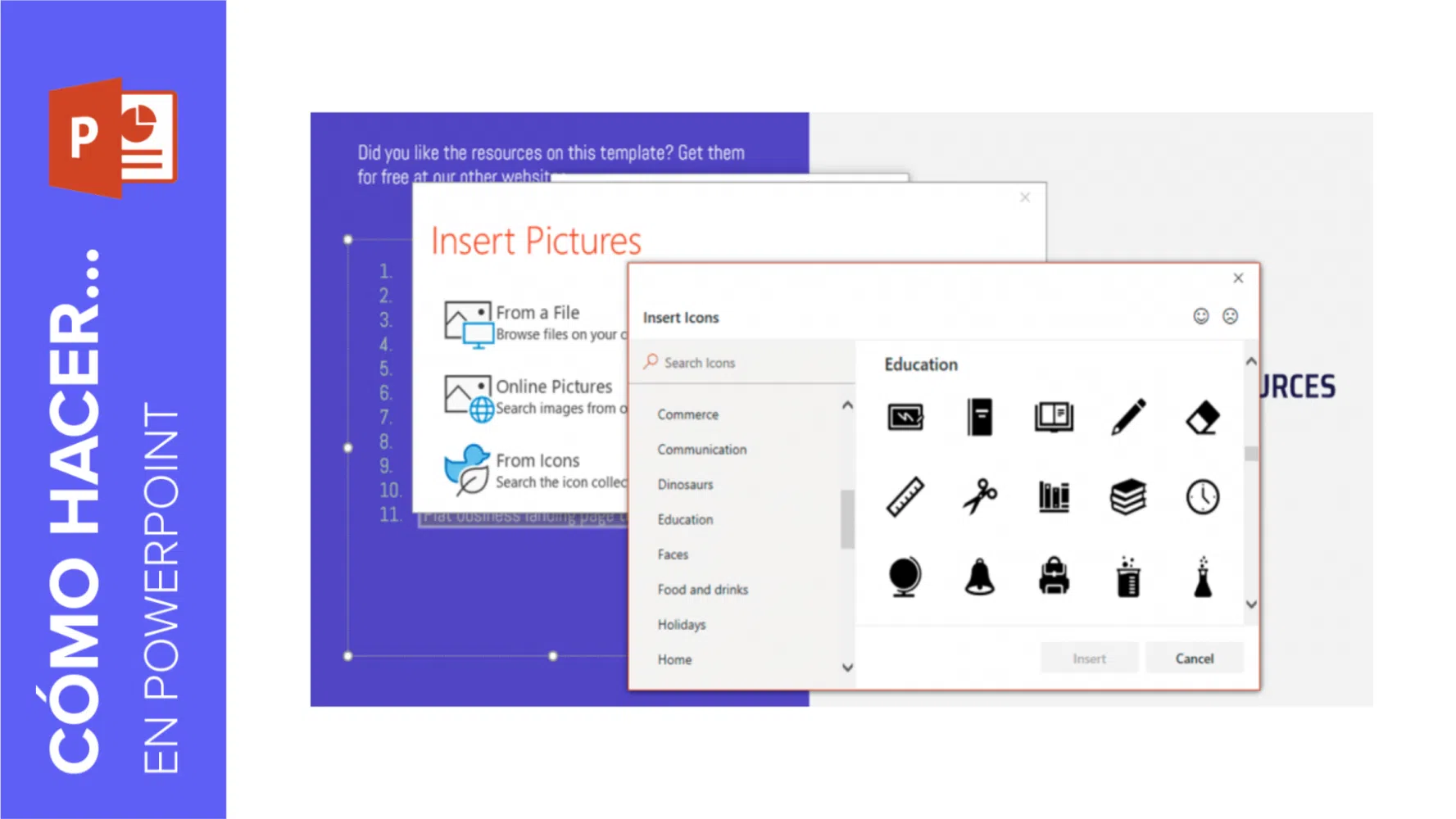
Når du forbereder en præsentation, gør det hele forskellen mellem et tæt slide og et slide, der er let at forstå med et øjeblik, at løse afsnit omdannes til klare, organiserede punktopstillinger. I PowerPoint er det hurtigt at oprette punktopstillinger eller nummererede lister, og du kan også justere fine detaljer som indrykning og afstand mellem punktopstillinger og tekst for et professionelt resultat. Denne guide vil guide dig gennem oprettelse, formatering og justering af lister trin for trin, så dine ideer er lettere at læse og huske.
Ud over det grundlæggende vil jeg lære dig avanceret formatering, hvordan du arbejder med lister i flere niveauer, hvordan du bruger linealen til at styre justering, hvordan du transformerer lister med SmartArt, og hvordan du tilføjer animationer for at vise punkter et efter et uden at overvælde dit publikum. Vi vil også diskutere læringsressourcer, små privatlivsmeddelelser, du vil se på eksterne platforme, og AI- drevne værktøjer , der kan hjælpe dig med at forfine dit design.
Hvad er en liste i PowerPoint, og hvorfor bør du bruge den?
En liste i PowerPoint grupperer idéer eller trin i ordnede elementer, enten med punktopstillinger eller tal. Dette format muliggør hurtigere diasscanning, letter informationsgenkendelse og giver et visuelt hierarki, der guider læsningen. Resultatet er klarere og mere engagerende kommunikation , hvilket er afgørende, når du kun har et par sekunder til at fange opmærksomheden.
Ud over blot at "pege på noget", hjælper en velstruktureret liste med at fastslå, hvad der er primært, og hvad der er sekundært (takket være niveauer og underniveauer), undgå endeløse afsnit og forbedre flowet i din præsentation, hvis du bruger animationer. Listestrukturer giver også professionalisme og sammenhæng til enhver skabelon , uanset om du bruger et virksomhedstema eller et kreativt tema.
Med andre ord kommunikerer en effektiv liste ikke kun, men organiserer og fremhæver også det, der betyder noget. Denne balance mellem korthed og vægtning er det, der forvandler et almindeligt slide til et mindeværdigt et.
Opret nummererede eller punktopstillede lister på farten
Hvis du skriver og vil starte en nummereret liste uden at røre musen, er der et simpelt trick: skriv 1 efterfulgt af et punktum (1.) og tryk på mellemrumstasten. PowerPoint registrerer mønsteret og starter listen automatisk. Når du har skrevet det første element, skal du trykke på Enter, og det næste tal vises automatisk , klar til det næste punktum.
Foretrækker du at gøre det fra båndet? Du skal blot vælge tekstfeltet og klikke på "Nummerering" på fanen Hjem. Dette vil gøre det første afsnit til punkt 1, og du kan fortsætte. Denne metode er god, hvis du allerede har tekst og hurtigt vil konvertere den til en nummereret liste.
For punktlister er processen lige så ligetil: Aktiver "Punkter" på fanen Hjem, og skriv dit indhold. Hver gang du trykker på Enter, tilføjes der automatisk et nyt punkt. Hvis du skriver i en standardpladsholder, anvender PowerPoint normalt punkttegn på hvert afsnit som standard , så du arbejder sandsynligvis allerede med en liste uden at være klar over det.
En nyttig detalje: Afhængigt af Office-applikationen eller -platformen kan nummereringsstilen variere en smule (f.eks. vekslende mellem tal eller bogstaver på forskellige niveauer). Det er normalt at se mindre forskelle mellem apps , men den grundlæggende mekanik er den samme.
Konverter eksisterende tekst til en liste
Hvis du allerede har skrevet en tekstblok og vil lave den om til en liste, er det enkelt: vælg den ønskede tekst, og klik på "Punkter" eller "Nummerering". Med et enkelt klik har du omdannet individuelle afsnit til pænt ordnede punktopstillinger , perfekt til at forbedre læsbarheden.
For at skifte fra punkttegn til tal (eller omvendt) skal du klikke på den modsatte knap igen på fanen Hjem. Denne ændring er øjeblikkelig og ændrer ikke indholdet , så du kan eksperimentere for at se, hvilken indstilling der fungerer bedst til dit slide.
Flerniveaulister og dispositioner: Sådan opretter du underelementer
En liste med flere niveauer giver dig mulighed for at opdele hovedideer i underelementer, hvilket skaber et nyttigt hierarki, når der er nuancer eller detaljer. For at oprette et underniveau skal du placere markøren på elementet og trykke på Tab-tasten; dette indrykker elementet til højre og opretter niveauet nedenunder. Hvis du går for langt, kan du bruge Shift+Tab til at flytte et niveau op.
Båndet indeholder også kontrollen "Øg indrykning", som gør præcis det samme som Tab. "Formindsk indrykning" vender tilbage til det forrige niveau. Dette system er perfekt til diagrammer, resuméer og flerlagede processer, hvor det er vigtigt at skelne mellem essentiel og sekundær information.
Husk, at udseendet kan variere, når du skifter niveau, afhængigt af den anvendte stil: du kan muligvis se et tal på det første niveau, et bogstav på det andet og et punkttegn på det tredje. Dette er normalt og hjælper med visuelt at skelne hvert dybdeniveau.
Formatering af punkttegn og tal: typografier og indstillinger
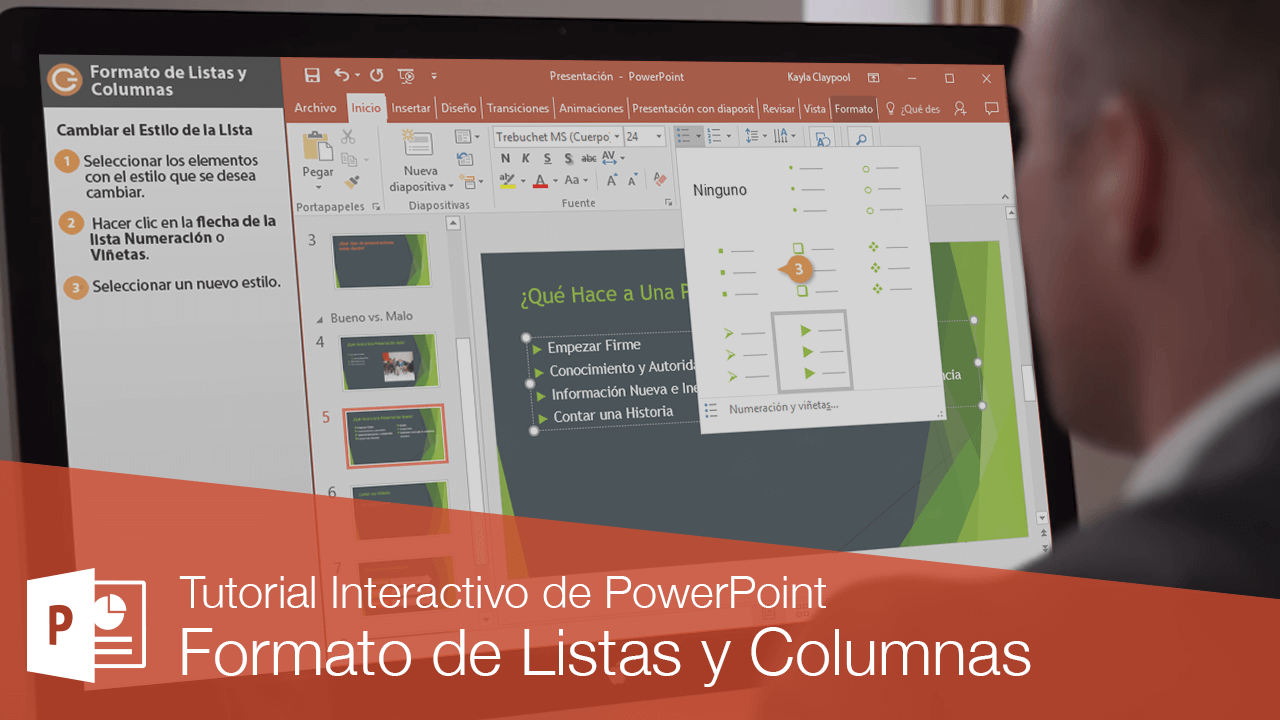
Standardstilen er tilstrækkelig, men det er normalt bedst at justere den, så den passer til tonen i din præsentation. Vælg listen, og åbn rullemenuen ud for "Punkter" eller "Nummerering" for at se flere muligheder. Der kan du vælge forskellige punkttegn, ændre nummereringsstilen eller anvende stilarter, der stemmer overens med dit tema.
Hvis du vil gå et skridt videre, kan du tilpasse punkttegn: ændre dets størrelse, farve eller endda erstatte punktummet med et symbol eller ikon. Denne tilpasning er tilgængelig i de avancerede indstillinger for punkttegn og nummerering , og den giver dig mulighed for at integrere listen med den overordnede stil i din præsentation.
- Kugler: perfekt til at opremse ikke-sekventielle ideer eller relaterede koncepter.
- Nummerering: Ideel til processer, trin eller prioriteter, hvor rækkefølge er vigtig.
- Alternative stilarter: bogstaver, romertal eller symboler, nyttigt til bestemte niveauer eller formater.
Juster indryk og afstand mellem punkttegn og tekst med linealen
Hvis du bemærker, at teksten er for tæt på punkttegn (eller for langt væk), kan du justere afstanden meget præcist ved hjælp af linealen. Først skal du sørge for, at linealen er synlig: Gå til fanen "Vis" i gruppen "Vis", og vælg "Lineal". Når linealen er aktiv, vil du se tre markører, der styrer indrykningen.
Disse er de tre markører, der vises på linealen, når du er inde i en tekstboks med en liste eller et afsnit:
- Første linje indrykning: Definerer positionen af nummereringstegnet eller punkttegn. Hvis afsnittet ikke har punkttegn, markerer det, hvor den første tekstlinje begynder.
- Venstre indrykning: Flytter indrykningen på første linje og den hængende indrykning samtidigt, og bevarer deres relative afstand. Dette er nyttigt til at flytte hele afsnittet uden at bryde strukturen.
- Fransk sangria: Angiver, hvor faktiske tekstlinjer starter fra den anden linje; i lister bestemmer den tekstens justering i forhold til punkttegn eller nummer.
For at ændre afstanden mellem punkttegn eller tal og teksten skal du placere markøren i begyndelsen af den linje, du vil justere, og trække det hængende indryk på linealen, indtil du finder den afstand, du er tilfreds med. Denne finjustering forhindrer akavede linjeskift og forbedrer justeringen, når linjerne løber over.
Hvis du vil flytte punkttegn eller selve tallet, skal du flytte indrykningen på første linje. Og hvis du vil flytte hele blokken uden at miste balancen mellem markørerne, skal du trække i venstre indrykning. Med disse tre kontroller har du fuld kontrol over justeringen.
Fortsæt nummerering og forskelle mellem Office-apps
Det er muligt, at en nummereret liste har et skift i midten, og du vil måske genoptage den længere nede med det korrekte nummer. I Word- dokumenter skal du blot skrive det nummer, du vil fortsætte fra, eller klikke på "Nummerering", så systemet genkender sekvensen. Du kan altid manuelt justere startnummeret senere, hvis det er nødvendigt.
I PowerPoint er opførslen meget ens, selvom stilen (skrifttyper, tal, punkttegn) kan variere afhængigt af temaet eller listeniveauet. Det vigtige er, at du altid kan gennemtvinge startnummeret og nummereringsstilen fra indstillingerne , hvilket sikrer konsistens med dit slidedesign.
Praktiske designtips: klarhed, rummelighed og rytme
En liste fungerer, hvis den er læsbar og ikke overvælder læseren. Undgå meget lange sætninger: præcise idéer er bedre, én pr. linje. Lad designet ånde med nok hvid plads , og juster linjeafstanden, hvis du bemærker, at elementerne er tæt sammen.
Stræb efter at opretholde ensartethed på tværs af niveauer (størrelser, farver og punkttyper) for at sikre et klart visuelt hierarki. Tilfældig blanding af stilarter vil få øjet til at miste orienteringen, og publikum vil miste fokus.
Når du præsenterer, er det en god idé at afsløre pointer ét ad gangen. Brug diskrete indgangsanimationer som "Vis" eller "Fade ud". Undgå prangende effekter, der distraherer fra indholdet ; mindre er mere her.
Fra tekst til grafik: SmartArt, ikoner og symboler
Hvis du vil hæve barren visuelt, kan du omdanne dine lister til diagrammer med SmartArt, f.eks. en tidslinje . I Indsæt > SmartArt finder du proces-, hierarki- og relationsdiagrammer, der omdanner tekstpunkter til visuelle strukturer. Vælg det diagram, der bedst repræsenterer dit budskab (proces for trin, hierarki for niveauer osv.).
En anden idé er at erstatte det klassiske punkt med et symbol eller ikon relateret til emnet: fra Indsæt > Ikoner eller Indsæt > Symbol kan du vælge elementer, der forstærker ideen bag hvert punkt. Brug denne teknik sparsomt for at undgå at overbelaste sliden og bevare stilistisk konsistens.
Derudover kan du justere farven og størrelsen på punkterne, så de matcher din skabelons farveskema. En ensartet palet hjælper præsentationen med at føles samlet og professionel.
Lynvejledninger til mere problemfrit arbejde
Vi har samlet nogle genveje og almindelige handlinger, der vil fremskynde dit daglige arbejde. Disse fremgangsmåder kondenserer det væsentlige uden at ofre præcision :
- Start med nummereringen, når du skriver: skriv 1. og tryk på mellemrumstasten.
- Opret en punktopstilling: Slå "Punkttegn" til i Hjem og skriv; Enter tilføjer et nyt punkttegn.
- Konverter tekst til liste: Vælg blokken, og tryk på “Punkttegn” eller “Nummerering”.
- Formatér en liste: Vælg listen, og brug pilen ud for "Punkttegn"/"Nummerering" for at ændre stilen.
- Liste på flere niveauer: Tab for at gå et niveau ned, Shift+Tab for at gå op; eller brug "Øg/Mindsk indrykning".
Linealen og dens markører: fuldstændig beherskelse af indrykninger
Det er værd at understrege vigtigheden af linealen, fordi den er nøglen til præcis formatering. Husk: Aktiver linealen fra Vis > Vis > Lineal. Når markøren er inde i afsnittet eller listeelementet, kan du se markørerne klar til at trække. Små justeringer på et eller to punkter kan forbedre justeringen af lange tekster betydeligt.
Hvis du vil øge eller mindske afstanden mellem panelet og teksten på den samme linje, skal du justere det hængende indryk. Når linjer "hopper" til den næste linje, sikrer denne markør, at teksten er perfekt justeret i forhold til panelet eller nummeret. Det er forskellen på et sjusket udseende og et poleret.
Skabeloner, online editorer og læring
Mange skabere kombinerer PowerPoint med cloud-tjenester og skabeloner. Google Slides er gratis med en Google-konto, mens PowerPoint er en del af Microsoft 365. Der findes også online editorer og skabeloner, der er designet til at forenkle designprocessen , så du ikke behøver at starte forfra med hver præsentation.
Microsoft tilbyder undervisningssektioner til Word, Outlook og PowerPoint med specifikke lektioner om lister. Du finder "Oprettelse af en nummereret eller punktopstillet liste", formateringsmuligheder og vejledninger til lister med flere niveauer. Disse officielle ressourcer dækker alt fra det grundlæggende til nyttige tips og tricks.
Derudover tilbyder uddannelsesplatforme som GCFLearnFree praktiske moduler (f.eks. "Punktlister eller nummererede lister" i versioner som PowerPoint 2013) med meget specifikke trin: vælg listen, gå til Hjem, åbn rullemenuen Punktlister, og vælg den ønskede stil. Disse er korte, ligefremme vejledninger, der vil besvare dine spørgsmål på få minutter.
Formateringsworkshop: Ændring af stilen på et punkttegn trin for trin
Hvis du vil ændre punkttegnstypografien i en eksisterende liste, skal du følge denne typiske arbejdsgang: vælg listen, gå til fanen Hjem, og åbn rullemenuen "Punkttegn". Vælg en af de typografier, der vises, eller få adgang til avancerede muligheder for tilpasning. På få sekunder kan du gå fra en generisk punkttegnstypografi til en typografi, der matcher dit slide.
Den samme fremgangsmåde giver dig mulighed for at konvertere listen til tal eller ændre nummereringen til bogstaver eller romertal. Og hvis præsentationstemaet bruger bestemte farver, skal du justere farverne på punkttegnene, så de matcher. Visuel konsistens = en professionel fornemmelse.
Afslørende pointer under præsentationen: distraktionsfri animationer
For at forhindre publikum i at læse hele sliden på én gang, kan du anvende indgangsanimationer på listeelementerne. "Vis" eller "Fade ud" er diskrete og effektive. Indstil dem til at vises ved klik eller med jævne forsinkelser for at kontrollere tempoet i forklaringen.
Hvis du arbejder med lister på flere niveauer, kan du animere underpunkterne som en gruppe eller individuelt. Dette giver dig mulighed for at introducere et emne, forklare detaljerne og derefter vende tilbage til det næste hovedpunkt. Det er et undervisningsværktøj, der forbedrer opmærksomheden og reducerer distraktioner.
AI og designassistance: når du har brug for et boost
Der findes AI-drevne værktøjer, der kan hjælpe dig med at opdatere dine slides: de kan redesigne lister, foreslå mere effektfulde tekstformater eller anbefale designjusteringer i realtid. Nogle er integreret med PowerPoint og prioriterer effektivitet, så du kan fokusere på indholdet. Disse funktioner kan "redesigne" en tekstblok og foreslå klarere hierarkier, samtidig med at den stilistiske konsistens opretholdes.
Brug dem som et supplement, ikke en erstatning for din egen dømmekraft: AI fremskynder tingene, men den menneskelige berøring bestemmer, hvad der skal fremhæves, og hvordan historien skal fortælles. Hvis værktøjet foreslår et format, der ikke passer til din målgruppe, så kasser det uden tøven.


Passioneret forfatter om bytes-verdenen og teknologien generelt. Jeg elsker at dele min viden gennem skrivning, og det er det, jeg vil gøre i denne blog, vise dig alle de mest interessante ting om gadgets, software, hardware, teknologiske trends og mere. Mit mål er at hjælpe dig med at navigere i den digitale verden på en enkel og underholdende måde.