- Optimering af tilgængelighed og SEO gennem automatisk lydtransskription.
- Differentierede tegn- og timingindstillinger for vandrette og lodrette formater.
- Oprettelse af genanvendelige stilarter og dynamiske animationer for at øge brugerfastholdelsen.
- Eksporten er gennemført ved at optage undertekster direkte i videofilen.
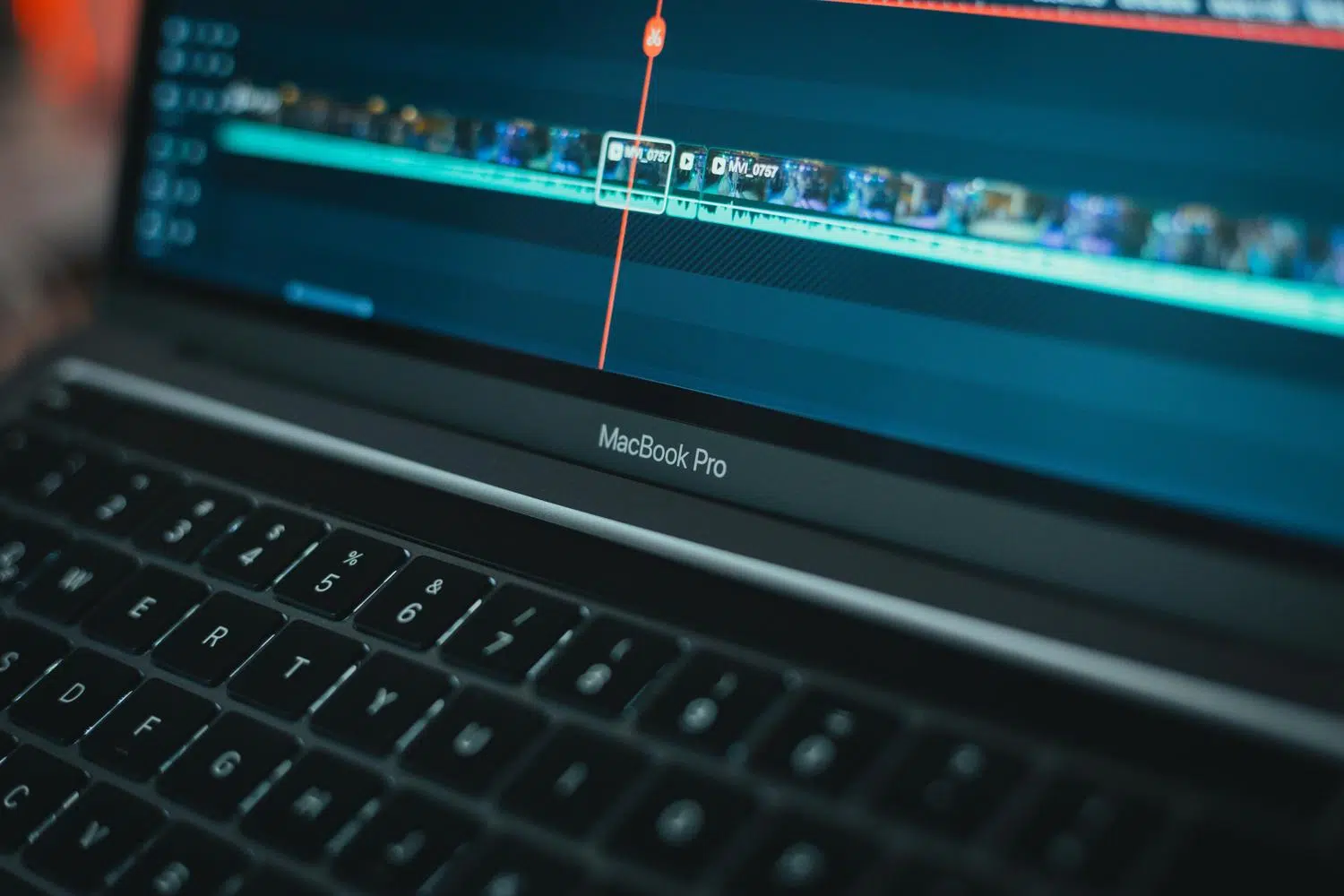
Hvis du allerede har mestret det grundlæggende i redigering i Adobe Premiere, er det tid til at tage dine produktioner til det næste niveau. En af de mest markante forskelle i disse dage er inkluderingen af undertekster, især hvis din målgruppe er sociale medier, hvor mange mennesker forbruge indhold lydløst.
Det handler ikke kun om æstetik; det handler om at forbedre tilgængeligheden og styrke dine videoers SEO, så søgemaskiner bedre kan indeksere lyden. Selvom der findes eksterne værktøjer, undgår styring af hele processen i Premiere synkroniseringsproblemer og unødvendige risici.

Sådan transskriberer du lyd automatisk

For at starte skal du gå til topmenuen og vælge Vindue, derefter Tekst og til sidst Undertekster . Når panelet er åbent, er det første skridt at klikke på knappen Transskriber sekvens. Det er afgørende, at du vælger det korrekte sprog til videoen i pop op-vinduet for at forhindre AI'en i at lave alvorlige fejl.
En vigtig detalje, som mange overser, er valget af lydspor. Hvis du har baggrundsmusik og voiceover på separate kanaler, så undgå det overordnede mix og vælg sporet med den rene voiceover ; ellers er den automatiske videotransskription muligvis ikke helt præcis.

Tekstrevision og polering
Ingen maskine er perfekt, og Premiere kan nogle gange forveksle tekniske termer eller egennavne. Derfor bør du gennemgå teksten i fanen Transskription , inden du genererer de endelige undertekster . Hvis du finder fejl, skal du blot dobbeltklikke på det forkerte ord og rette det manuelt for et professionelt resultat.
Generering og konfiguration af undertekster

Når teksten er perfekt, skal du klikke på "CC"-ikonet i øverste højre hjørne af panelet. Det er her, magien sker, men vær opmærksom på, at indstillingerne varierer afhængigt af dit videoformat:
- Horisontale videoer: Med mere plads til siden kan du beholde standardindstillingerne eller justere dem en smule, så de passer til din personlige smag.
- Vertikale videoer (Reels, TikTok, Shorts): Her ændrer tingene sig. For at forhindre teksten i at fylde hele skærmen, anbefales det at justere maksimal tegnlængde til 7 og fastsæt en minimumsvarighed på 1.5 sekunder.

Æstetik, personalisering og stilskabelse
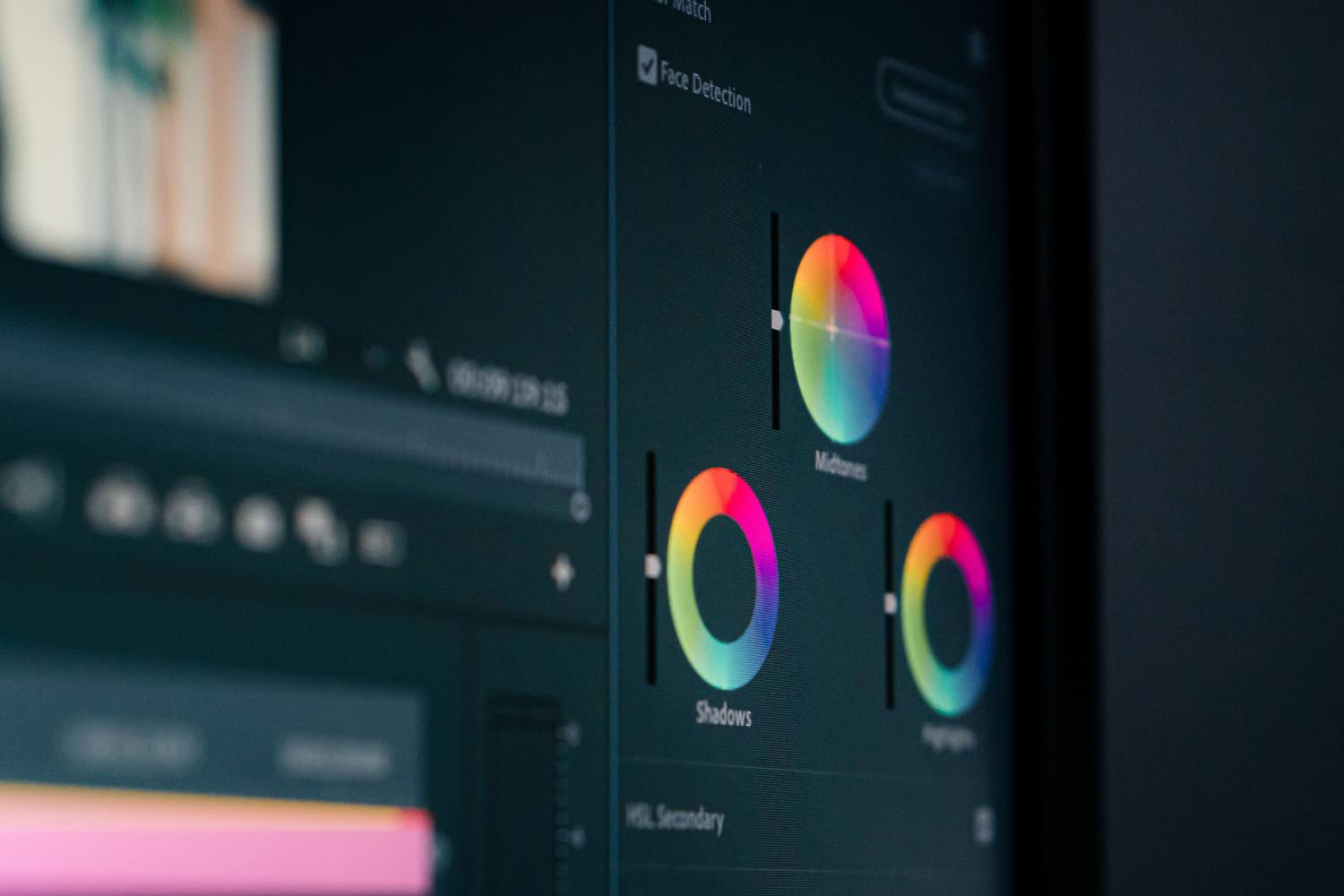
For at forhindre dine undertekster i at se kedelige ud, skal du åbne panelet Essentiel grafik (Vindue > Essentiel grafik). Herfra har du fuld kontrol: du kan ændre skrifttype, størrelse og farve og tilføje skygger eller kontrasterende baggrunde for at gøre teksten læselig på ethvert billede.
Hvis du ikke vil gentage denne proces for hvert projekt, kan du oprette en brugerdefineret tekststil . Når du har defineret designet, skal du gemme det som en stil i lydsporet, højreklikke på den genererede fil i projektpanelet og eksportere den. Derefter skal du i din næste redigering kun importere og anvende den på et øjeblik.
Slutjusteringer og blokopdeling
Nogle gange, når man ændrer skrifttype eller størrelse, kan nogle underoverskrifter blive for lange og se rodede ud. For at løse dette skal du bruge funktionen til at opdele underoverskrifter i tekstpanelet. Vælg den sektion, du vil opdele, gå til de tre prikker i øverste højre hjørne, og klip blokken for en mere dynamisk og flydende læseoplevelse.

Undertekster til det næste niveau: Animationer
Hvis du leder efter den der "influencer-lignende" effekt, hvor teksten kommer til live, har du to hovedveje:
Dynamisk effekt: Denne effekt ændrer farven i henhold til talens rytme. For at opnå dette skal du konvertere underteksterne til grafik ved hjælp af indstillingen " Opdater undertekst til grafik" . Dupliker derefter sporet, skift farven på det øverste spor, indlejr klippet og opret en opacitetsmaske med nøglebilleder, der ruller sidelæns. For at undgå forvirring skal du gemme denne proces som en forudindstilling og anvende den på resten af klippene.
Animeret baggrundseffekt: Dette er mere besværligt, men visuelt slående. Det involverer at oprette et farvet rektangel under teksten og klippe det ord for ord , hvorefter blokkens position flyttes med Shift-tasten for at følge dialogens flow. Hvis du har budgettet og vil spare tid, automatiserer plugins som SubMachine denne proces.
Endelig eksport af projektet
Det sidste trin er at udgive din video. Når du går til eksportmenuen, skal du sørge for ikke at glemme én vigtig detalje: I fanen undertekster skal du vælge muligheden for at integrere undertekster i videoen . Hvis du ikke gør det, vil underteksterne ikke blive integreret i billedet, og seeren vil ikke se noget af dit arbejde, især hvis du skal gengive i Premiere og eksportere dine videoer korrekt.
Ved at mestre disse Premiere Pro-værktøjer kan du omdanne en simpel video til et tilgængeligt, søgemaskineoptimeret og visuelt tiltalende indhold, der integrerer alt fra automatisk transskription til avancerede animationer uden at forlade programmet.

