- Interaktion mellem OneDrive og Office til at redigere og gemme dokumenter i skyen
- Fordele ved filsynkronisering til samarbejde og sikkerhed
- Konfigurations- og administrationsmetoder for brugere og virksomheder
I dagens arbejds- og akademiske verden er det blevet essentielt at have sine filer tilgængelige på enhver enhed . Integrationen mellem OneDrive og Office forenkler denne proces og sikrer, at dokumenter, regneark og præsentationer altid er lige ved hånden, uanset om du arbejder fra en computer, din mobilenhed eller internettet. Men selvom synkronisering i de fleste tilfælde er ligetil, kan forståelsen af detaljerne og de tilgængelige muligheder gøre hele forskellen mellem en problemfri oplevelse og en problemfyldt oplevelse.
Hvis du nogensinde har spekuleret på, hvordan du får mest muligt ud af OneDrive- og Office-synkronisering , guider denne artikel dig trin for trin og besvarer alle de ofte stillede spørgsmål. Fra opsætning af applikationen, administration af mapper og fejlfinding af problemer til de mest avancerede funktioner for administratorer: her finder du alle de oplysninger, du har brug for, forklaret klart og direkte.
Hvad er fordelene ved at synkronisere OneDrive med Office?
OneDrive holder dine filer synkroniseret på tværs af din computer, skyen og andre enheder . Det betyder, at alle ændringer, du foretager på din bærbare computer, automatisk afspejles i versionen på din mobilenhed eller internettet, hvilket sparer dig tid og sikrer, at du altid arbejder med den nyeste version af hvert dokument.
Derudover kan du ved at synkronisere med Office åbne og gemme dokumenter direkte fra Word , Excel eller PowerPoint til din personlige eller professionelle cloud-lagring. Dette letter samarbejde i realtid og muliggør redigering med flere brugere samt versionskontrol, så du ikke mister noget vigtigt.
En anden vigtig funktion er muligheden for at få adgang til dine filer, selv offline . Når du genopretter forbindelsen til internettet, opdateres alle ændringer i skyen, hvilket er praktisk for dem, der arbejder på farten eller på steder med begrænset forbindelse.
Integrationen tilbyder også automatiske sikkerhedskopieringsmuligheder for mapper som Dokumenter, Skrivebord og Billeder, hvilket hjælper med at beskytte disse oplysninger mod systemfejl eller tab af enhed.
Og endelig er det meget nemmere at administrere din computers lagerplads takket være filer on-demand: Du downloader kun det, du har brug for, og resten forbliver i skyen, klar til adgang, når du vil.

Krav til synkronisering af OneDrive med Office
Før du begynder at konfigurere alt, skal du sørge for at opfylde minimumskravene for en optimal oplevelse:
- Windows 10, 11 eller Office 2016 eller nyereOneDrive-appen er normalt forudinstalleret, men hvis ikke, kan du nemt downloade den fra den officielle hjemmeside.
- Microsoft-konto (personlig, arbejds- eller skolekonto)Det er vigtigt at logge ind og oprette forbindelse til begge tjenester.
- Opdateret version af OneDrive-appen: : For adgang til de nyeste funktioner og større stabilitet.
- Tillad forbindelser til adresser, der kræves af Microsoft fra virksomhedens netværk, hvis du er i en virksomhed.
Office-udgaver distribueret af nogle producenter kan leveres med OneDrive-appen, hvilket gør det endnu nemmere i første omgang at linke og automatisk synkronisere dine Office-filer.
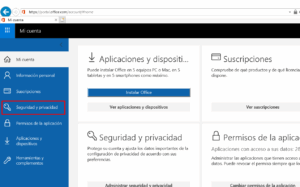
Introduktion: Installation og opsætning af OneDrive
Først skal du sørge for, at du har OneDrive installeret på din computer. Hvis du bruger et moderne system, er det sandsynligvis allerede installeret. Hvis ikke, kan du downloade det fra Microsofts hjemmeside på få minutter. Følg derefter disse trin:
- Åbn OneDrive-appen fra Start-menuen ved at skrive “OneDrive”.
- Indtast din Microsoft-konto (uanset om det er personligt, arbejde eller uddannelse) og klik på “Log ind”.
- Accepter standard OneDrive-mappen eller skift placeringen, hvis du foretrækker at gemme den på en anden disk eller et eksternt drev.
- Vælg hvilke mapper der skal synkroniseres hvis du ikke ønsker, at alle dine OneDrive-filer skal downloades til din computer (meget nyttigt på computere med lidt plads).
Under opsætningen vil du se flere skærme, der forklarer, hvordan Files On-Demand og andre vigtige funktioner fungerer. Vær opmærksom på disse muligheder, da de direkte påvirker, hvordan og hvornår dine filer downloades til hver enhed.
Forbind OneDrive med Office: Synkroniser direkte fra apps
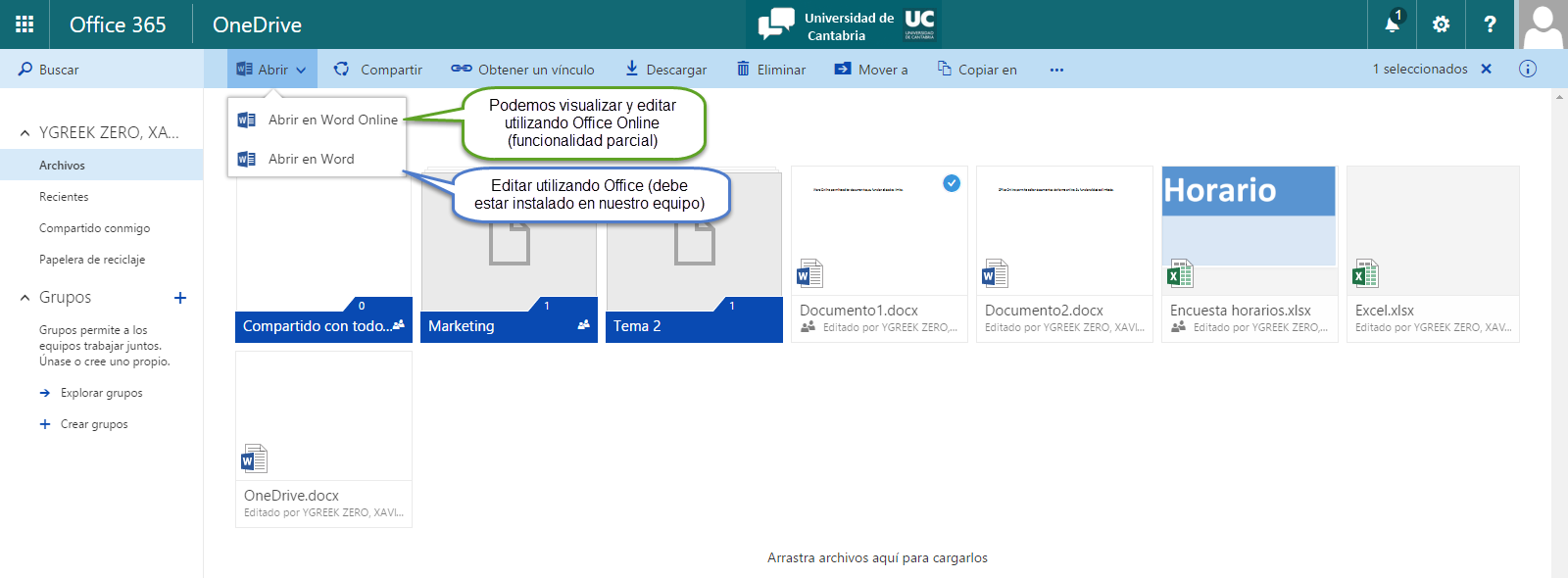
En af de bedste funktioner, der tilbydes af integrationen mellem OneDrive og Office, er muligheden for at åbne, gemme og redigere Word-, Excel- eller PowerPoint-filer direkte i skyen uden at skulle bekymre sig om lokale kopier eller at miste dine ændringer.
Hvordan fungerer det? Meget simpelt:
- Log ind på en hvilken som helst Office-app (Word, Excel, PowerPoint) ved hjælp af den samme Microsoft-konto, der er knyttet til OneDrive.
- Når du opretter eller åbner et dokument, skal du gå til menuen Fil> Gem som og vælg OneDrive blandt de tilgængelige placeringer.
- Vælg den mappe, hvor du vil gemme filen, og giv den et navn, som du normalt ville gøre.
Fra det øjeblik synkroniseres alle ændringer, du foretager, i realtid med skyen, og hvis du samarbejder med andre, vil alle se opdateringerne med det samme. Du kan endda drage fordel af funktioner som fælles redigering til at redigere den samme fil sammen.
Denne integration er også tilgængelig i Office Online og mobilversioner , så uanset hvor du arbejder fra, vil dine filer altid være opdaterede og tilgængelige.

Administration af synkroniserede mapper og filer
Med OneDrive-appen kan du styre, hvilke mapper der fysisk synkroniseres med din computer , og hvilke der kun gemmes i skyen. Dette er meget nyttigt, hvis du har begrænset diskplads, eller hvis du ikke har brug for alle dine filer hele tiden.
Sådan justerer du disse indstillinger:
- Højreklik på OneDrive-skyikonet på proceslinjen (ved siden af uret).
- Vælg Indstillinger > Konto > Vælg mapper.
- Markér eller fjern markeringen i de mapper, du fysisk vil synkronisere med din computer.
På denne måde kan du arbejde med alle dine filer fra Stifinder , selvom kun nogle af dem rent faktisk downloades. Resten vises som tilgængelige online og downloades med det samme, hvis du har brug for dem.
Derudover kan du automatisk sikkerhedskopiere vigtige mapper som Dokumenter, Skrivebord eller Billeder, så alle filer, der placeres der, automatisk synkroniseres med din OneDrive og beskyttes mod uforudsete hændelser.

Avancerede muligheder og administration for virksomheder
Hvis du administrerer flere teams eller er administrator af en organisation , findes der værktøjer og dashboards, der giver dig mulighed for at overvåge OneDrive-synkronisering i stor skala.
Fra Microsoft 365 Administration kan du kontrollere synkroniseringsstatus for alle virksomhedens enheder, foretage fejlfinding af almindelige fejl og sikre, at brugerne har de nødvendige indstillinger aktiveret for at beskytte deres data.
Nogle af de mest relevante muligheder inkluderer:
- At gennemgå synkroniseringsrapporter efter enhed eller bruger, herunder status for kendte mapper og opdateringer til OneDrive-appen.
- Konfigurer politikken "EnableSyncAdminReports" for at modtage automatiske rapporter om synkroniseringsstatus og mulige fejl.
- Tilpas filtre og søg hurtigt efter brugere eller enheder med problemer for at yde øjeblikkelig support.
- Administrer program- og operativsystemversioner for at sikre, at alle arbejder i opdaterede og sikre miljøer.

Fejlfinding af almindelige synkroniseringsproblemer
Som med al teknologi kan der nogle gange opstå synkroniseringsproblemer , som påvirker filopdateringer, forårsager konflikter mellem enheder eller fører til cloud-fejl. Her er nogle praktiske tips til at hjælpe dig med at løse dem:
- Fjern og genforbind din computer med OneDriveDette løser normalt de fleste synkroniseringsfejl og er en sikker proces. Når du genopretter forbindelsen, giver OneDrive dig mulighed for at bruge den samme mappe uden at downloade alt igen.
- Nulstil OneDriveHvis problemerne fortsætter, løser en nulstilling af appen ofte dybereliggende problemer.
- Vælg manuelt de mapper, der skal synkroniseres efter at have forbundet enheden igen.
- Bekræft politikindstillinger, hvis du administrerer et virksomhedsmiljø (f.eks. at EnableSyncAdminReports-politikken anvendes korrekt).
Hvis der i virksomheder ikke vises synkroniseringsrapporter, skal du sørge for, at enhederne overholder den minimale forbindelsestid (mindst fem timer aktiveret) , og at den kompatible version af applikationen kører .
Tilpasning og tips til at få mest muligt ud af integrationen
Ud over de grundlæggende muligheder er der små tricks og justeringer, der kan forbedre din oplevelse med Office og OneDrive:
- Udnyt filer på forespørgsel for at spare plads ved kun at bruge det, du har brug for på et givet tidspunkt.
- Aktiver sikkerhedskopier vigtige mapper så du ikke behøver at bekymre dig om utilsigtede tab.
- Tilpas synkroniseringsnotifikationer for at holde dig opdateret på eventuelle problemer, der kræver din opmærksomhed.
- Brug mobilintegration til scan dokumenter direkte til din OneDrive ved hjælp af applikationen i smartphone.
Hvis du er administrator, skal du huske, at du kan anvende specifikke konfigurationer pr. bruger eller enhed og modtage regelmæssige rapporter for at holde dig opdateret om synkroniseringsstatus på tværs af hele organisationen.
Overvejelser, begrænsninger og privatliv
Synkronisering af OneDrive og Office er meget robust, men der er nogle begrænsninger og overvejelser, man skal huske på:
- Enheder med Mac App Store-udgave rapporterer muligvis ikke den seneste version af appen i administrationspanelerne.
- Enhedsbeholdningen opbevares i 30 dageEfter denne periode fjernes de fra rapporterne.
- Indvirkningen på netværket Synkroniseringen er minimal, men det er tilrådeligt at overvåge den i meget store miljøer.
- Privatliv er garanteretMicrosoft overholder de strengeste regler, herunder den europæiske databeskyttelsesforordning. Du kan til enhver tid tilpasse mængden af data, der deles, ved hjælp af indstillingen "EnableSyncAdminReports".
- Currently, Der er ingen Power BI-skabeloner til disse rapporter og fejl i panelet vises på brugerens sprog, ikke administratorens.
OneDrive og Office danner et perfekt partnerskab for dem, der søger produktivitet, tilgængelighed og sikkerhed til deres dokumenter . Muligheden for at redigere og gemme filer i skyen fra hvor som helst, sammen med kontrolmuligheder og automatiske sikkerhedskopier, gør denne integration til en af de bedste løsninger for både enkeltpersoner og virksomheder. Korrekt opsætning fra starten og udnyttelse af avancerede administrationsmuligheder sikrer, at dine filer ikke kun altid er tilgængelige, men også beskyttet og opdaterede. Korrekt administration muliggør problemfrit samarbejde og holder information sikker til enhver tid.

Passioneret forfatter om bytes-verdenen og teknologien generelt. Jeg elsker at dele min viden gennem skrivning, og det er det, jeg vil gøre i denne blog, vise dig alle de mest interessante ting om gadgets, software, hardware, teknologiske trends og mere. Mit mål er at hjælpe dig med at navigere i den digitale verden på en enkel og underholdende måde.