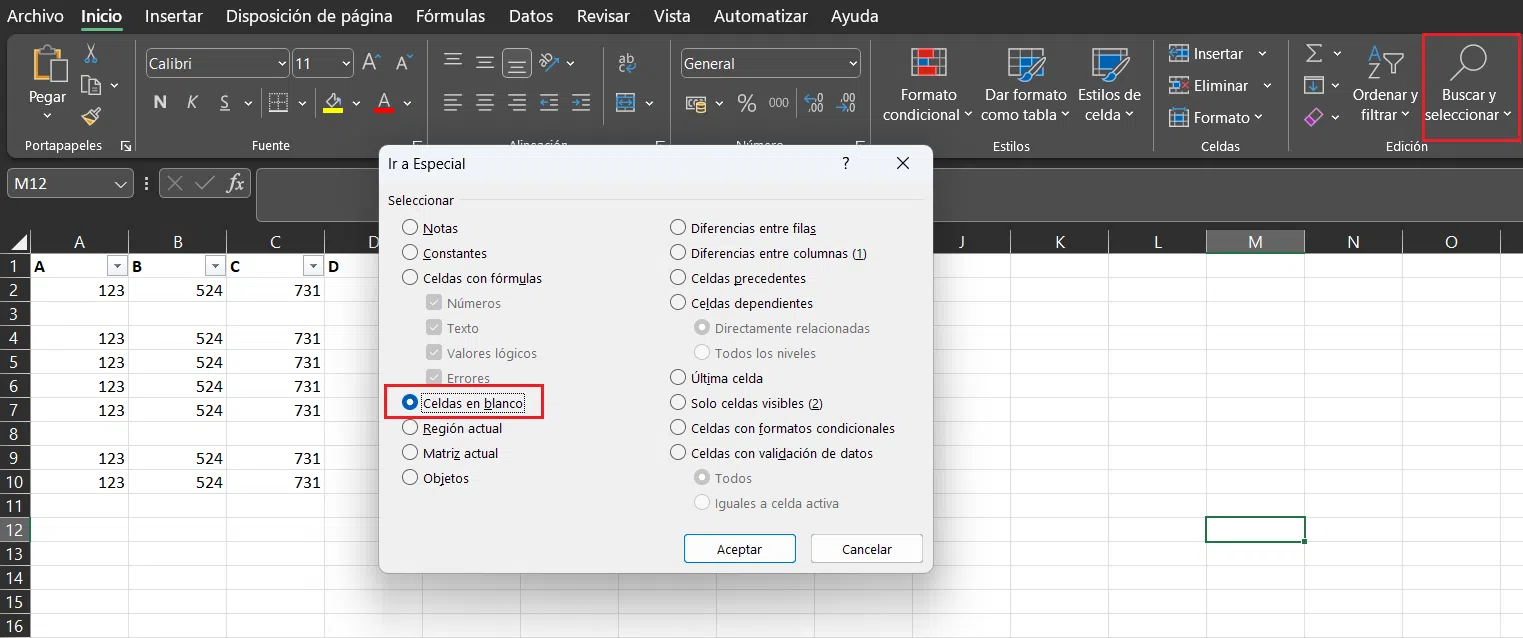
- I Excel kan du hurtigt finde tomme celler ved at vælge Gå til Speciel > Tomme celler.
- Fra den markering kan du slette hele rækker, hele kolonner eller blot celler ved at flytte resten.
- Filtre og sortering hjælper med at gruppere tomme rækker til gennemgang og sletning på én gang.
- Det er vigtigt at skelne mellem at slette indhold og fjerne celler for ikke at miste formler eller data.
Hvis du ofte arbejder med regneark, er du sikkert stødt på tomme rækker, kolonner eller celler, der er i vejen , opdeler dine lister eller forårsager funktionsfejl i filtre og diagrammer. Ved første øjekast kan det virke trivielt, men efterhånden som filen vokser , bliver disse tomme områder en reel gene.
Den gode nyhed er, at Excel tilbyder flere meget hurtige måder at finde og slette alle de ekstra tomme celler , uanset om det er ved at slette hele rækker, hele kolonner eller bare de tomme celler i et bestemt område, uden at påvirke resten af dataene. Lad os se på alle de nyttige metoder, fra de mest grundlæggende til de mest avancerede, så du kan rydde op i dine regneark på få sekunder.
Hurtige metoder til at markere alle tomme celler
En af nøglerne til at spare tid i Excel er at vide, hvordan man markerer alle tomme celler i et område, en kolonne eller endda hele regnearket på én gang. Fra dette valg kan du derefter slette rækker, kolonner eller bare cellerne efter behov.
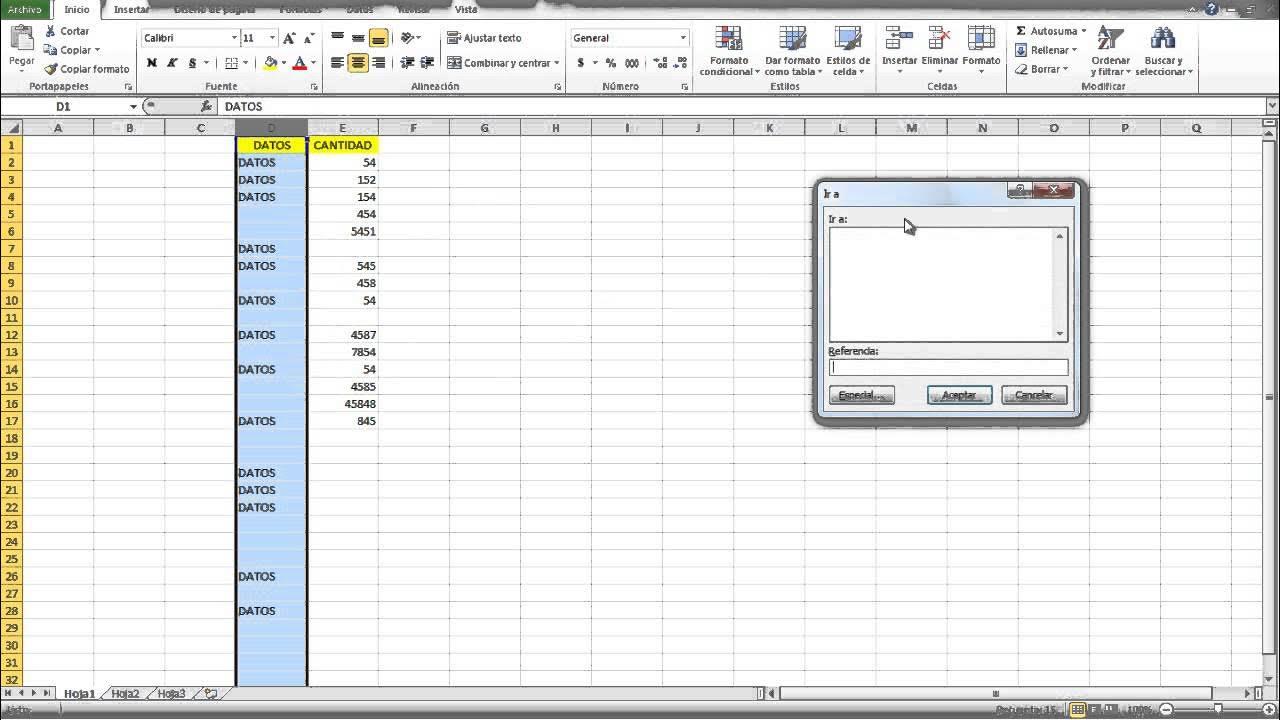
Det mest kraftfulde værktøj til dette er feltet Gå til special , som er lidt skjult, men bliver enormt nyttigt, når du vænner dig til at bruge det dagligt.
For at bruge denne metode skal du starte med at vælge det område, hvor du vil registrere tomme celler . Dette kan være en enkelt kolonne, flere kolonner, en hel tabel eller endda hele regnearket (ved hjælp af knappen i øverste venstre hjørne af gitteret).
Dernæst skal du åbne den avancerede søgefunktion. Du har to meget ensartede ruter: enten tryk på tastaturgenvejen Ctrl + G , eller gå til fanen Hjem , gruppen Redigering , vælg Find og vælg , og klik derefter på Gå til… . I begge tilfælde kommer du til det samme vindue.
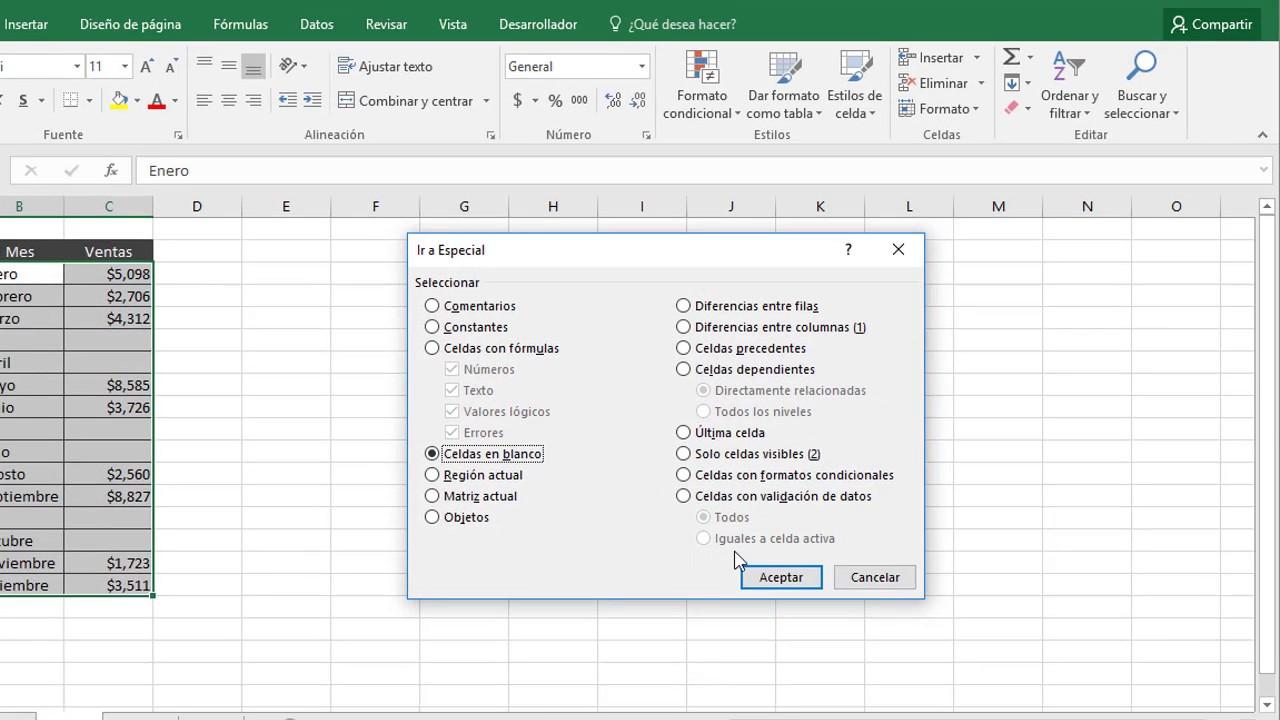
I den dialogboks, der vises, skal du klikke på knappen Gå til Special . Dette åbner en liste med forskellige celletyper, som du kan vælge samlet: celler med formler, med kommentarer, med konstanter ... og, hvad der interesserer os nu, tomme celler.
Vælg indstillingen Blanke celler , og bekræft med OK . Excel vil automatisk markere alle tomme celler inden for det område, du oprindeligt valgte. Dette valg er grundlaget for næsten alle de sletningsmetoder, vi vil se nedenfor.
Slet alle rækker, der indeholder tomme celler
En meget almindelig situation er at have en liste eller tabel med helt tomme rækker spredt mellem gyldige data. Disse "luft"-rækker bryder tabellens kontinuitet, påvirker filtre, udskriver områder og er generelt ret irriterende.
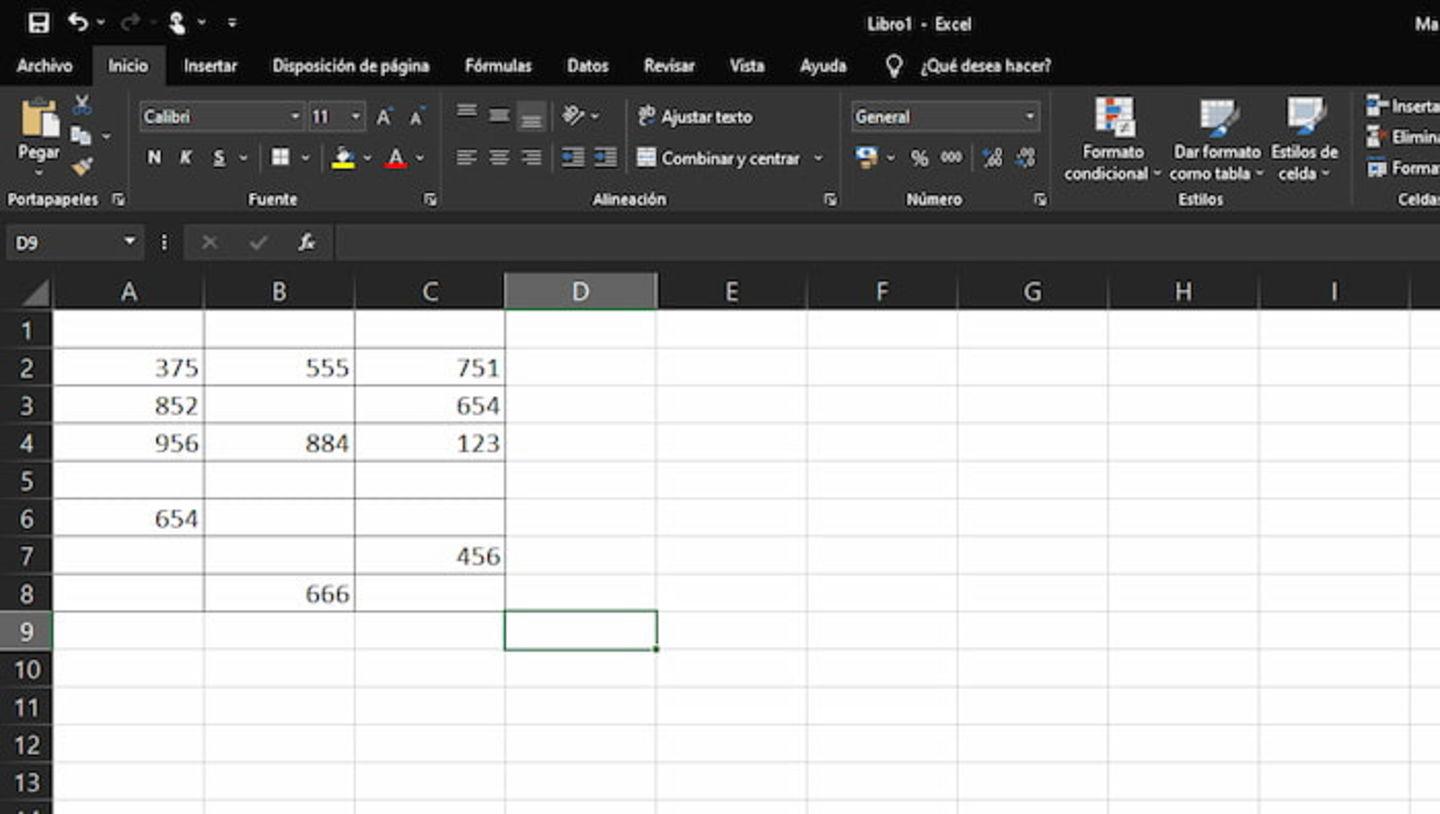
Med det valg, du foretog tidligere ved hjælp af Gå til Speciel > Tomme celler , kan du bede Excel om automatisk at slette alle rækker, der indeholder en tom celle. Det er en meget nem måde at rydde op i en tabel på få sekunder.
Når de tomme celler er markeret, skal du gå til fanen Hjem og i gruppen Celler åbne rullemenuen Slet . Der finder du muligheden Slet celler… , som er den, vi skal bruge for at kontrollere, om kun cellerne eller hele rækker forsvinder.
Når du vælger Slet celler… vises et lille vindue med flere muligheder: Flyt celler til venstre, Flyt celler op, Hele rækken eller Hele kolonnen. Hvis du vil fjerne hele rækker, der indeholder mellemrum , skal du vælge Hele rækken og klikke på OK. Excel sletter straks hver række, der havde en tom celle markeret.
Denne metode er især nyttig, når din tabel er velstruktureret, og du ved, at enhver række med tomme celler er en redundant række . Det er dog tilrådeligt at tænke sig om en ekstra gang, før du bruger den på ark med blandede data, da du kan slette rækker, der indeholder gyldige data i andre kolonner.
En praktisk anbefaling er først at lave en sikkerhedskopi af filen eller arbejde på en kopi af arket, især hvis det er et vigtigt dokument. På denne måde kan du nemt fortryde ændringer, hvis du ved et uheld sletter mere, end du havde til hensigt.
Fjern hele tomme kolonner uden komplikationer
Ud over rækker er det også ret almindeligt at have helt tomme kolonner i dine data, normalt fordi der er opstået huller med den hensigt at tilføje oplysninger senere, eller fordi indhold er blevet indsat fra andre programmer.
Den enkleste og mest visuelle måde at slette en kolonne uden data på er at højreklikke på kolonneoverskriften. Når du gør dette, markerer Excel automatisk hele kolonnen, fra top til bund.
I den kontekstmenu, der vises, skal du vælge Slet . Dette vil få kolonnen til at forsvinde helt, og kolonnerne til højre for den vil flyttes til venstre for at udfylde hullet. Det er en meget hurtig handling, som du bør gentage for alle helt tomme kolonner, du finder.
Hvis du har flere tomme kolonner i træk, kan du markere dem alle på én gang ved at trække fra det første kolonnebogstav til det sidste, eller ved at markere én, holde Shift nede og klikke på den sidste kolonne. Højreklik derefter og vælg Slet , hvorefter Excel klarer resten.
Et andet, lidt mere "formelt" alternativ er at markere en tom celle i kolonnen, gå til fanen Hjem , gruppen Celler , klikke på knappen Slet og derefter vælge Slet arkkolonner . Resultatet er det samme, men det kan være nyttigt, hvis du er vant til altid at arbejde fra båndet.
Fjern kun tomme celler inden for et defineret område
Nogle gange ønsker man ikke at slette hele rækker eller kolonner, men i stedet at komprimere en datablok ved kun at fjerne de tomme mellemrum. Dette sker ofte med lister over tal eller poster, hvor man har efterladt tomme linjer og derefter ønsker at "folde" informationen, så den er kontinuerlig.
For et mere organiseret resultat er det meget nyttigt at arbejde inden for et område, der er klart defineret af rammer eller et område, der er adskilt fra resten af arket. Dette sikrer, at markeringer og sletninger ikke påvirker kolonner eller rækker, du ikke vil røre ved.
Start med at markere det område, hvor dine data er placeret, inklusive eventuelle tomme celler, du vil slette. Gå derefter til fanen Hjem , og vælg gruppen Redigering . Klik der på Find og marker, og klik derefter på Gå til Speciel.
Vælg indstillingen Blanke celler , og klik på OK. Excel understreger derefter alle tomme celler inden for dette område, idet de rammer, du har angivet, respekteres. Herfra kan du beslutte, hvad du vil gøre med dem: slette dem eller flytte dem.
Hvis du vil have cellerne med indhold til at "flytte op" eller overlappe hinanden, skal du vælge Slet celler… i menuen Slet på fanen Hjem og vælge Flyt celler op . Dette flytter cellerne under hvert mellemrum op, komprimerer kolonnen uden tomme rækker imellem , mens de andre kolonner bevares.
Rens tomme rækker ved hjælp af automatiske filtre
Ud over avanceret søgning har Excel mulighed for at anvende filtre på kolonner , som ikke kun tjener til at vise eller skjule data, men også som et udgangspunkt for at eliminere tomme rækker på en ret visuel måde.
For at anvende filtre skal du vælge området i din tabel (inklusive overskrifterne) og gå til fanen Data . Der finder du knappen Filter . Når du aktiverer den, vises en rullemenu i den første række i hver valgt kolonne.
Når du udvider filteret for en kolonne, vil du se de forskellige filtreringsmuligheder. Blandt dem viser Excel normalt en boks mærket " (Tom)" eller noget lignende, som repræsenterer alle de rækker, hvor den pågældende kolonne er tom. Her kan du beslutte, om du vil skjule eller kun vise de tomme rækker.
Hvis du vil skjule tomme rækker, men heller ikke slette dem, skal du blot fjerne markeringen i "tomme celler" i filteret. Excel skjuler alle rækker, der opfylder denne betingelse, så du kun kan arbejde med de poster, der indeholder data.
Hvis du vil slette disse tomme rækker helt, skal du bruge filteret til kun at vise tomme rækker (og kun lade indstillingen Tom være valgt). Når arket kun viser disse rækker, skal du markere dem efter deres rækkenumre (som vises med blåt) og højreklikke og vælge Slet række . Efter sletningen skal du vende tilbage til filteret og markere alle muligheder igen for at få den fulde datavisning tilbage.
Sortér for at gruppere og fjern tomme rækker
En anden meget praktisk måde at slippe af med tomme rækker på er at bruge datasorteringsværktøjet . Ideen er enkel: du sorterer en kolonne, så alle de tomme celler er grupperet sammen, og sletter dem derefter alle på én gang.
Start med at vælge det sæt rækker, du vil gennemgå , inklusive eventuelle kolonner med relevante oplysninger. Gå derefter til fanen Data , og klik på knappen Sortér – ikke ikonerne for hurtig stigende/faldende sortering, men den mulighed, der åbner hele dialogboksen.
I det vindue skal du vælge den kolonne, du vil sortere efter, fra rullemenuen. Normalt en kolonne, der ikke må indeholde huller (f.eks. et id, et navn, en kode osv.). Vælg derefter, om du ønsker stigende eller faldende rækkefølge , afhængigt af hvad der passer til din analyse.
Når du klikker på OK, omorganiserer Excel alle rækkerne i det pågældende område. Som følge heraf grupperes rækker, der er helt tomme eller indeholder tomme celler i den pågældende kolonne , enten i begyndelsen eller slutningen af tabellen. Du kan derefter markere dem alle på én gang og slette dem manuelt.
Dette system er meget nyttigt, når du vil kombinere rensning og visuel gennemgang , fordi det giver dig mulighed for hurtigt at kontrollere, hvilke rækker der mangler information, før du sletter dem, og dermed undgå at slette vigtige data ved et uheld.
Forskelle mellem at rydde indhold og slette celler
Det er vigtigt at skelne mellem at rydde indholdet af celler og at slette selve cellerne . Ved første øjekast kan de virke ens, men effekten på regnearket er forskellig, og det er afgørende at forstå denne forskel for at undgå at miste dine data.
Når du bruger Delete- tasten på tastaturet eller indstillingen Ryd indhold , tømmer du cellen, men bevarer dens position . Cellen findes stadig med formatering, rammer og kommentarer, men uden data eller formler indeni.
Når du derimod bruger indstillingerne i menuen Slet (enten hele rækken, hele kolonnen eller slet celler, hvor resten flyttes), ændrer Excel regnearkets struktur: cellerne forsvinder, og de andre flyttes for at erstatte dem. Dette kan påvirke formelreferencer , navngivne områder og sammenkædede diagrammer.
For at få mere kontrol over, hvad du sletter, skal du gå til fanen Hjem , gruppen Redigering , og klikke på pilen ud for Slet . Der finder du flere specifikke muligheder: Slet alt , Slet formatering , Slet indhold , Slet kommentarer og noter og Slet hyperlinks.
Hvis du vil rense cellen helt, skal du vælge Ryd alt , hvilket fjerner data, formatering, betinget formatering, rammer, kommentarer og hyperlinks på én gang. Alternativt, hvis du kun vil fjerne oplysningerne, men beholde designet, skal du vælge Ryd indhold , hvilket lader baggrundsfarven, rammerne og formaterne være intakte.


Passioneret forfatter om bytes-verdenen og teknologien generelt. Jeg elsker at dele min viden gennem skrivning, og det er det, jeg vil gøre i denne blog, vise dig alle de mest interessante ting om gadgets, software, hardware, teknologiske trends og mere. Mit mål er at hjælpe dig med at navigere i den digitale verden på en enkel og underholdende måde.