- Specifikke værktøjer til styring af mængden af individuelle processer i Windows og Android.
- Tekniske begrænsninger for afspilning af baggrundslyd og FGS-tjenester i Android 17.
- Native metoder til at begrænse appaktivitet og optimere systemets ydeevne.

Jeg er sikker på, at det er sket for dig: du er midt i et episk spil eller nyder en lydbog, og pludselig ødelægger en høj notifikation eller lyden fra en dårligt konfigureret app oplevelsen fuldstændigt. Det er virkelig irriterende, især når du prøver at slå musikken fra i spillets indstillinger , og programmet insisterer på at fortsætte med at udsende lyde, du ikke kan kontrollere.
Realiteten er, at det ikke altid er nemt at styre lyd uafhængigt, da operativsystemer normalt håndterer lydstyrken globalt eller med meget begrænset kontrol. Der findes dog tricks og eksterne værktøjer , der giver dig mulighed for at slå lyden fra for disse irriterende applikationer uden at slå resten af dit multimedieindhold fra.

Selektiv lydkontrol på pc med baggrundslyddæmper

Hvis du er Windows-bruger, ved du, at den indbyggede mixer er lidt rudimentær og kedelig, hvis du har mange programmer åbne. For at løse dette findes der en open source-perle kaldet Background Muter , et bærbart værktøj, der gør præcis, hvad vi har brug for: slår baggrundsprocesser fra, mens hovedprogrammet fortsætter med at afspille. Du kan også manuelt justere lydstyrken for hver applikation for mere præcis kontrol.
For at dette værktøj kan virke, skal du have .NET Desktop Runtime 6.0 eller nyere installeret . Når du starter det, vil du se, at det er organiseret i tre sektioner: Kontrol, hvor du administrerer undtagelser; Mute Exception Changer; og Generelle indstillinger. Det vigtigste her er undtagelseshåndtering , da du manuelt skal tilføje de programmer (som VLC, Chrome eller Spotify), som du SKAL fortsætte med at afspille lyd, mens de andre automatisk slås fra.

Den nye Android 17 scene og lyd

På mobilområdet bliver tingene mere tekniske. Fra og med Android 17 implementerede Google et system til at hærde lydrammen . Det betyder, at systemet nu er meget strengere med apps, der forsøger at afspille lyde eller ændre lydstyrken, når de ikke er synlige for brugeren.
Grundlæggende set, hvis en app vil afspille lyd i baggrunden, skal den nu køre en forgrundstjeneste (FGS) , der ikke er af typen short. Hvis appen er rettet mod API 37, skal den også have WIU-funktioner (While-in-use) . Hvis appen ikke overholder disse regler, vil systemet simpelthen lydløst blokere lyd-API'erne og dermed forhindre de uventede lyde, der opstår, når en app "tøer op" efter timers inaktivitet.
For udviklere anbefales det at bruge Jetpack media3- biblioteket , som administrerer lydens livscyklus mere intelligent og forhindrer operativsystemet i at afbryde processen eller blokere lyden uberettiget.

Native Android-tricks til at tæmme apps
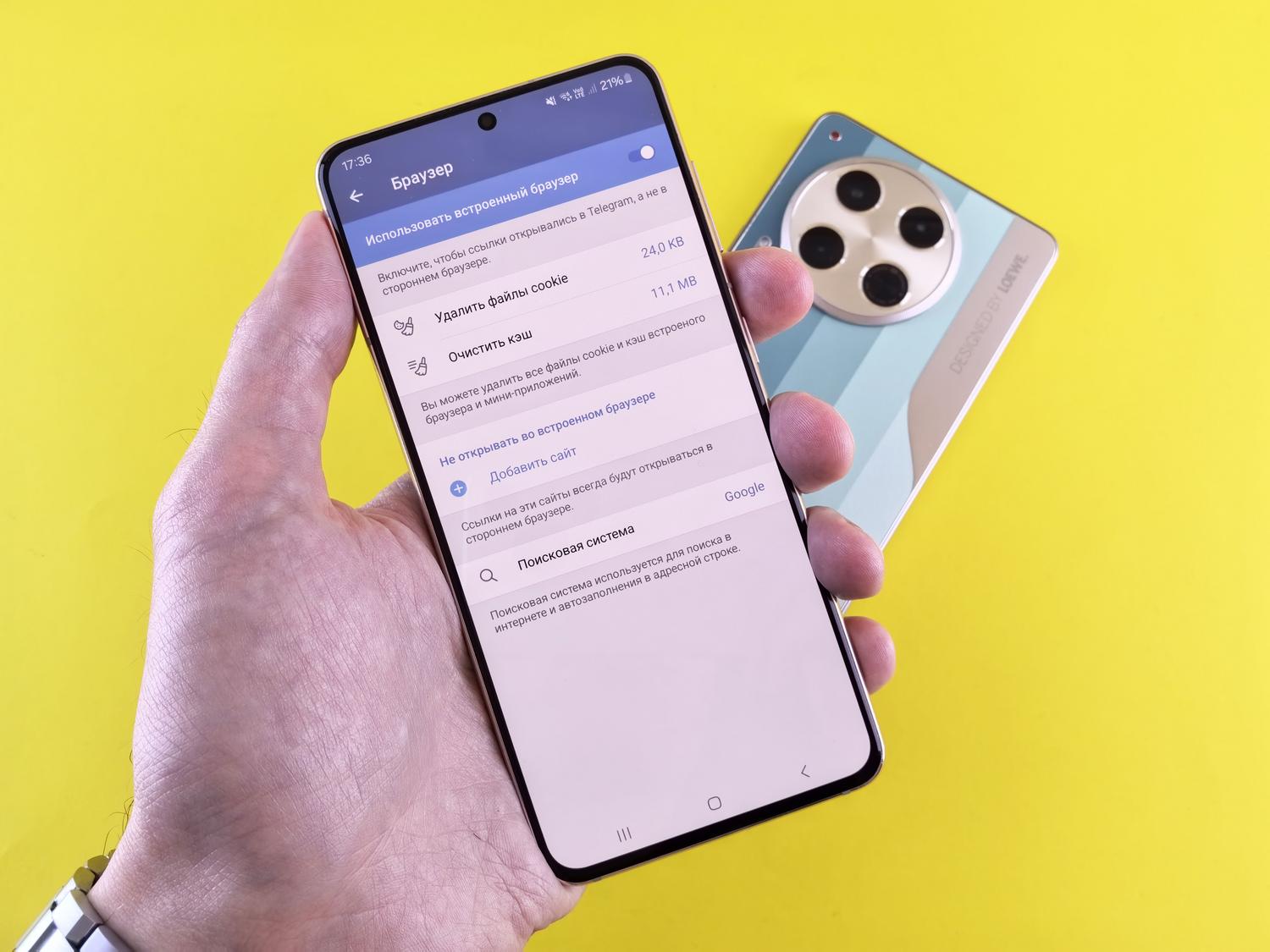
Hvis du ikke er programmør og bare vil have, at din telefon holder op med at opføre sig forkert, er der flere måder at gøre dette på, afhængigt af det kontrolniveau, du leder efter. Den mest ligefremme løsning er at gå til Indstillinger, derefter til Apps og finde sektionen Batteriforbrug i appen for at deaktivere tilladelser til baggrundsbrug. Dette forhindrer appen i at starte sig selv og reducerer batteriforbruget betydeligt.
Hvis du foretrækker noget mere drastisk, kan du bruge udviklerindstillingerne . Når du har aktiveret denne tilstand (ved at trykke på buildnummeret syv gange), kan du justere grænsen for baggrundsprocesser . Hvis du vælger "Ingen baggrundsprocesser", lukker systemet alt, hvad du ikke aktivt bruger, men vær forsigtig, da dette kan forhindre dig i at modtage notifikationer til tiden.
- Tving stop: Ideel til at lukke en app, der er gået i stå i en lydløkke.
- Batteribesparelse: En global foranstaltning, der begrænser synkronisering og skjult aktivitet.
- Deaktiver bloatware: Fjern eller deaktiver forudinstallerede apps, der er ubrugelige.
Privatliv og enhedsoptimering
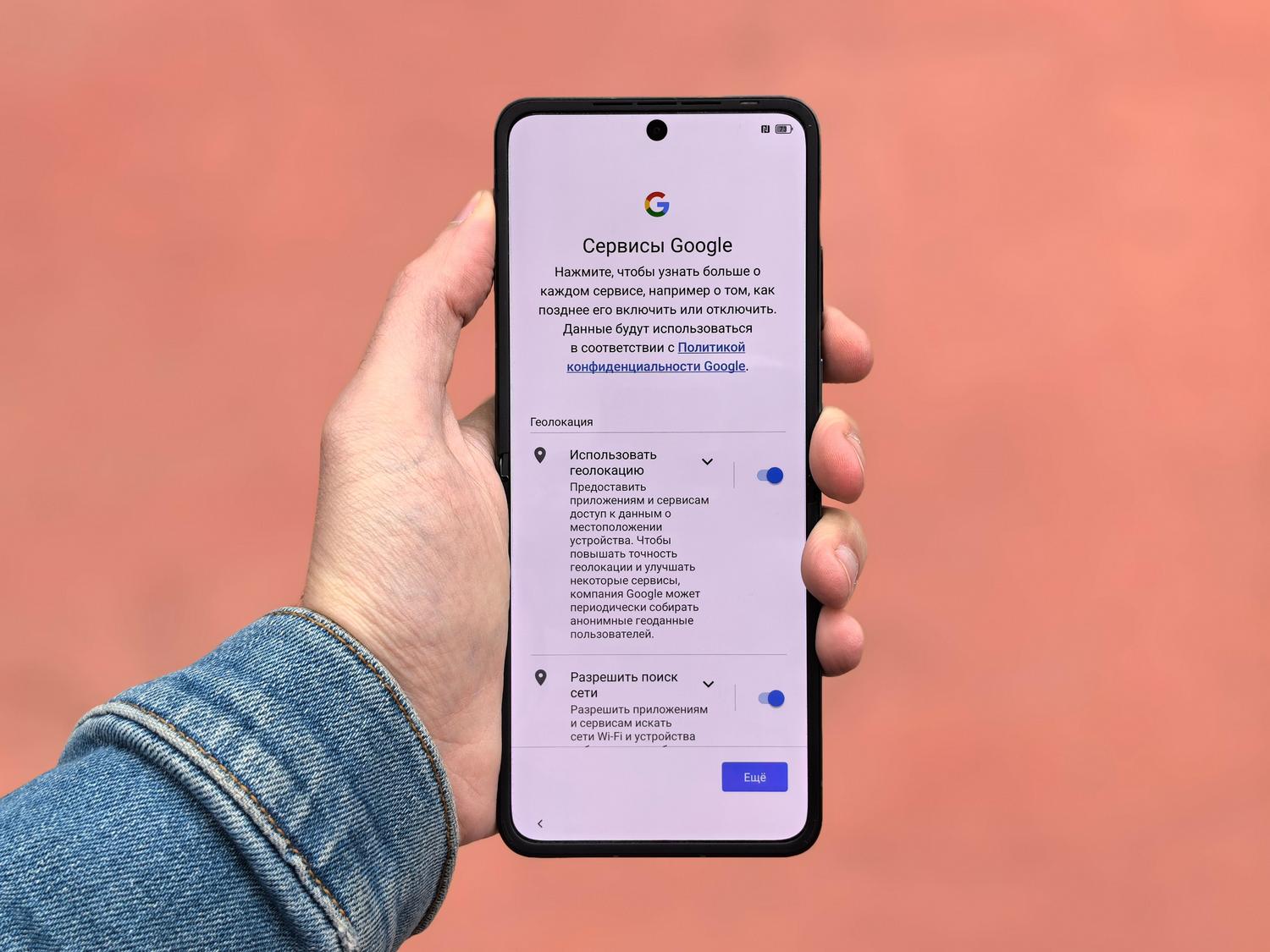
Ud over støjen udgør apps, der kører i baggrunden, en sikkerheds- og batteridrænning. Det er afgørende regelmæssigt at gennemgå Tilladelseshåndtering for at tilbagekalde mikrofon- og placeringsadgang for apps, der ikke har brug for det. Ved at supplere dette med en pålidelig VPN og adgangskodehåndtering vil du gøre din browsing mere sikker, samtidig med at dit system holdes fri for uønskede processer.
At mestre lyd og baggrundsaktivitet kræver en kombination af brugen af specialiseret software på pc'er og udnyttelse af operativsystemets begrænsninger på mobile enheder. Uanset om det er ved at konfigurere undtagelser i open source-værktøjer eller justere batteritilladelser og procesgrænser på Android, er det muligt at opnå et rent lydmiljø, hvor du bestemmer, hvad der afspilles , og hvad der forbliver helt lydløst.


Passioneret forfatter om bytes-verdenen og teknologien generelt. Jeg elsker at dele min viden gennem skrivning, og det er det, jeg vil gøre i denne blog, vise dig alle de mest interessante ting om gadgets, software, hardware, teknologiske trends og mere. Mit mål er at hjælpe dig med at navigere i den digitale verden på en enkel og underholdende måde.