- Optimering af systemressourcer gennem diskrydning og administration af baggrundsapplikationer.
- Avancerede ydeevneindstillinger i kontrolpanelet og strømindstillinger for at maksimere responshastigheden.
- Teknikker til shell-reparation og genstart af specifikke processer for at rette grænsefladefejl.
- Diagnose via ren opstart og opdatering af kritiske hardwaredrivere.

Jeg er sikker på, at det er sket for dig: Du trykker på Start-knappen i Windows 11, og i stedet for at åbne med det samme, fryser systemet, eller markøren hopper rundt. Det er en frustrerende følelse, især når du har travlt og føler, at din computer ikke reagerer så hurtigt, som den burde. Denne form for forsinkelse kan skyldes tusindvis af ting, lige fra en fuld harddisk til en eller anden uønsket proces, der optager al RAM i baggrunden.
Den gode nyhed er, at du ikke behøver at være computerekspert for at få dit system til at køre problemfrit. Problemet løses oftest med et par justeringer i indstillingerne eller ved at rydde op i det "skrammel", der ophobes over tid. Lad os gennemgå alle mulige løsninger trin for trin for at eliminere forsinkelser og få Start-menuen til at køre igen.
Grundlæggende vedligeholdelse og systemopdateringer
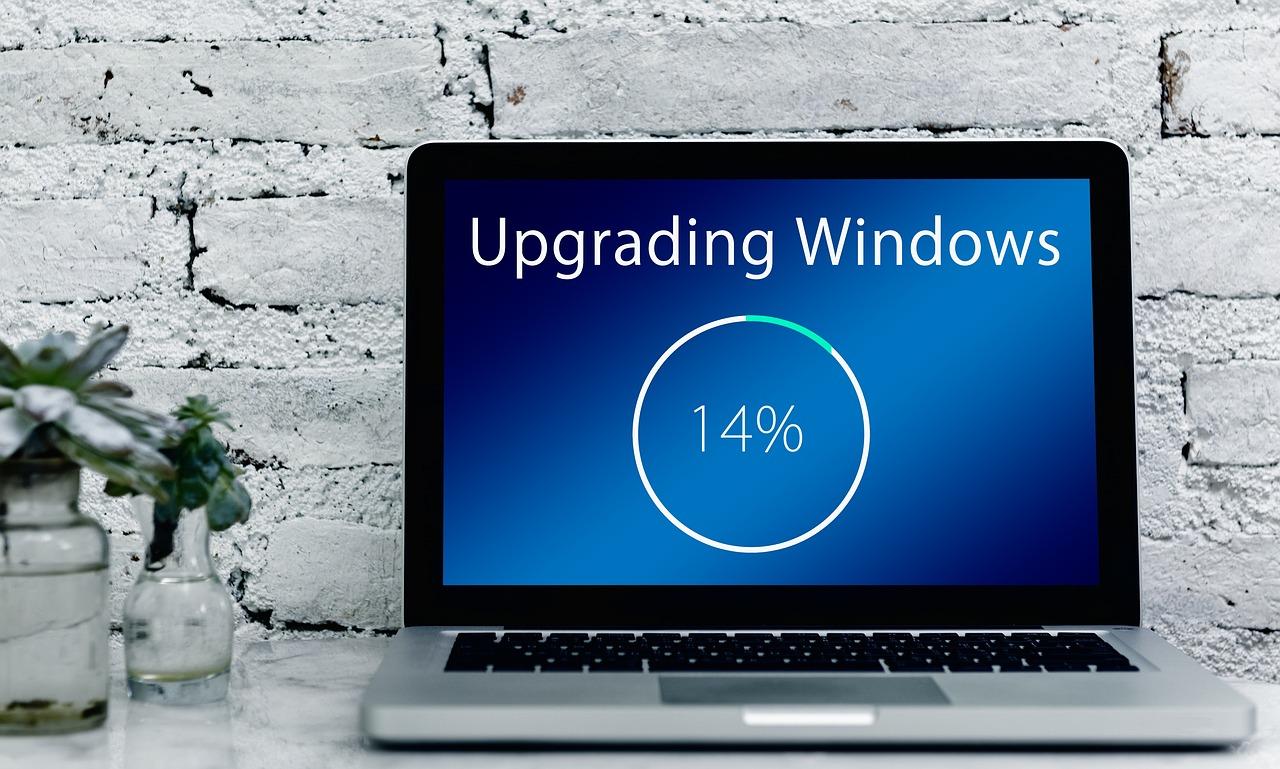
Først og fremmest: Sørg for, at Windows er opdateret. Microsoft udgiver konstant programrettelser, der retter fejl i ydeevnen og forbedrer systemstabiliteten . For at gøre dette skal du gå til Indstillinger, åbne Windows Update og klikke på Søg efter opdateringer. Glem ikke at se på de valgfrie opdateringer , da de ofte indeholder de hardwaredrivere, der kan forårsage konflikten.
Et andet vigtigt punkt er sikkerhed. Malware kan forbruge ressourcer uden at du er klar over det, hvilket kan få brugerfladen til at blive træg. Jeg anbefaler at gå ind i Windows Sikkerhed og køre en hurtig virus- og trusselsscanning for at udelukke ubudne gæster, der gør din pc langsommere.
Lagring og applikationsoptimering
Når din harddisk næsten er fuld, begynder Windows at have svært ved at håndtere midlertidige filer, hvilket resulterer i en langsom startmenu. En hurtig måde at løse dette på er at aktivere Storage Sense i systemmenuen, som automatisk sletter unødvendige filer. Du kan også bruge det klassiske Diskoprydningsværktøj til en mere grundig oprydning af dit drev.
Benyt lejligheden til at rydde op i din software. Afinstaller alle de apps, du installerede for måneder siden, og som du ikke længere bruger. Du frigør ikke kun plads, men reducerer også systembelastningen . For fuld kontrol skal du gå ind i indstillingerne for installerede programmer og administrere baggrundstilladelser , hvor du indstiller apps, du ikke behøver, til "Aldrig", så de ikke bruger CPU-kraft, når du ikke bruger dem.
Avancerede ydeevneindstillinger
Hvis du vil have din computer til at reagere øjeblikkeligt, kan du gå på kompromis med æstetikken. Windows 11 har nogle meget flotte visuelle effekter, men de bruger ressourcer. Gå til Kontrolpanel, find muligheden for at justere udseende og ydeevne , og vælg "Juster for bedste ydeevne". Du vil bemærke, at systemet føles meget lettere.
Tjek også din strømstyringsplan. Hvis du har en bærbar computer, og den er i strømbesparende tilstand, vil CPU'en ikke yde sit fulde potentiale. Skift strømtilstanden til Bedste ydeevne i indstillingerne for strøm og batteri for at sikre, at processoren fungerer optimalt, når det er nødvendigt. Hvis du har en ældre harddisk, skal du ikke glemme at køre værktøjet til defragmentering og optimering af drev for at organisere dataene på disken.
Hvis forsinkelsen fortsætter, eller menuen slet ikke åbnes, kan problemet være en proces, der sidder fast. Åbn Jobliste (Ctrl + Shift + Esc), og søg efter processen StarMenuExperienceHost.exe for at genstarte den. Hvis det ikke virker, kan du prøve at genstarte Windows Stifinder fra det samme værktøj for at opdatere hele den grafiske brugerflade.
I mere genstridige tilfælde, især i Insider-versioner, er der et avanceret trick ved hjælp af kommandoprompten. Ved at køre CMD som administrator og slette IrisService -registreringsnøglen kan du tvinge Startmenuen til at blive gendannet. Hvis du har installeret tredjepartsprogrammer for at ændre Startmenuens udseende, er det også bedst at afinstallere dem helt , da de ofte forårsager alvorlige inkompatibiliteter efter Windows-opdateringer.
Dybdegående diagnosticering og hardwarefejl
Når ingen af ovenstående løsninger virker, er det tid til at udføre en ren opstart . Dette indebærer at bruge msconfig til at deaktivere alle ikke-Microsoft-tjenester og opstartsapps. Hvis forsinkelsen forsvinder efter genstart, er det ekstern software, der er årsagen. Alternativt, hvis du bemærker forsinkelse på tastaturet eller musen, skal du kontrollere Enhedshåndtering og deaktivere strømbesparelse i tastaturdriverens egenskaber.
Hvis problemet er udbredt og endda påvirker indtastning eller højreklik, kan det være et problem med grafikdriveren . Sørg for, at dine grafikkortdrivere er opdateret til den nyeste version. I værste fald, hvis operativsystemet har beskadigede opstartsfiler, ville den eneste løsning være at geninstallere Windows 11 fra bunden for at fjerne eventuelle resterende fejl.
For at få din computer til at køre problemfrit er den ideelle fremgangsmåde at kombinere oprydning af midlertidige filer med at deaktivere unødvendige opstartsprocesser og holde dine drivere opdaterede. Ved at justere strømstyringsplanen til maksimal ydeevne og forenkle visuelle effekter, vil Start-menuen og den samlede brugerflade genvinde deres oprindelige flydende struktur, hvilket eliminerer de irriterende hakkende bevægelser og systemforsinkelser.
