- Fejlen "NTLDR mangler" forhindrer opstart af Windows XP, 2000 eller Server 2003 og er normalt forårsaget af filer i støvle beskadiget eller forkert konfiguration af BIOS.
- Der findes effektive trinvise metoder til at gendanne dit system, lige fra kontrol af eksterne drev og reparation af BIOS til gendannelse af NTLDR-filer og... MBR ved hjælp af installationsdiske eller specialværktøjer.
- Forebyggelse og regelmæssige sikkerhedskopier er afgørende for at undgå datatab i tilfælde af alvorlige opstartsfejl.
I vores dagligdag er det næsten automatisk at starte vores computere. Men at støde på fejlmeddelelser som "NTLDR mangler" kan forvandle en rutineopgave til en reel hovedpine, især hvis du ikke kender den egentlige årsag til problemet eller de specifikke trin til at løse det. For mange brugere opstår denne fejl pludselig og blokerer fuldstændigt adgangen til Windows, hvilket efterlader den ubehagelige følelse af, at computeren pludselig er holdt op med at virke.
Meddelelsen "NTLDR mangler" er langt fra en sjælden fejl, men er en af de mest almindelige i ældre Windows-systemer som XP, 2000 eller Server 2003, selvom den også kan forekomme i nyere versioner under opgraderingsprocesser eller med en dobbeltboot-opsætning. Nedenfor forklarer vi detaljeret og trin for trin, hvad denne meddelelse betyder, dens reelle årsager og frem for alt alle mulige løsninger, præsenteret logisk for at øge chancerne for succes uden at miste værdifulde data.
Hvad er NTLDR, og hvorfor er det så vigtigt?
NTLDR (forkortelse for "New Technology Loader") er en essentiel fil til opstart af ældre versioner af Windows, såsom Windows XP, 2000 og Server 2003. Det er boot manageren, der sammen med boot.ini- og ntdetect.com -filerne tillader operativsystemet at indlæse korrekt, efter at pc'en er tændt. NTLDR er ansvarlig for at læse bootkonfigurationen, registrere tilsluttet hardware og vise systemvalgmenuen i dual-boot- eller multi-boot-opsætninger.
Denne fil findes altid på den aktive partition på harddisken og ledsages normalt af:
- ntdetect.comIndsamler oplysninger om den tilstedeværende hardware for at informere Windows under opstart.
- Boot.iniDefinerer opstartsmuligheder og stier til forskellige installerede systemer.
Hvis NTLDR mangler, eller en af disse filer er beskadiget, afbrydes Windows-opstart , og fejlmeddelelsen vises, hvilket forhindrer adgang til operativsystemet.
De mest almindelige årsager til fejlen "NTLDR mangler"
Denne fejl kan skyldes forskellige årsager, men de mest almindelige er følgende:
- NTLDR er blevet slettet, beskadiget eller er på den forkerte placering.
- Systemet forsøger at starte fra en ekstern enhed (USB, DVD, ekstern harddisk) uden et gyldigt system.
- BIOS'en er forkert konfigureret og prioriterer den forkerte disk ved opstart.
- Partitionstabellen, MBR (Master Boot Record) eller selve bootsektoren er beskadiget.
- Harddisken er defekt eller begynder at svigte fysisk.
- Mislykkede opdateringer eller ufuldstændige installationer, der har beskadiget vigtige filer.
- For mange filer i partitionens rodmappe, hvilket gør det vanskeligt for NTLDR at finde.
I sjældne tilfælde kan denne meddelelse vises på mere moderne systemer ( Windows 7 eller 10), når der migreres fra XP eller udføres dobbeltopstart, da standardopstartshåndteringen fra Vista og fremefter er BOOTMGR og ikke NTLDR.
Hvordan identificerer man beskeden og dens varianter?
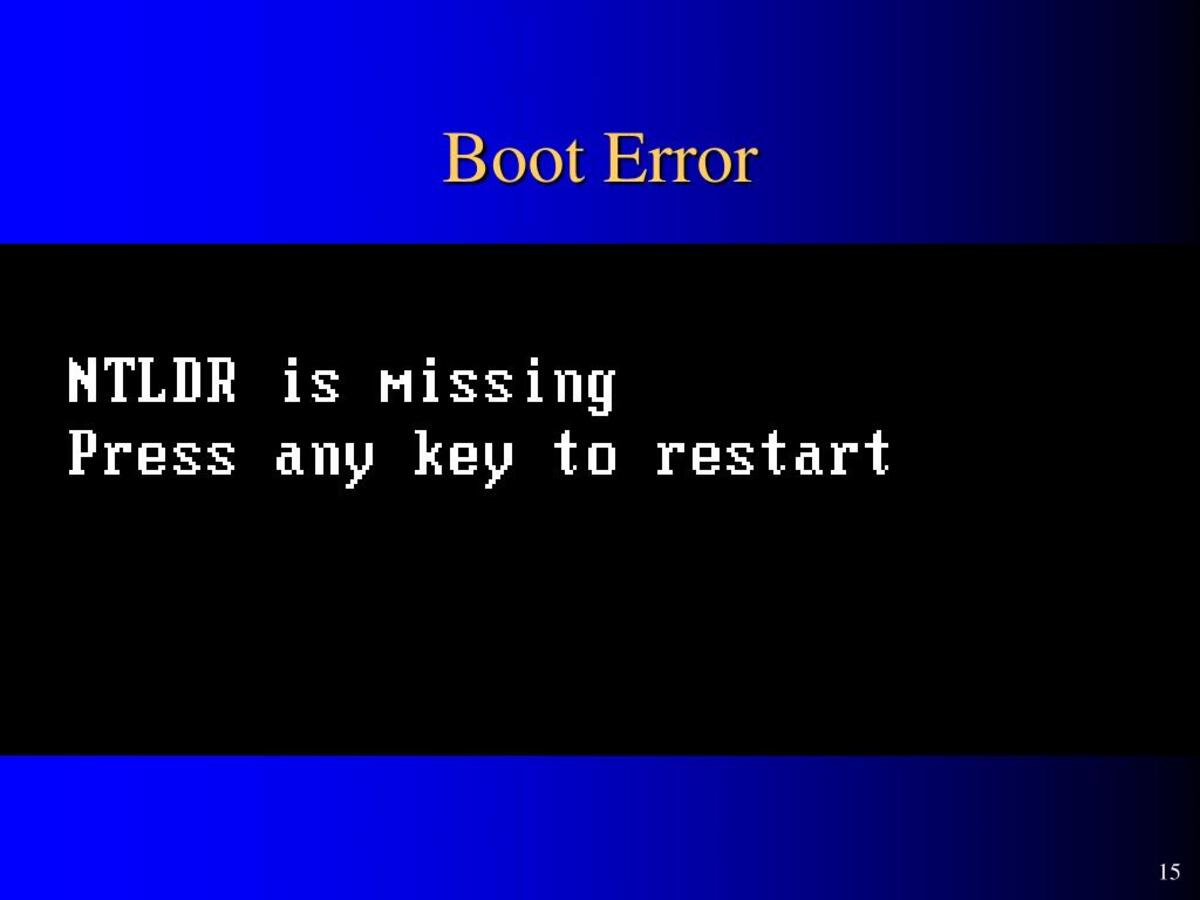
Fejlen ser normalt ud præcis sådan her:
NTLDR mangler
Tryk på en vilkårlig tast for at genstarte
O brønd:
NTLDR mangler
Tryk Ctrl+Alt+Del for at genstarte
Du kan også se advarsler som "NTLDR er komprimeret", "Opstart: NTLDR kunne ikke findes" eller en prompt om at indsætte en anden disk. Disse indikerer alle en hængning under den indledende Windows-opstartsfase.
Indledende trin: grundlæggende kontroller før påbegyndelse af tekniske løsninger
Nøglen til at håndtere denne fejl er at bevare roen og starte med de enkleste løsninger, før man tyr til drastiske løsninger. Ofte kan problemet løses med enkle trin som følgende:
- Genstart pc'en og se om fejlen fortsætter. Nogle gange er det en engangsfejl, og efter en genstart vender alt tilbage til normalen.
- Afbryd alle eksterne enheder (USB-drev, eksterne drev, dvd'er, hukommelseskort). Computeren forsøger muligvis at boote fra en af disse, hvilket forårsager fejlen.
- Tjek boot-rækkefølgen i BIOSFå adgang til BIOS/UEFI-opsætningen ved at trykke på den relevante tast ved opstart (normalt F2, Del, Esc, F10 eller F12 afhængigt af producenten). Sørg for, at den første startenhed er den harddisk, hvor Windows er installeret.
Detaljerede løsninger på fejlen "NTLDR mangler"
Hvis problemet fortsætter efter disse kontroller, er det tid til at prøve følgende avancerede løsninger én efter én:
1. Brug en bootbar disk eller et USB-gendannelsesdrev
Hvis du har adgang til en anden fungerende computer, skal du oprette en bootbar disk (CD/USB) ved hjælp af et diskhåndteringsværktøj som f.eks. EaseUS Partition Master, AOMEI Partition Assistant eller Windows-installationsdiske . Start den problematiske pc fra denne disk.
- Vælg bootdisken i BIOS som bootprioritet.
- Brug diskhåndteringsværktøjet til at kopiere filerne NTLDR, ntdetect.com y Boot.ini fra bootdisken eller en anden fungerende Windows-installation til den berørte systempartition.
- Denne løsning er især nyttig, hvis de originale filer mangler eller er beskadiget.
2. Reparer systemet med Windows-installationsdisken
En anden måde er at bruge reparationsfunktionen på selve Windows XP-, 2000- eller 7-diskene: Reparer opstartsproblemer i Windows med Bootrec.exe
- På den første installationsskærm skal du trykke på "R" for at få adgang til gendannelseskonsollen.
- Vælg den Windows-installation, du vil reparere (normalt mulighed 1), og indtast administratoradgangskoden, når du bliver bedt om det.
- Skriv følgende kommandoer (erstatter CD-bogstavet, hvis det ikke er D):
copy D:\i386\ntldr C:\
copy D:\i386\ntdetect.com C:\ - Hvis den beder om overskrivning, skal du acceptere ved at trykke på "Y" og derefter skrive
exitat genstarte.
Denne metode gendanner vigtige filer direkte fra den oprindelige Windows-kilde.
3. Genopbyg eller reparer boot.ini-filen
Hvis boot.ini- filen er beskadiget eller forkert skrevet, vil systemet heller ikke kunne starte. Fra gendannelseskonsollen:
- Kør kommandoen
bootcfg /rebuildFor yderligere oplysninger kan du kontakte Hvad er bcdedit i Windows? - Følg instruktionerne for at tilføje Windows-installationen, og indtast "Y", når du bliver bedt om det.
- Indstil indlæsningsidentifikatoren til "Windows XP" (eller det tilsvarende system), og inkluder den i indlæsningsindstillingerne.
/fastdetect.
Si Boot.ini mangler helt, skal du oprette en ny ved hjælp af Notesblok eller Edit.com fra konsollen og gem den i roden af C:\, idet du korrekt konfigurerer stierne efter behov.
4. Reparer MBR og bootsektor
I mange tilfælde skyldes fejlen en opstartssektor eller MBR, der er beskadiget af virus eller pludselige nedlukninger . Følg disse trin fra gendannelseskonsollen for at rette det:
- Kør kommandoerne:
fixmbr(reparerer MBR'en)
fixboot(retter boot-sektoren) - På nyere systemer (Windows 7/8/10) skal du bruge:
bootrec /fixmbr
bootrec /fixboot
bootrec /rebuildbcd - Du kan også bruge
chkdsk c: /f /rat reparere dårlige sektorer.
5. Genopretning fra beskadigede partitioner
Hvis du har mistanke om, at fejlen stammer fra en beskadiget partitionstabel eller endda tabet af den aktive partition, kan du bruge gratis værktøjer som TestDisk fra et bootbart Linux Live-system. Dette værktøj giver dig mulighed for at gendanne mistede partitioner og gendanne data eller Windows-opstartsprocessen uden at formatere hele disken.
6. Automatisk reparation i Windows 7, 8, 10 og 11
På moderne systemer ( med BOOTMGR-opstart ), hvis fejlen opstår i en dual-boot-kontekst eller ved opgradering fra XP:
- Brug en Windows-installations-dvd/usb, og vælg indstillingen "Reparer din computer" i stedet for at installere.
- Få adgang til kommandoprompten for at bruge kommandoer
bootrecEller vælg "Startreparation" i menuen med avancerede indstillinger. - Hvis fejlen fortsætter, kan du genopbygge MBR'en ved hjælp af værktøjer som f.eks. et WinPE-opstartsmiljø.
7. Slet unødvendige filer fra rodmappen
For mange filer i rodmappen (C:\) kan gøre det svært for NTLDR at finde under opstart. Fra gendannelseskonsollen kan du slette unødvendige filer ved hjælp af kommandoen del (Eksempel: del *.* /A-S-H) for at undgå at røre systemfiler.
8. Opdater BIOS
En forældet BIOS kan forårsage kompatibilitets- og opstartsproblemer. Tjek producenten af dit bundkorts websted, og følg de trinvise instruktioner for at opdatere BIOS'en. Gør kun dette, hvis andre løsninger mislykkes, og med fornøden forsigtighed.
9. Geninstaller Windows eller udskift harddisken
Hvis ingen af ovenstående løsninger har virket, kan problemet skyldes en fysisk harddiskfejl . Prøv at geninstallere Windows fra bunden (husk at dette vil slette alle data). Hvis fejlen fortsætter efter geninstallationen, skal du udskifte harddisken.
Index
- 1 Hvad er NTLDR, og hvorfor er det så vigtigt?
- 2 De mest almindelige årsager til fejlen "NTLDR mangler"
- 3 Hvordan identificerer man beskeden og dens varianter?
- 4 Indledende trin: grundlæggende kontroller før påbegyndelse af tekniske løsninger
- 5 Detaljerede løsninger på fejlen "NTLDR mangler"
- 5.1 1. Brug en bootbar disk eller et USB-gendannelsesdrev
- 5.2 2. Reparer systemet med Windows-installationsdisken
- 5.3 3. Genopbyg eller reparer boot.ini-filen
- 5.4 4. Reparer MBR og bootsektor
- 5.5 5. Genopretning fra beskadigede partitioner
- 5.6 6. Automatisk reparation i Windows 7, 8, 10 og 11
- 5.7 7. Slet unødvendige filer fra rodmappen
- 5.8 8. Opdater BIOS
- 5.9 9. Geninstaller Windows eller udskift harddisken
