- Systemopdateringer kan forårsage kritiske konflikter med lyddrivere og registreringsdatabasefiler.
- Det er afgørende at afinstallere specifikke programrettelser, såsom KB5050009, i tilfælde af massive lydfejl.
- Brug af indbyggede diagnosticeringsværktøjer og reparation af filer ved hjælp af SFC- og DISM-kommandoer gendanner lydstabilitet.

Der er intet mere frustrerende end at afslutte en Windows-opdatering og opdage, at din computer er blevet lydløs . Det er en meget almindelig situation, især for dem, der har opgraderet fra version 10 eller accepteret de seneste programrettelser, og det kan være en reel hovedpine, hvis du er afhængig af videoopkald eller musik i din hverdag.
Det, der sker, er, at systemet under en opdatering flytter interne filer eller ændrer drivere, og nogle gange skaber dette en konflikt med din pc's hardware. Bare rolig, selvom det ser ud til, at dit lydkort er gået i stykker, er det for det meste et softwareproblem, der kan løses ved at følge et par enkle trin.

Grundlæggende kontroller og hurtige justeringer
Før vi går i gang med kompliceret fejlfinding, er det værd at kontrollere, at det ikke er noget trivielt. Nogle gange ændrer Windows standardlydudgangen og sender lyd til en ekstern skærm, der ikke har højttalere. Klik på lydstyrkeikonet på proceslinjen, og bekræft, at den valgte enhed er korrekt.
Det er også vigtigt at kontrollere lydstyrkefunktionen. Sørg for, at ingen programmer er slået fra individuelt, og at lydstyrkeknappen ikke er på minimum eller markeret med et rødt "X". Hvis du bruger hovedtelefoner eller eksterne højttalere, kan du prøve at tage stikket ud og sætte det i igen, eller endda skifte dem til en anden USB-port for at udelukke et hardwareproblem.

Brug af fejlfindingsværktøjet og lydtjenesterne
Windows 11 indeholder et automatisk værktøj, der gør det beskidte arbejde for dig. Gå til Indstillinger, derefter System og derefter Fejlfinding . Kør fejlfindingsværktøjet "Afspilning af lyd". Systemet vil analysere din hardware og forsøge at rette eventuelle konfigurationsfejl automatisk.
Hvis det ikke virker, kan lydtjenesterne sidde fast. For at løse dette skal du skrive services.msc i Start-menuen og trykke på Enter. Se på listen efter tjenester kaldet "Windows Audio" og "Windows Audio Junction Point Builder". Højreklik på hver af dem, og vælg Genstart for at opdatere forbindelsen til hardwaren.
Administration af drivere i Enhedshåndtering
Det er normalt her, problemet ligger. Åbn Enhedshåndtering, og udvid afsnittet Lyd-, video- og spilcontrollere . Hvis du ser en advarsel, eller at driveren ikke reagerer, kan du prøve at opdatere lyddriverne i Windows 11 ved at vælge indstillingen for automatisk at søge efter drivere på internettet.

Hvis problemet opstod lige efter en opdatering, er den bedste fremgangsmåde at vende tilbage til den forrige driver . Gå til fanen "Driver" i egenskaberne for lydenheden, og klik på "Rul tilbage". Dette fortryder den softwareændring, der forårsagede konflikten. Hvis du ikke har denne mulighed tilgængelig, kan du prøve at afinstallere enheden helt og genstarte din pc, så Windows geninstallerer den fra bunden.
I mere specifikke tilfælde, f.eks. dem der bruger IDT High Definition Audio Codec , anbefales det at opdatere driveren manuelt. Vælg indstillingen "Scan min computer for drivere", vælg "Lad mig vælge fra en liste over tilgængelige drivere", og vælg den generiske model "High Definition Audio Device".
Dyb systemreparation og beskadigede filer
Når driverne er fine, men lyden stadig ikke virker, er det muligt, at systemfilerne blev beskadiget under opdateringen. For at løse dette skal vi bruge kommandoprompten med administratorrettigheder. Åbn kommandoprompten eller PowerShell, og skriv `sfc /scannow` for at få Windows til at reparere de beskadigede filer.
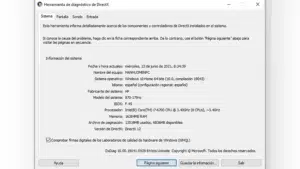
Hvis den foregående kommando ikke er nok, kan du køre en mere aggressiv reparation ved hjælp af DISM-værktøjet. Skriv kommandoen DISM.exe /Online /Cleanup-image /Restorehealth , og lad systemet downloade de nødvendige filer for at rydde op i Windows-billedet. Dette rydder ofte op i dybtliggende fejl, som fejlfindingsprogrammet overser.
Det kritiske problem med patch KB5050009
Der er en specifik opdatering, udgivet i starten af 2025, identificeret som KB5050009 , som har forårsaget problemer for mange brugere. Denne patch påvirker især dem, der bruger USB digital-til-analog-konvertere (DAC'er), hvilket gør deres enheder helt lydløse.
Den eneste effektive løsning i dette tilfælde er at fjerne den modstridende programrettelse . Gå til Indstillinger, åbn Windows Update, og åbn Opdateringshistorik. Find indstillingen "Afinstaller opdateringer", find KB5050009 på listen, og fjern den fra dit system. Efter genstart burde lyden vende tilbage til normal med det samme.

Avanceret formatering og privatlivsindstillinger
Nogle gange er problemet en inkompatibilitet med outputformatet. Gå til Hardware og lyd i Kontrolpanel, og gå derefter til Lyd. I egenskaberne for din standardenhed, på fanen "Avanceret", kan du prøve at ændre samplingsfrekvensen (f.eks. skifte til 24-bit, 48000 Hz). Det er også en god idé at deaktivere eventuelle "Lydforbedringer", der kan forstyrre.
Glem ikke at tjekke dine privatlivsindstillinger. Hvis problemet er, at folk ikke kan høre dig under opkald, skal du gå til Indstillinger, Privatliv og sikkerhed og sørge for, at mikrofonadgang er aktiveret for både systemet og de specifikke apps, du bruger til arbejdet.
Hvis du har gennemgået hele denne proces, fra genstart af tjenester og opdatering af drivere til rengøring af systemet med kommandoer og fjernelse af problematiske programrettelser, har du dækket alle de tekniske muligheder for at gendanne lydoutput på din Windows 11-computer.


Passioneret forfatter om bytes-verdenen og teknologien generelt. Jeg elsker at dele min viden gennem skrivning, og det er det, jeg vil gøre i denne blog, vise dig alle de mest interessante ting om gadgets, software, hardware, teknologiske trends og mere. Mit mål er at hjælpe dig med at navigere i den digitale verden på en enkel og underholdende måde.