- Ustabilitet i trådløse enheder skyldes normalt forældede drivere eller systemets strømbesparende konfigurationer.
- Elektromagnetisk interferens og lav batteriopladning er almindelige årsager til periodiske signalafbrydelser.
- Nulstilling af parring og administration af specifikke Windows-tjenester hjælper med at stabilisere forbindelsen.
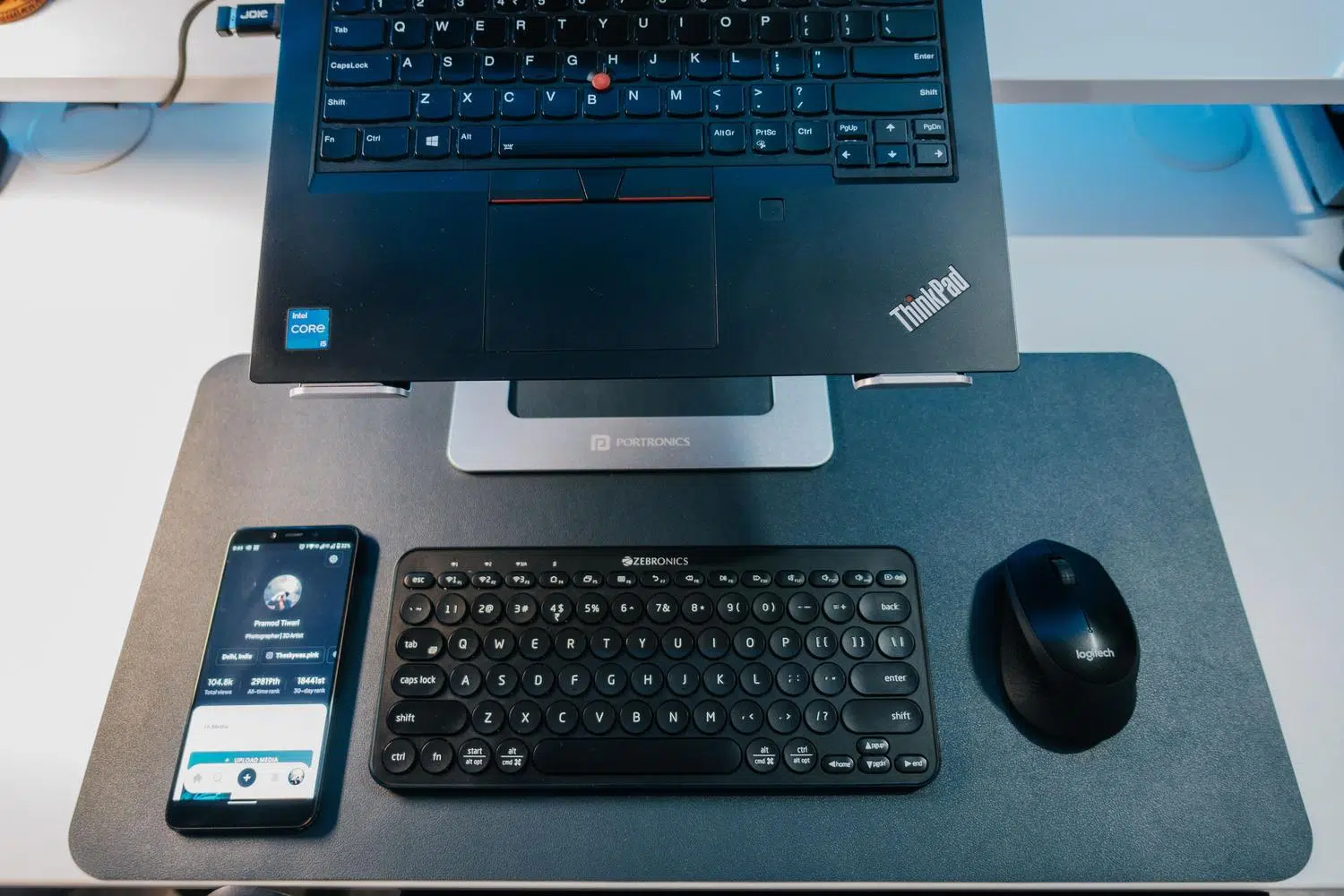
Intet er mere frustrerende end at være midt i et intenst spil eller skrive et vigtigt dokument, og pludselig oplever du, at din mus går i stå, eller at dine hovedtelefoner bliver lydløse. Disse tilfældige Bluetooth-afbrydelser er mere almindelige, end du måske tror, især på Windows-systemer, og kan være forårsaget af en kombination af softwarefejl, forældede drivere eller simpel fysisk interferens.
For at løse dette problem behøver du ikke at være computerekspert, men det er bedst at gå frem trin for trin. Nogle gange er det noget så simpelt som et døende batteri , og andre gange er det Windows, der forsøger at spare strøm ved at slukke for adapteren uden varsel. Vi analyserer alle mulige løsninger, fra de enkleste til de mest tekniske, så dine eksterne enheder kan fungere problemfrit igen.

Grundlæggende anmeldelser og hardware
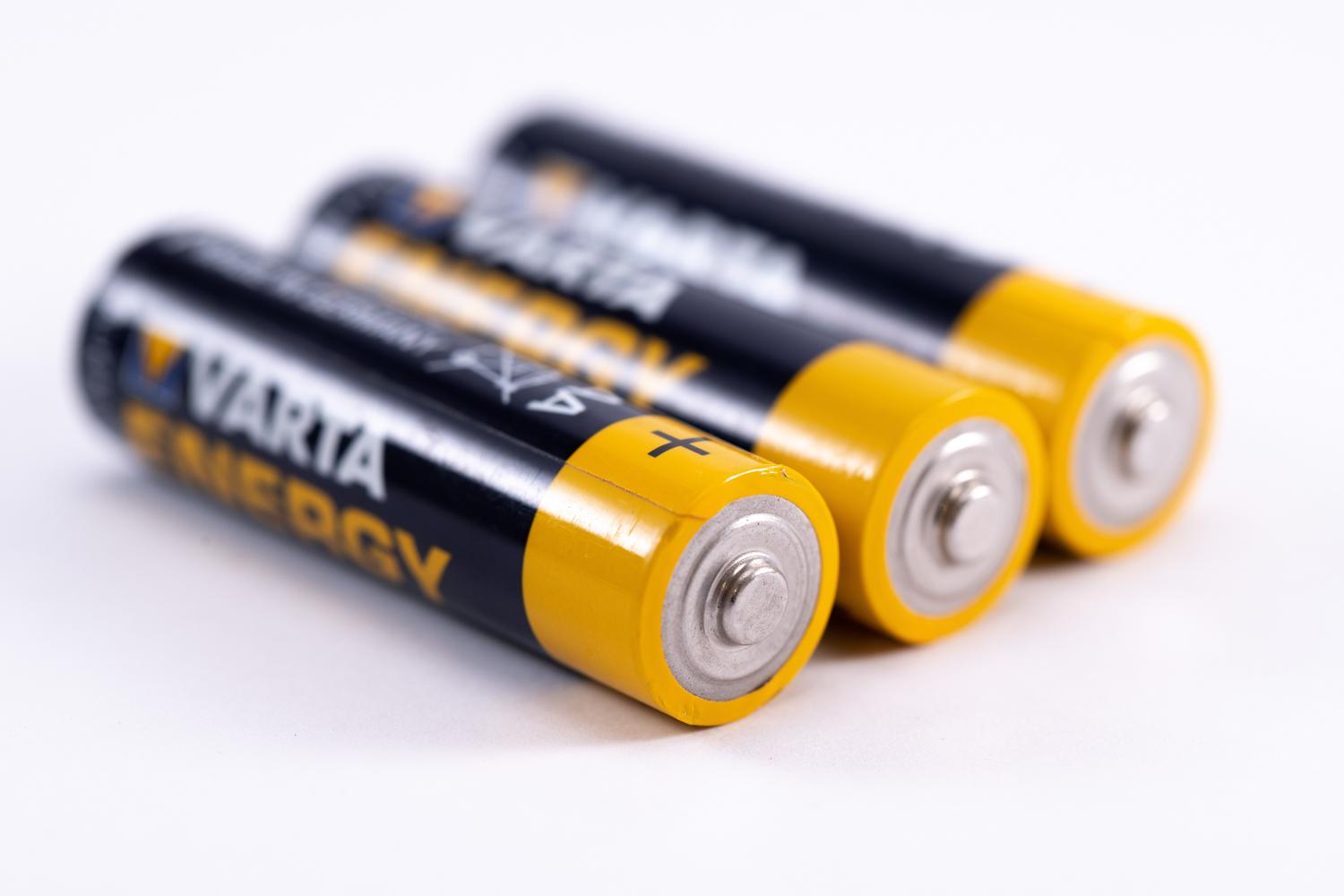
Før du dykker ned i indstillingsmenuen, er det værd at tjekke de mest åbenlyse ting. Ofte fungerer musen ikke korrekt eller afbryder forbindelsen, fordi batteriet næsten er dødt , selvom enheden forbliver tændt. Hvis den bruger AA- eller AAA-batterier, kan du prøve at udskifte dem; hvis den er genopladelig, kan du oplade den helt med det officielle kabel. Glem ikke at rengøre batterirummets kontakter med en tør klud for at forhindre intermitterende kontakt.
Et andet vigtigt punkt er ikke at forveksle Bluetooth-teknologi med en 2.4 GHz USB-modtager . Nogle mus understøtter begge tilstande, og hvis vælgeren er i den forkerte position, vil pc'en ikke genkende den. Husk også, at Bluetooth fungerer på 2.4 GHz-båndet, ligesom mange Wi-Fi-routere. For at undgå udfald kan du prøve at reducere afstanden mellem enheden og computeren og holde adapteren væk fra uafskærmede USB 3.0-porte, da disse kan generere elektromagnetisk interferens, der forstyrrer signalet.

Softwaretips og Windows-indstillinger
Hvis hardwaren fungerer perfekt, er problemet normalt, hvordan Windows styrer strøm. Et meget effektivt trick er at åbne Enhedshåndtering, finde Bluetooth-adapteren, gå til Egenskaber og på fanen Strømstyring deaktivere den indstilling, der tillader computeren at slukke enheden for at spare strøm. Hvis denne fane mangler i din version af Windows, kan du gå til værktøjet Tjenester, finde Bluetooth-support og ændre dens opstartstype til Automatisk.
I mere specifikke tilfælde, f.eks. med nogle high-end hovedtelefoner, kan problemet stamme fra sekundære tjenester. I afsnittet Enheder og printere kan du få adgang til dine hovedtelefoners egenskaber og fjerne markeringen i Seriel port (SPP) under fanen Tjenester . Dette løser normalt forbindelseskonflikter uden at påvirke lydkvaliteten. Hvis du bruger producentadministrationsapps på din mobilenhed, kan du desuden prøve at fjerne tilladelser for enheder i nærheden eller tvinge appen til at stoppe, da disse nogle gange kan forårsage konflikter med pc-parring.
Styringsstyring og nulstilling
Når ingen af ovenstående løsninger virker, er det tid til at se på driverne. Stol ikke udelukkende på Windows Update; nogle gange skal du lede efter valgfrie opdateringer, hvor Broadcom-, Intel- eller Qualcomm-drivere ofte er skjult. Hvis problemet fortsætter, er den bedste løsning at deaktivere driveren fra Enhedshåndtering, lukke computeren helt ned (genstart ikke) og derefter tænde den igen for at genaktivere den.
Hvis problemet fortsætter, er den mest drastiske løsning at afinstallere driveren fuldstændigt og slette enhedens software. Efter genstart vil Windows forsøge at installere den mest stabile version. Fjern samtidig enheden fra listen over parrede enheder og par den igen fra bunden. Hvis du har en Huawei eller lignende enhed, skal du sørge for, at operativsystemet er opdateret til den nyeste tilgængelige version, da BIOS- og firmwareopdateringer ofte løser disse forbindelsesfejl.

Endelig diagnose og støtte
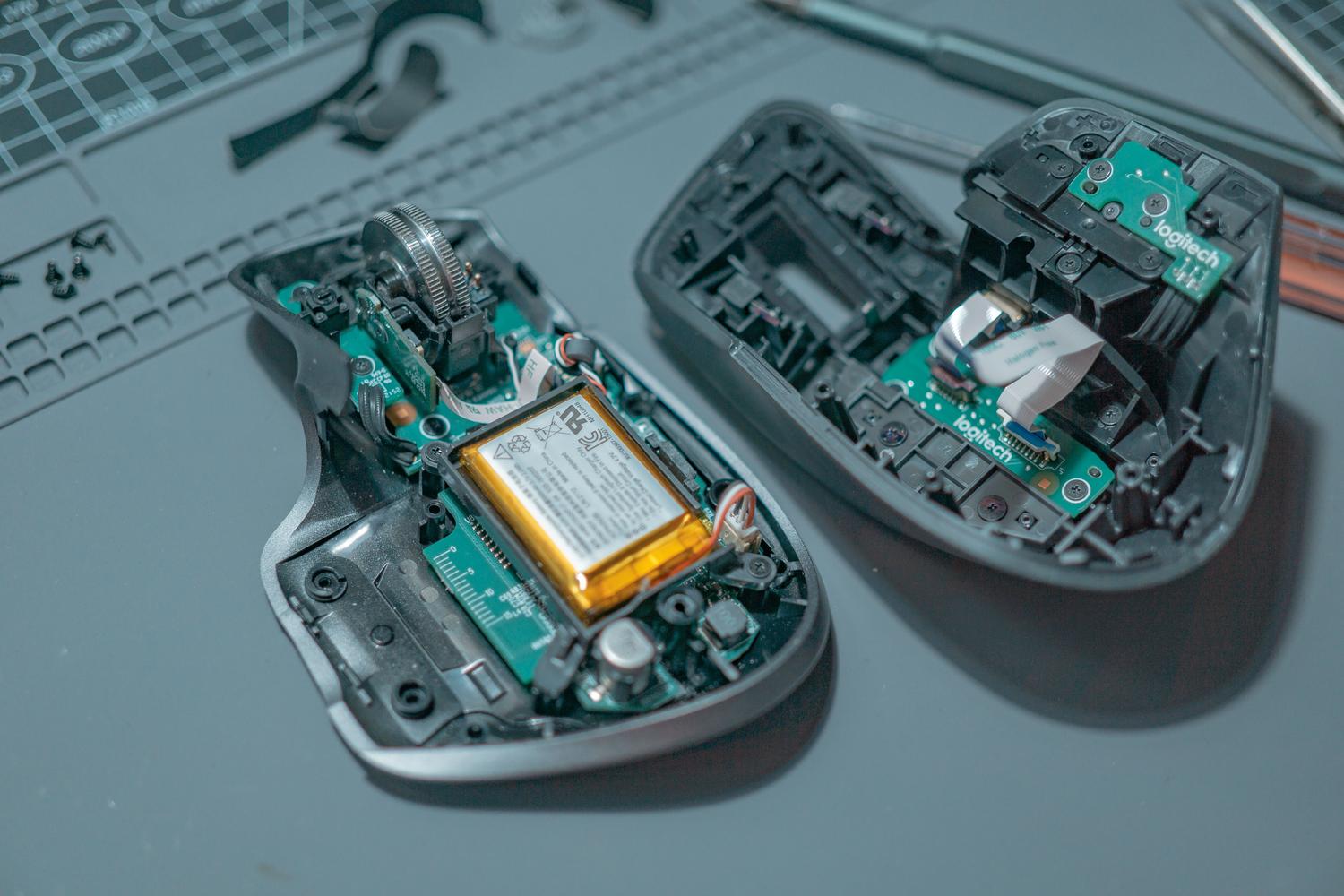
Hvis musen fortsætter med at bevæge sig af sig selv, eller hovedtelefonerne afbryder forbindelsen, efter at du har prøvet alt dette, kan du prøve at teste den eksterne enhed på en anden computer. Hvis problemet fortsætter, er det meget sandsynligt, at problemet ligger i tilbehørets interne hardware, ikke din pc. I så fald skal du undgå at åbne enheden, hvis den stadig er under garanti, og kontakte producentens tekniske support.
For at løse disse problemer er den mest effektive tilgang at kombinere fjernelse af fysisk interferens , grundig opdatering af drivere og ændring af Windows' strømbesparende indstillinger. Fra at sikre, at batteriet er fuldt opladet til at justere Bluetooth-supporttjenester eller geninstallere driveren fra bunden, garanterer håndtering af alle disse aspekter stabil trådløs kommunikation og forhindrer dig i at blive strandet på det mest ubelejlige tidspunkt.


Passioneret forfatter om bytes-verdenen og teknologien generelt. Jeg elsker at dele min viden gennem skrivning, og det er det, jeg vil gøre i denne blog, vise dig alle de mest interessante ting om gadgets, software, hardware, teknologiske trends og mere. Mit mål er at hjælpe dig med at navigere i den digitale verden på en enkel og underholdende måde.