- Styr lysstyrke, HDR og statisk indhold for at reducere slitage på OLED-pixels.
- Aktiver altid automatiske beskyttelsesfunktioner, og hold firmwaren opdateret.
- Hold øje med temperaturen, undgå direkte sollys, og rengør skærmen med passende produkter.
- Tiltag gode daglige brugsvaner for at forlænge panelets levetid og billedkvalitet.
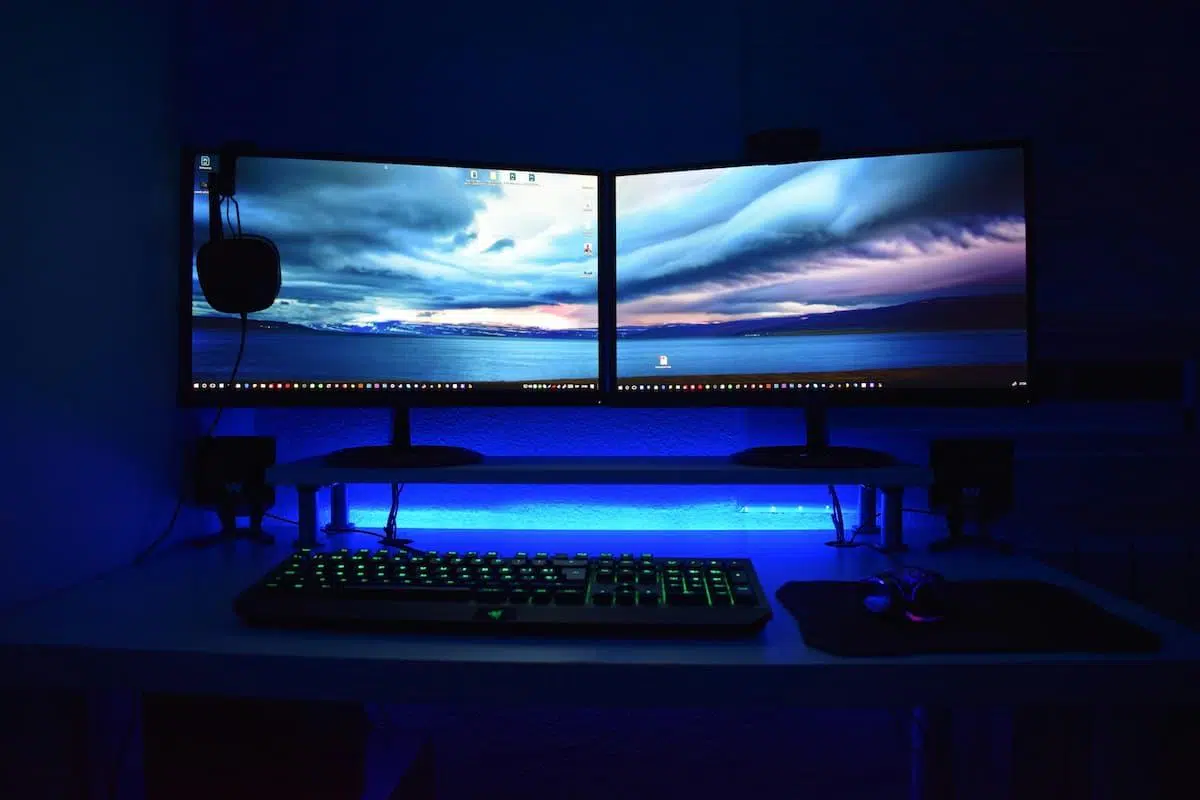
Hvis du lige har købt en OLED-skærm eller overvejer at købe en, er det normalt at spekulere på, hvordan man skal passe på den, så den ikke går i stykker for tidligt. Disse paneler tilbyder utrolig billedkvalitet, men deres betjeningsmekanisme betyder, at de kræver lidt mere opmærksomhed end en traditionel LCD-skærm.
Selvom OLED-skærmes skrøbelighed og burn-in har været genstand for en bred diskussion i årevis, er virkeligheden i dag, at moderne modeller er ret holdbare. Men hvis du vil have, at din skærm skal holde i mange år med ensartet lysstyrke og farver, er det værd at tilegne sig gode vaner fra dag ét og undgå nogle almindelige fejl.
Hvordan OLED-pixels fungerer, og hvorfor de skal passes på
Det første, man skal forstå, er, hvad der gør et OLED-panel specielt. I modsætning til LCD-skærme, som kræver baggrundsbelysning, genererer hver pixel i OLED'er sit eget lys ved hjælp af organiske forbindelser . Dette gør det muligt at slukke pixels individuelt, hvilket opnår perfekte sorte nuancer og spektakulær kontrast, men det betyder også, at disse forbindelser nedbrydes med brug.
Den største fjende her er det, der kaldes burn-in : Når statiske billeder forbliver på skærmen i lang tid (logoer, bjælker, menuer, spil-HUD'er osv.), arbejder visse pixels hårdere end andre og kan med tiden efterlade et permanent mærke på skærmen. Desuden fremskynder varme og for høj lysstyrke denne forringelse, hvilket får pixels til at miste lysstyrke og ensartethed hurtigere.
I ældre generationer var den typiske levetid for et OLED-panel mellem 15.000 og 30.000 timer, før et betydeligt tab af lysstyrke blev mærkbart. I dag har tingene ændret sig: Takket være nye teknologier opnår mange nuværende modeller op til 100.000 timers estimeret levetid , hvilket svarer til et årti eller mere ved normal brug. Alligevel, jo bedre du passer på det, jo langsommere ældes det, og jo mindre sandsynligt er det, at du ser grimme mærker.
En af de historiske svagheder har været den blå subpixel , som slides hurtigere end de røde og grønne. For at bekæmpe dette bruger producenter som LG og Samsung teknikker som OLED.EX (erstatning af brint med deuterium for at forbedre varmebestandigheden), tandem OLED-paneler med to lag emittere, der arbejder parallelt, integrerede køleplader eller løsninger som MLA (Micro Lens Array) og WOLED/QD-OLED for at opnå større lysstyrke uden at belaste pixelsene lige så meget.
Almindelige fejl, der forkorter levetiden på en OLED-skærm
Ud over teorien er der visse dårlige vaner i hverdagen, der virker harmløse, men som med tiden kan reducere panelets levetid drastisk . Mange brugere falder i disse vaner uden at være klar over det, så det er vigtigt at være opmærksom på dem.
En af de mest almindelige fejl er at lade HDR være tændt altid . HDR er fantastisk til kompatible spil og film, men det tvinger pixels til at arbejde med meget høje intensiteter med øget lysstyrke og kontrast, hvilket fremskynder slid. At have det tændt, mens du browser, besvarer e-mails eller redigerer dokumenter, tilføjer intet og belaster kun skærmen i timevis.
Relateret til dette er den dårlige vane konstant at bruge 100% lysstyrke . Mange mennesker gør dette for at kompensere for et stærkt oplyst rum, men det er en af de hurtigste måder at ælde en OLED-skærm på. Højere lysstyrke betyder mere varme og mere belastning på det organiske materiale. I det lange løb vil du bemærke et generelt tab af lysstyrke eller endda ujævnt slid på tværs af forskellige områder af skærmen.
En anden meget almindelig fejl er at placere skærmen helt op ad væggen eller i nærheden af varmekilder . OLED-skærme er mere følsomme over for høje temperaturer end LCD-skærme, så det er en dårlig idé at dække ventilationsgitteret eller lukke den ind uden plads til luftcirkulation. Hvis du også placerer den i nærheden af en radiator, et komfur eller i direkte sollys, er det den perfekte opskrift på at forkorte skærmens levetid.
I spilverdenen aktiverer mange spillere vedvarende overlays såsom FPS-tællere, performance bars, Steam overlays eller Game Bar . Selvom de kan virke små, forbliver disse statiske områder på samme sted i timevis, hvilket gør dem til oplagte kandidater til at forårsage forsinkelser og i sidste ende synlig burn-in.
Endelig er det en meget direkte måde at konstant beskadige de samme områder af skærmen at bruge den som en lampe eller en musikafspiller med et frosset billede (at lade afspilleren være åben hele natten eller en spilmenu være på pause i lang tid). Problemet er ikke, at den er tændt, men at billedet ikke ændrer sig.
Undgå statiske billeder og "brændende" indhold
Det vigtigste ved pleje af en OLED-skærm er at reducere den tid, du bruger på at se statisk indhold i samme position . Du behøver ikke at være besat, men det er klogt at være opmærksom på den type indhold, du efterlader på skærmen, når du ikke aktivt bruger den.
En grundlæggende strategi er at rotere din skrivebordsbaggrund: skift den lejlighedsvis, brug dynamiske eller animerede baggrunde, og undgå systemtemaer med fremtrædende, tydelige bjælker altid på samme sted. I Windows kan du for eksempel konfigurere proceslinjen til at skjule sig automatisk og kun vises, når du holder musen over den.
Hvis du spiller meget, er det værd at tjekke HUD-mulighederne i dine spil. Mange spil giver dig mulighed for at reducere størrelsen på den faste brugerflade, gøre den semi-transparent eller skjule den, når den ikke er nødvendig. Hvert minut, du bruger uden en stiv bjælke i samme hjørne, er en tjeneste for panelet.
Et andet vigtigt tip er at oprette en dynamisk pauseskærm eller automatisk nedlukning . Undgå pauseskærme med statiske logoer. Ideelt set skal indholdet bevæge sig jævnt, eller skærmen skal slukke automatisk efter et par minutters inaktivitet. Du kan også lukke skærmen eller slukke den manuelt, når du ved, at du vil være væk fra din pc i et par minutter.
Hvis du bruger din OLED-skærm i lange timer med statiske grænseflader (regneark, IDE'er, kontorpakker), er det en god idé at gøre det til en vane at flytte eller skifte vinduer med jævne mellemrum . At tage korte pauser, minimere ubrugte programmer, skjule genveje i Windows 11 eller ændre vindueslayoutet hjælper med at fordele skærmtiden i stedet for altid at koncentrere den på den samme menulinje og værktøjslinjer.
Vær ikke bange for at bruge din skærm: Nogle ignorerer næsten alle disse råd, beholder statisk indhold og høj lysstyrke og ser ingen problemer i et år. Men hvis du er en person, der ønsker at minimere risikoen for indbrænding , vil disse rutiner give dig ro i sindet uden at komplicere tingene.
Lysstyrkejustering, HDR og billedtilstande
Lysstyrkekontrol er en af de faktorer, der har størst indflydelse på panelets tilstand. At holde skyderen på maksimalt niveau kan forårsage lineær eller endda eksponentielt hurtigere forringelse . Omvendt kan en lille reduktion af den forlænge pixels levetid betydeligt uden at gå på kompromis med den visuelle oplevelse.
Til reference er SDR-indhold manipuleret til at se godt ud ved omkring 100-150 nits . Vi er meget vant til skærme med 400-600 nits "lige i ansigtet", men det er ikke kun unødvendigt, det belaster også øjnene. Hvis du sidder relativt tæt på skærmen, vil du opdage, at du kan sænke lysstyrken betydeligt og stadig nyde et fantastisk billede.
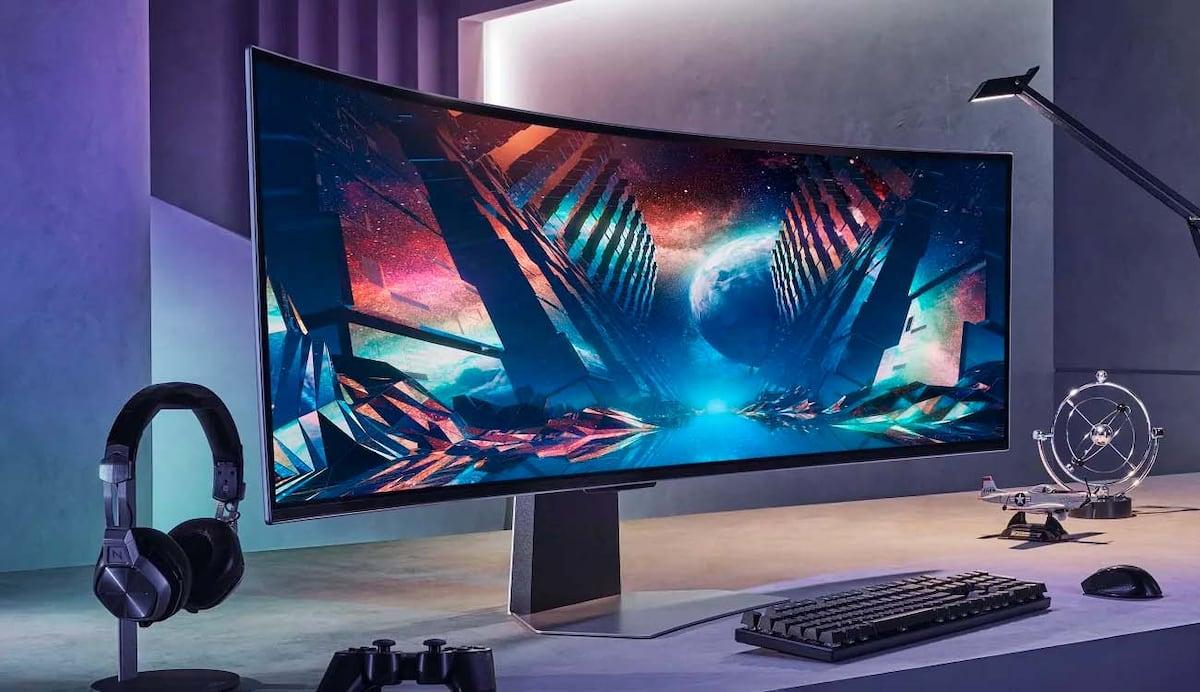
HDR bør bruges med omtanke. Selvom HDR-scener presser det dynamiske område til dets grænser, er det ikke nødvendigt altid at have peak brightness-tilstanden aktiv. På nogle skærme, såsom visse ultrawide-modeller, kan en HDR-profil på mellemniveau (f.eks. HDR 400 True Black) se bedre ud end 1000 nits peak brightness-tilstanden , da den reducerer aggressiviteten af den automatiske lysstyrkebegrænser (ABL) og opretholder mere stabile hvide og sorte farver.
Begræns HDR, når det er muligt, til de øjeblikke, hvor du virkelig får gavn af det: kompatible spil, HDR-film og tv-serier . Resten af dagen er en velkalibreret SDR-tilstand med moderat lysstyrke mere end tilstrækkelig. Både Windows 11 og andre operativsystemer giver dig mulighed for automatisk at aktivere HDR for bestemt indhold, så du ikke behøver at overvåge det konstant.
En anden meget nyttig faktor er brugen af mørk tilstand i Windows 11 , både i operativsystemet og i applikationer. På en OLED-skærm er sorte pixels, der er slukket; jo flere mørke områder der er, jo mindre arbejde skal udsenderne udføre. Aktivering af mørk tilstand i din browser, systemindstillinger og dine sædvanlige programmer ser ikke kun godt ud, men det reducerer også belastningen på statiske områder som menuer, værktøjslinjer og lyse baggrunde.
Hvis du skal bruge mange timer med statisk indhold (kontorarbejde, tekstredigering osv.), kan du overveje midlertidigt at sænke lysstyrken til meget lave værdier, endda tæt på minimum. Til disse formål behøver du ikke ekstrem lysstyrke, og til gengæld sparer du mange timers stress på de pixels, der altid viser det samme.
Automatiske beskyttelses- og vedligeholdelsesfunktioner
De fleste moderne OLED-skærme har indbyggede værktøjer til beskyttelse mod indbrænding , der arbejder i baggrunden og ikke bør deaktiveres. De er en del af panelets "genoprettende dvaleproces" og hjælper med at udjævne slid på tværs af forskellige områder.
En af de mest almindelige er pixelforskydning, eller billedforskydning . Denne funktion flytter billedet et par pixels umærkeligt for brugeren, men nok til at sikre, at ingen gruppe af pixels altid er optaget af det samme faste element. Dette fordeler arbejdsbyrden på tværs af forskellige områder af panelet.
Et andet vigtigt værktøj er panelopdatering eller pixelopdatering , som kører vedligeholdelsescyklusser, når du slukker skærmen eller efter et bestemt antal timer. Disse algoritmer måler den elektriske modstand for hver pixel og justerer spændingen for at gøre sliddet så ensartet som muligt, hvilket reducerer forekomsten af skygger, hvor logoer eller grænseflader tidligere altid var synlige.
Mange producenter inkluderer specifikke pakker, såsom OLED Care-løsninger i nogle modeller, som kombinerer teknikker til scrolling, panelrengøring og intelligent dæmpning af statiske elementer. Min anbefaling er klar: deaktiver ikke disse funktioner for at spare to sekunder, når du tænder eller slukker tv'et . De er der netop for at forhindre problemer i det lange løb.
Hvis din skærm er ældre og ikke inkluderer disse avancerede teknologier, skal du ikke bekymre dig: du skal blot være mere opmærksom på indholdsrotation og lysstyrke. Under alle omstændigheder er det værd at konsultere manualen og indstillingsmenuen for at se, hvilke automatiske plejeværktøjer din specifikke model tilbyder.
Ud over disse rutiner er det vigtigt at holde din firmware opdateret. Producenter udgiver opdateringer, der forbedrer, hvordan skærmen administrerer lysstyrke, ABL (Active Brightness Limiter) og vedligeholdelsescyklusser. Tjek regelmæssigt for tilgængelige firmwareopdateringer, og installer dem direkte fra skærmens menu eller producentens officielle app.
Placering, temperatur og brugsmiljø
Skærmens fysiske placering er vigtigere, end du måske tror. OLED-skærme er særligt følsomme over for varme, så det er vigtigt at holde dem væk fra varmekilder og direkte sollys . Placer den aldrig over for et vindue uden gardin, ved siden af en radiator eller oven på en varmeafgivende enhed.
Hvis skærmen er for tæt på væggen, bliver den varme luft, der slipper ud gennem ventilationsåbningerne, fanget bagved den, hvilket hæver den indvendige temperatur. Ideelt set skal der være mindst 10 centimeter afstand til overflader bagved, og sørg for, at åbningerne ikke er blokeret af møbler, paneler eller dårligt placerede stativer.
Når du arbejder eller spiller i lange perioder, er et stabilt miljø bedst: et for varmt rum med pludselige temperaturændringer er skadeligt for både skærmen og resten af computerkomponenterne. Find om muligt et godt ventileret område og undgå konstante temperaturudsving.
Sollys er særligt skadeligt. Ud over den varme, det genererer, fremskynder UV-stråler nedbrydningen af panelets organiske materialer . Prøv at undgå direkte sollys, især under pixelopdateringscyklusser, når panelet allerede arbejder på fuld kapacitet for at kompensere for slitage.
Endelig skal du overveje rummets belysning. At se indhold med 200 nits i et klart oplyst rum vil føles dæmpet, men den samme lysstyrke i et mørkt rum vil føles ret intens. Spil spil og se indhold i et godt oplyst miljø, når det er muligt . Dette vil give dig mulighed for at sænke lysstyrken og forbedre både visuel komfort og skærmens levetid.
Rengøring og fysisk pleje af skærmen
Udover brugen er det også vigtigt, hvordan du fysisk behandler skærmen. Til at begynde med, skal du slukke og tage stikket ud af skærmen, hver gang du skal rengøre den . Dette forhindrer utilsigtede berøringer af OSD-skærmen, reducerer risikoen for kortslutninger og gør det i øvrigt lettere at se støv og pletter, da der ikke er noget baggrundsblænding.
Til daglig vedligeholdelse er det bedst at bruge en blød mikrofiberklud , ligesom den slags du bruger til at rengøre briller. Det er nok til at fjerne støv og overfladesnavs uden at ridse skærmen eller beskadige de beskyttende lag. Brug altid blide bevægelser, uden at trykke for hårdt, og undgå at bruge køkkenrulle eller ru klude.
Hvis der er fingeraftryk, fedtpletter eller mere genstridigt snavs, kan du let fugte kluden med destilleret vand eller en skærmrens. Det er vigtigt, at kluden kun er let fugtig, ikke gennemblødt, og at du aldrig sprøjter væsken direkte på skærmen , da produktet kan sive rundt om kanterne og nå den interne elektronik.
Vær meget forsigtig med alkohol, ammoniak og andre skrappe produkter. Selvom de kan fjerne snavs, kan de i det lange løb beskadige antirefleksbelægningen og andre overfladebehandlinger . Hvis du vil spille sikkert, så hold dig til rengøringsmidler beregnet til skærme eller brug destilleret vand og ikke meget andet.
Glem ikke bagsiden: Ventilationsåbningerne har en tendens til at samle støv og fnug over tid. Tør dem af og til af med en blød børste eller brug lavtrykstrykluft, og sørg for, at intet blokerer for den kolde luftindtag eller den varme luftudblæsning . Et køligere panel nedbrydes langsommere, så du passer også indirekte på dine pixels.
Hvis vi taler om bærbare computere med OLED-skærme, så prøv at undgå at lægge hårdt pres på låget (fulde rygsække, stive genstande oven på den bærbare computer osv.). Et slag eller vedvarende tryk kan forårsage indvendige revner i skærmen eller beskadige panellagene , selvom alt ser fint ud på ydersiden.
Smarte vaner til at forlænge panelets levetid
Ud over specifikke tricks er det dine daglige vaner, der virkelig gør forskellen. En simpel gestus som at slukke skærmen i et par minutter, når du rejser dig, hjælper pixels med at hvile, køle ned og undgå unødvendigt at vise et statisk billede.
Hvis du bruger din skærm i længere perioder til at arbejde med statiske grænseflader, kan du prøve at kombinere indstillinger for lav lysstyrke med korte visuelle pauser. At stå op, skifte opgaver eller blot at se en jævn video i fuldskærmsvisning kan bryde monotonien af det samme gitter af ikoner og bjælker hele dagen.
Når det kommer til underholdning, så undgå at bruge din skærm som en "radio med lys": Hvis du skal lytte til musik eller en podcast, kan du gøre skærmen sort, sænke lysstyrken til minimum eller slukke den helt. At lade afspilleren eller systemmenuen være tændt i timevis uden ændringer er det, der i sidste ende tager sin pris.
Overvej også din synsafstand. Jo tættere du sidder, jo lysere bliver billedet, og jo mindre behøver du at justere skærmen . Hvis du justerer din arbejdsstation korrekt og sidder lidt tættere, vil du sandsynligvis ende med at sænke lysstyrken naturligt, og dine øjne vil takke dig for det.
Endelig skal du kontrollere oplysningerne om eftersalgsservice. Hvis din skærm har en specifik burn-in-garanti , så tøv ikke med at bruge den, hvis der opstår et problem. Denne ekstra beskyttelse er en del af den pris, du betalte, så den er der til at blive brugt, hvis der sker noget usædvanligt på trods af rimelig brug.
Med alt dette i tankerne vil du opdage, at du ikke behøver at blive en guru eller leve i frygt for indbrænding for at kunne nyde din OLED i årevis. Ved at følge et par almindelige fremgangsmåder, lade automatiske plejefunktioner være aktiveret og undgå overdreven lysstyrke og statisk indhold, vil din skærm fortsætte med at se spektakulær ud i lang tid , med dybe sorte farver, levende farver og ingen mærkelige skygger midt i dine yndlingsspil eller -film.

Index
- 1 Hvordan OLED-pixels fungerer, og hvorfor de skal passes på
- 2 Almindelige fejl, der forkorter levetiden på en OLED-skærm
- 3 Undgå statiske billeder og "brændende" indhold
- 4 Lysstyrkejustering, HDR og billedtilstande
- 5 Automatiske beskyttelses- og vedligeholdelsesfunktioner
- 6 Placering, temperatur og brugsmiljø
- 7 Rengøring og fysisk pleje af skærmen
- 8 Smarte vaner til at forlænge panelets levetid
