- Partitionering uden formatering giver dig mulighed for at reorganisere disken, mens dine filer forbliver intakte.
- Diskhåndtering dækker grundlæggende opgaver, men har begrænsninger ved flytning og udvidelse af partitioner.
- Tredjeparts partitionsadministratorer tilbyder avanceret størrelsesændring og konvertering mellem MBR, GPT og dynamiske diske.
- Hvis noget går galt under partitioneringen, kan datagendannelsesværktøjer redde mange af informationerne.
Partitionering af en harddisk i Windows uden at miste en eneste fil er noget, der skræmmer mange mennesker, især når operativsystemet og alle dataene er gemt på et enkelt, enormt drev, som det er tilfældet med mange ældre installationer. Forestil dig at have et 2 TB C-drev fyldt med programmer, spil, dokumenter, fotos og så videre, og at du vil isolere Windows til omkring 100 GB for at klone det til et nyt M.2-drev uden at skulle flytte terabyte af data eller geninstallere alt fra bunden. Det lyder kompliceret, men med en god forståelse af Windows-værktøjer og noget specialiseret software kan det gøres på en ret kontrolleret måde.
Denne guide viser dig, hvordan du partitionerer din nuværende harddisk og forbereder en ny til Windows, så du kan starte fra den, uden at formatere hele disken og beskytte dine data. Du lærer metoder til at bruge det indbyggede Diskhåndteringsværktøj og avancerede tredjeparts partitionsadministratorer, begrænsningerne ved hver mulighed, de involverede risici (f.eks. at konvertere en basisdisk til dynamisk eller overskride det maksimale antal partitioner), og hvordan du håndterer typiske situationer i Windows 11, 10, 8.1, 8, 7 og endda ældre systemer som XP eller Vista.
Hvad vil det egentlig sige at partitionere en harddisk uden at slette noget?
Partitionering af en harddisk indebærer fysisk opdeling af drevet i flere logiske områder (partitioner), som Windows vil behandle som uafhængige diske: C:, D:, E: osv. Som Wikipedia definerer det, handler det om at oprette flere områder på et fysisk drev og administrere dem separat. Dette kan gøres på både traditionelle harddiske (HDD'er) og SSD'er og M.2 NVMe-drev.
Når vi fokuserer på partitionering uden formatering , sigter vi mod at ændre størrelsen eller strukturen af partitioner (for eksempel at krympe C: for at oprette en ny partition med den resterende plads) uden at slette eksisterende data. Dette involverer handlinger som at ændre størrelsen på, flytte, opdele eller flette partitioner, og i nogle tilfælde konvertering af partitionstypen eller endda disktypen (MBR/GPT, basic/dynamic) med mindst mulig påvirkning af filer.
Den mest almindelige årsag til ompartitionering er at adskille operativsystemet fra dataene. At have Windows og systemprogrammer på én partition (f.eks. 100 GB) og dine dokumenter, spil, downloads og sikkerhedskopier på en anden gør geninstallation meget nemmere, forenkler selektive sikkerhedskopier og hjælper med at holde alt mere organiseret.
Derudover skal systempartitionen ofte justeres over tid : udvidelse, når den bliver for lille, formindskelse, hvis du har ekstra plads, oprettelse af en ny partition til et andet operativsystem (dual boot) eller til data, ændring af drevbogstaver osv. Alle disse opgaver kan udføres med varierende grad af lethed afhængigt af det værktøj, du bruger.
På OEM-computere er scenariet anderledes : de leveres normalt med flere ekstra skjulte partitioner, såsom en boot-partition, en systempartition og en gendannelsespartition. Windows 7 opretter for eksempel også en lille, skjult, reserveret partition uden drevbogstav. Det betyder, at mange computere allerede har 3 eller endda 4 partitioner oprettet på den primære harddisk ud af boksen.
Partitionstyper og partitionsgrænser i Windows
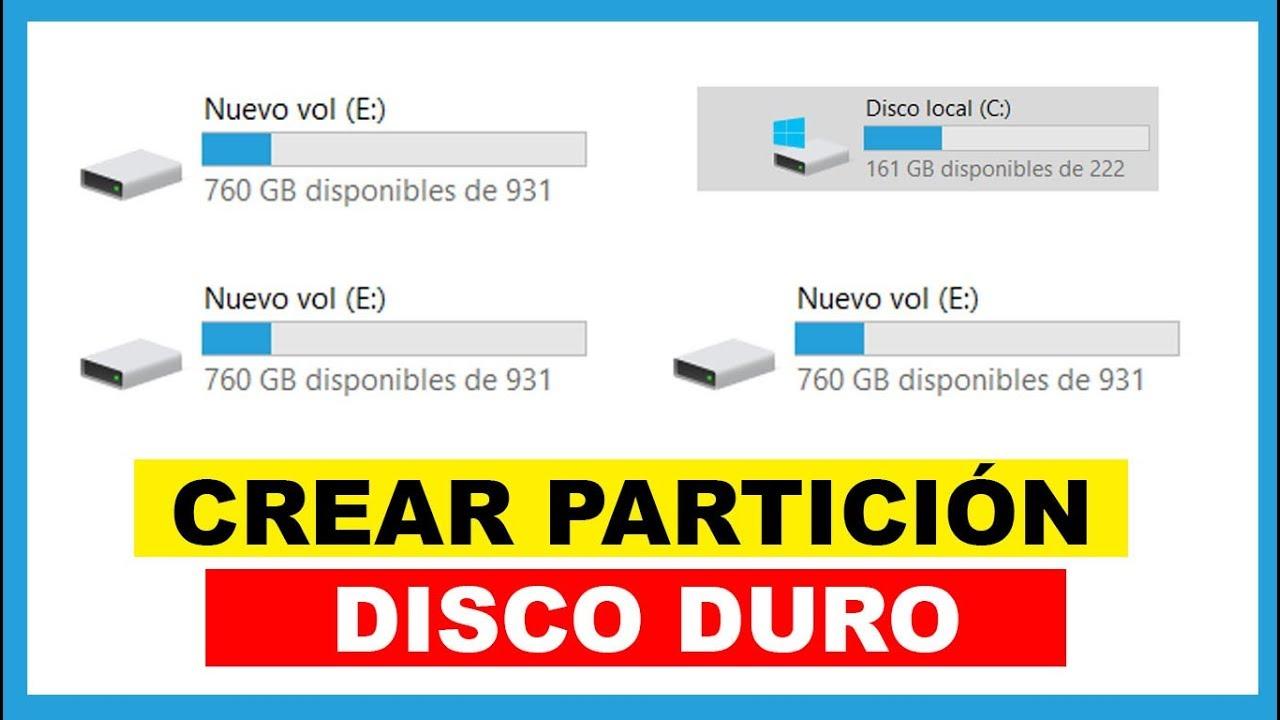
Før du begynder at oprette og krympe partitioner, er det vigtigt at forstå, hvilke typer partitioner der findes , og hvilke begrænsninger Windows sætter, især på diske med en MBR-partitionstabel (meget almindeligt i ældre computere):
Primær partition : Dette er den klassiske partition, hvor et operativsystem kan installeres. På MBR-diske tillader Windows op til fire primære partitioner. Hver kan indeholde et operativsystem eller almindelige data, men kun én vil være den aktive boot-partition i BIOS/MBR-systemer.
Udvidet partition : Dette er en særlig partition, der ikke direkte indeholder et operativsystem, men i stedet fungerer som en container for flere logiske drev. Typisk oprettes en enkelt udvidet partition, og inden for den oprettes så mange logiske drev som nødvendigt. Dette giver dig mulighed for at overvinde grænsen på fire primære partitioner på MBR-diske, da du f.eks. kan have tre primære partitioner og én udvidet partition med flere logiske drev indeni.
Logiske drev : Disse er "interne" partitioner, der findes i den udvidede partition. Fra Windows' perspektiv vises de som normale drevbogstaver (D:, E: osv.). Fordelen er, at hvis et logisk drev bliver beskadiget, burde det teoretisk set ikke påvirke de andre logiske drev i den samme udvidede partition eller de primære drev uden for den.
På moderne OEM-systemer er det meget almindeligt, at producenten næsten når grænsen på fire partitioner på MBR-diske: én til opstart, én til operativsystemet, én eller flere til gendannelse og nogle gange én til værktøjer. Det betyder, at når brugeren forsøger at oprette en femte primær partition fra Diskhåndtering, vil Windows foreslå at konvertere basisdisken til en dynamisk partition.
Konvertering af en basisdisk til en dynamisk disk har en kritisk konsekvens : Hvis du gør dette på den disk, hvor Windows er installeret, kan systemet muligvis stoppe med at starte korrekt, og du vil ikke længere kunne håndtere visse opstartshandlinger på samme måde. Hvis du derfor ser Windows tilbyde at "konvertere til dynamisk disk", når du opretter en ny partition, er det tilrådeligt at stoppe og omhyggeligt gennemgå partitionsstrukturen, før du accepterer noget.
Hvorfor partitionere en harddisk uden formatering i Windows
Årsagerne til at partitionere en ny eller eksisterende disk uden at formatere den er normalt ret ens for de fleste brugere, både i Windows 11 og 10 samt i ældre versioner (8.1, 8, 7, XP eller Vista):
Udnyt diskpladsen bedre : At opdele en stor disk i flere logiske drev hjælper med at organisere dine data bedre. For eksempel kan du dedikere én partition til Windows og programmer, en anden til spil, en anden til dokumenter og en anden til sikkerhedskopier. På denne måde blandes alt ikke sammen i et enkelt, uorganiseret rum.
Opgradering eller ændring af operativsystemet : Hvis du vil installere en anden Windows-installation ved siden af din eksisterende (dual boot) eller endda Linux, skal du oprette en eller flere ekstra partitioner uden at overskrive din nuværende installation. Dette indebærer at krympe en eksisterende partition for at frigøre ikke-allokeret plads.
Ændringer i computerbrug : Nogle gange ændrer den måde, du bruger din computer på sigt, sig over årene. Måske havde du i starten kun dokumenter og noget multimedie, men nu spiller du meget spil, redigerer video eller arbejder med virtuelle maskiner. Partitionering af din disk giver dig mulighed for at omfordele plads i henhold til dine nye behov.
Større sikkerhed for personlige data : Mange foretrækker at opbevare deres vigtige data på en separat partition fra systemet. På denne måde forbliver datapartitionen intakt, hvis Windows skal formateres eller geninstalleres af en eller anden grund. Dette erstatter ikke en ekstern sikkerhedskopi, men det hjælper med at minimere risikoen for datatab under rutinemæssige geninstallationer.
Med hensyn til ydeevne er det værd at præcisere én ting: Windows-langsomhed skyldes sjældent partitionsstørrelse eller blandede programmer og data. Problemet er normalt for mange tredjepartsprogrammer og -tjenester, der starter med systemet, baggrundsprocesser, der bruger hukommelse og CPU, eller endda gamle, fragmenterede harddiske. Partitionering kan hjælpe med at rydde op, men det er ikke en magisk løsning til en langsom pc.
Partitionering af en ny harddisk i Windows (uden data endnu)
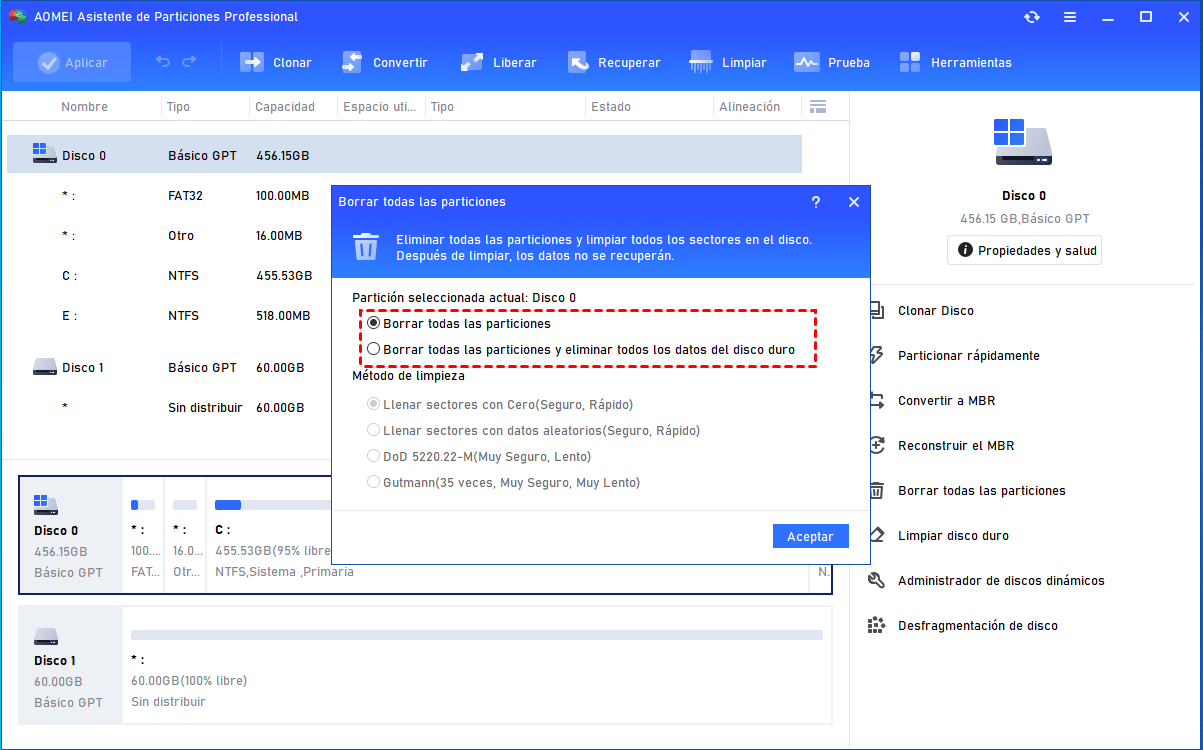
Hvis du lige har installeret et nyt drev, f.eks. et 4TB M.2-drev, der skal bruges som bootdrev , er det første trin at initialisere det og derefter oprette de partitioner, du har brug for. På et tomt drev er processen enklere, fordi der ikke er nogen data at beskytte.
Windows inkluderer værktøjet Diskhåndtering, som giver dig mulighed for at initialisere og partitionere nye diske. Du kan også bruge tredjeparts partitionsadministratorer, der forenkler nogle trin og tilføjer ekstra funktioner, men på en nyinstalleret disk er Windows-værktøjet normalt tilstrækkeligt.
Den typiske arbejdsgang for en ny disk i Windows 10 og 11 er:
Initialisering af disken : Når Windows registrerer en ny, ikke-initialiseret disk, vises en guide, der beder dig om at vælge mellem MBR (Master Boot Record) eller GPT (GUID Partition Table). På store diske, især dem over 2 TB, anbefales GPT normalt, især hvis dit bundkort og din bootkonfiguration bruger UEFI.
Sådan opretter du nye partitioner : Højreklik på den ikke-allokerede plads på den nye disk, og vælg "Ny simpel diskenhed". Guiden vil spørge dig om partitionsstørrelse, drevbogstav og filsystem (normalt NTFS). Du kan gentage denne proces flere gange for f.eks. at have en partition på 100 GB til Windows og resten til data eller spil.
Hvis du foretrækker mere avanceret administration (f.eks. at definere justeringer eller direkte oprette systemreserverede partitioner), kan tredjepartssoftware som EaseUS Partition Master guide dig trin for trin. Disse værktøjer giver dig også mulighed for at konvertere partitionsskemaet eller justere størrelsen senere mere fleksibelt end det indbyggede værktøj.
Partitionering af en eksisterende harddisk uden formatering (bevaring af data)
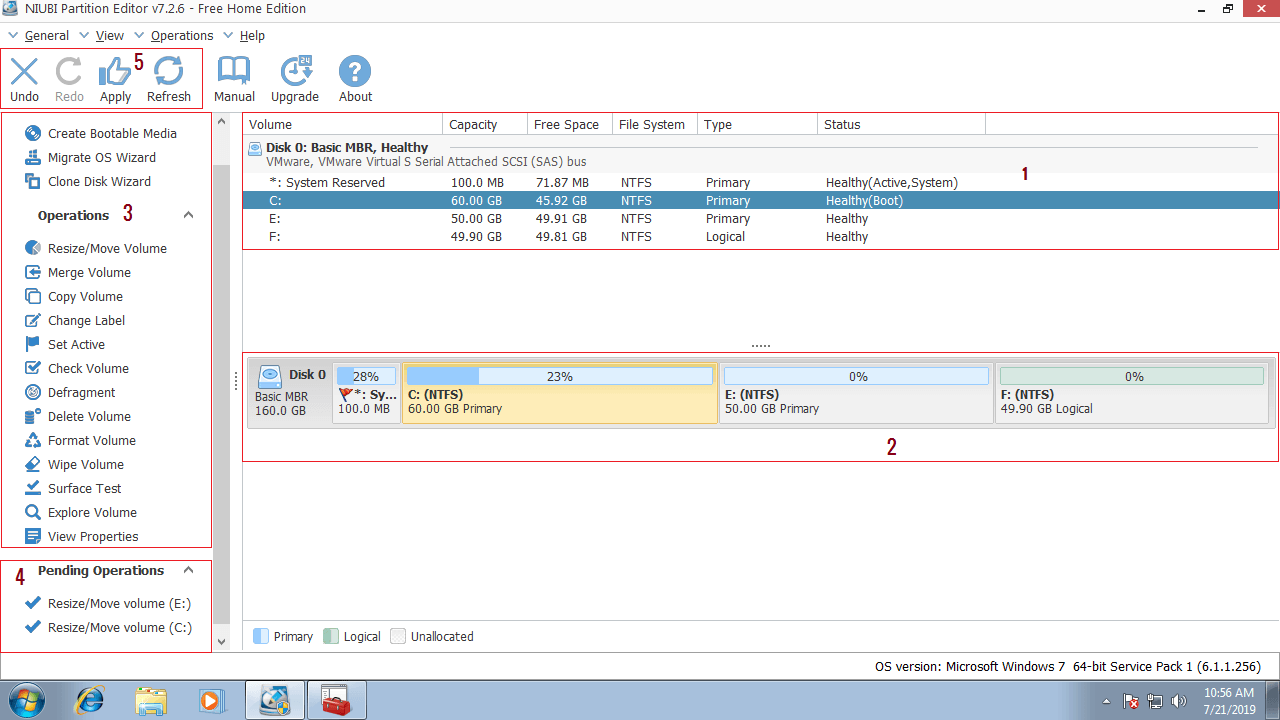
Den mest delikate situation opstår, når du vil ændre den partition, hvor Windows allerede er installeret, og hvor alle dine programmer og filer er placeret, såsom et 2 TB C-drev, der har været din "alt-skuffe" i årevis. Målet kan være kun at lade operativsystemet være på omkring 100 GB, oprette en ny partition til data eller forberede måden at klone den del af systemet til det nye M.2-drev.
I dette tilfælde involverer den generelle proces at krympe den eksisterende partition og oprette nye partitioner med den frigjorte plads. Windows tilbyder denne mulighed med Diskhåndtering, men det har flere vigtige begrænsninger: det kan ikke altid krympe til den ønskede størrelse, og det tillader ikke at flytte partitioner eller bruge ikke-allokeret plads, der er langt fra den partition, du vil udvide eller ændre.
De grundlæggende trin i Diskhåndtering for en datadisk er:
Åbn Diskhåndtering : Ligesom før skal du højreklikke på “Denne pc/Denne computer” → “Administrer” → “Enhedshåndtering” → “Diskhåndtering”, eller ved at bruge kommandoen diskmgmt.msc fra Kør-vinduet.
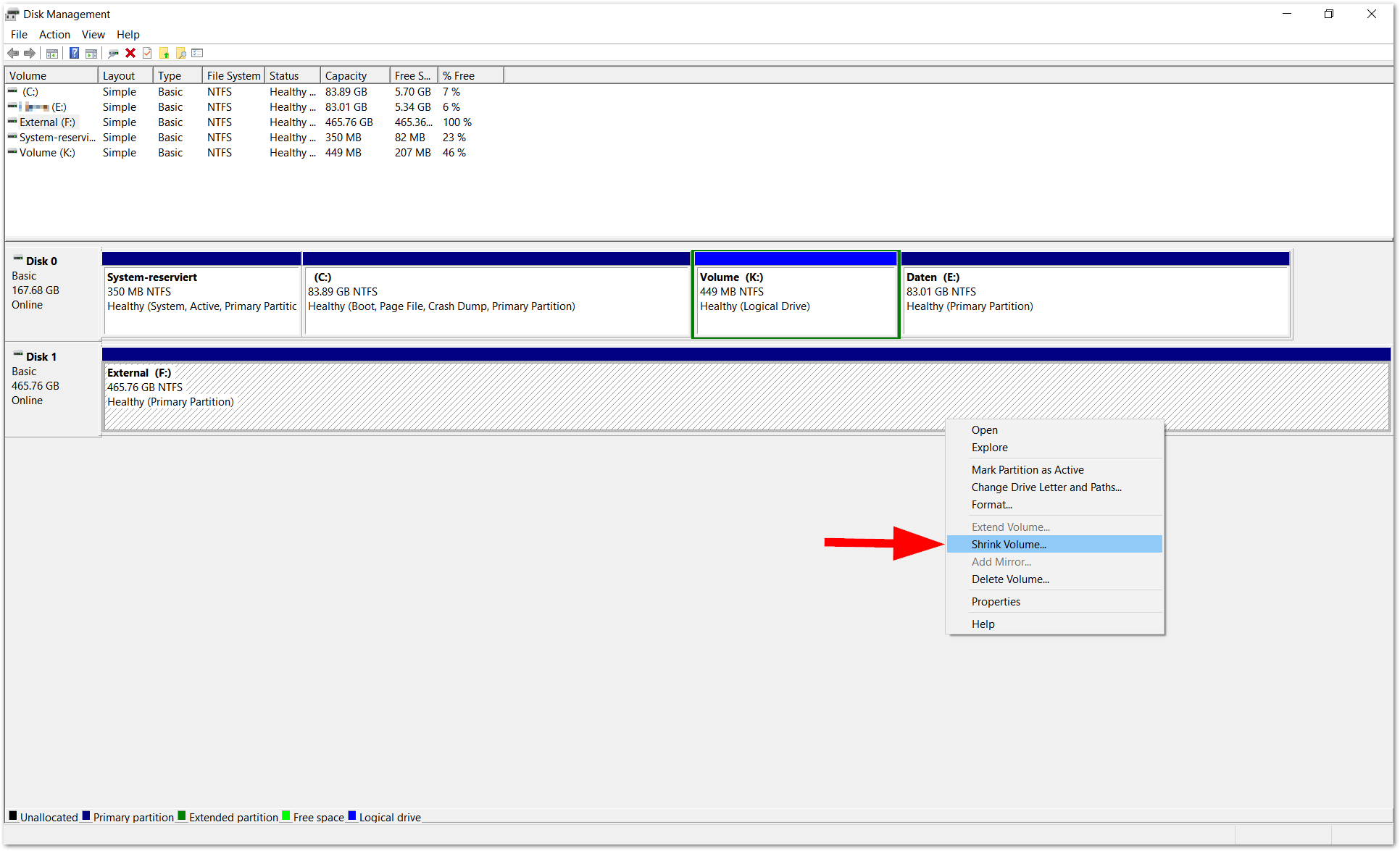
Vælg den partition, der skal krympes : Find det drev (f.eks. C:), som du vil krympe. Højreklik på det, og vælg "Krymp diskenhed". Windows analyserer partitionen for at bestemme, hvor meget plads der kan frigøres.
Definer krympestørrelsen : I den boks, der vises, skal du angive i MB, hvor meget du vil krympe. Det er her, problemer ofte opstår: på grund af immobile filer (f.eks. sidefilen, dvalefiler eller visse systemmetadata) kan Windows fortælle dig, at det kun kan krympe en del af partitionen, selvom du tilsyneladende har masser af ledig plads.
Opret en ny partition i den ikke-allokerede plads : Efter krympningen vil du se "ikke-allokeret" plads til højre for den oprindelige partition. Højreklik på den plads, og vælg "Ny simpel diskenhed" for at oprette det nye drev, tildele det et drevbogstav, og formatere det som NTFS.
Hvis dit mål er at holde Windows og vigtige filer på omkring 100 GB og derefter kun klone den del til det nye M.2-drev, skal du sørge for, at alt, hvad du vil beholde, er inden for den reducerede partition. Dette involverer manuelt at flytte en masse data til en anden partition eller et andet drev, før du begynder, hvilket kan være besværligt, hvis du har flere terabyte data.
Hvad Diskhåndtering kan og ikke kan gøre
Det indbyggede Windows-værktøj er meget nyttigt til grundlæggende partitionsadministrationsopgaver , især i Windows 10, 8.1, 8, 7, Vista og Windows Server 2008, hvor det inkluderer funktioner som:
Formindsk og udvid lydstyrke : Giver dig mulighed for at mindske størrelsen på en partition for at frigøre ikke-allokeret plads og udvide en partition, hvis den har sammenhængende ikke-allokeret plads lige bagved sig.
Opret, slet og formater partitioner : Du kan oprette nye simple volumener, slette dem og formatere dem i det filsystem, du ønsker (normalt NTFS). Det giver dig også mulighed for at tildele eller ændre drevbogstaver.
I Windows 2000/XP og Windows Server 2003 er Diskhåndteringsfunktionerne dog meget mere begrænsede: grundlæggende set oprettelse, sletning og formatering af partitioner samt ændring af drevbogstaver. Der var ingen praktiske muligheder for at krympe eller udvide eksisterende partitioner, hvilket næsten altid tvang brugerne til at ty til tredjepartsløsninger.
Selv i moderne versioner af Windows har Diskhåndtering betydelige mangler:
Det tillader ikke flytning af partitioner : Hvis den ikke-allokerede plads ikke er direkte bag den partition, du vil udvide, vil du ikke kunne bruge den. Der er ingen "Flyt partition"-funktion til at flytte pladsen ved siden af den ønskede enhed.
Du kan ikke udvide systempartitionen i mange scenarier : hvis den ikke-allokerede plads ikke støder op til C:, eller hvis der er gendannelsespartitioner imellem, vil knappen "Udvid diskenhed" vises som deaktiveret.
Du kan ikke konvertere diske mellem MBR og GPT uden tab : ændring af en disk fra MBR til GPT (eller omvendt) involverer normalt sletning af alle partitioner, medmindre du bruger specifikke værktøjer eller avancerede kommandoer. Diskhåndtering tilbyder ikke en bekvem ikke-destruktiv konvertering.
Den konverterer ikke dynamiske diske til basisdiske uden at slette dem : Hvis du ved et uheld har konverteret en basisdisk til dynamisk, kræver det specialiseret software at gendanne uden at miste partitioner. Windows-værktøjet tvinger dig til at slette volumener.
Det er ikke den bedste mulighed for grundig ompartitionering : når du vil lave partitionsstrukturen på en fuld disk om, omorganisere partitionsrækkefølgen, flette, opdele, flytte og præcist justere størrelser, bliver dens begrænsninger meget tydelige.
Fordele ved en tredjeparts partitionsadministrator (såsom EaseUS Partition Master)
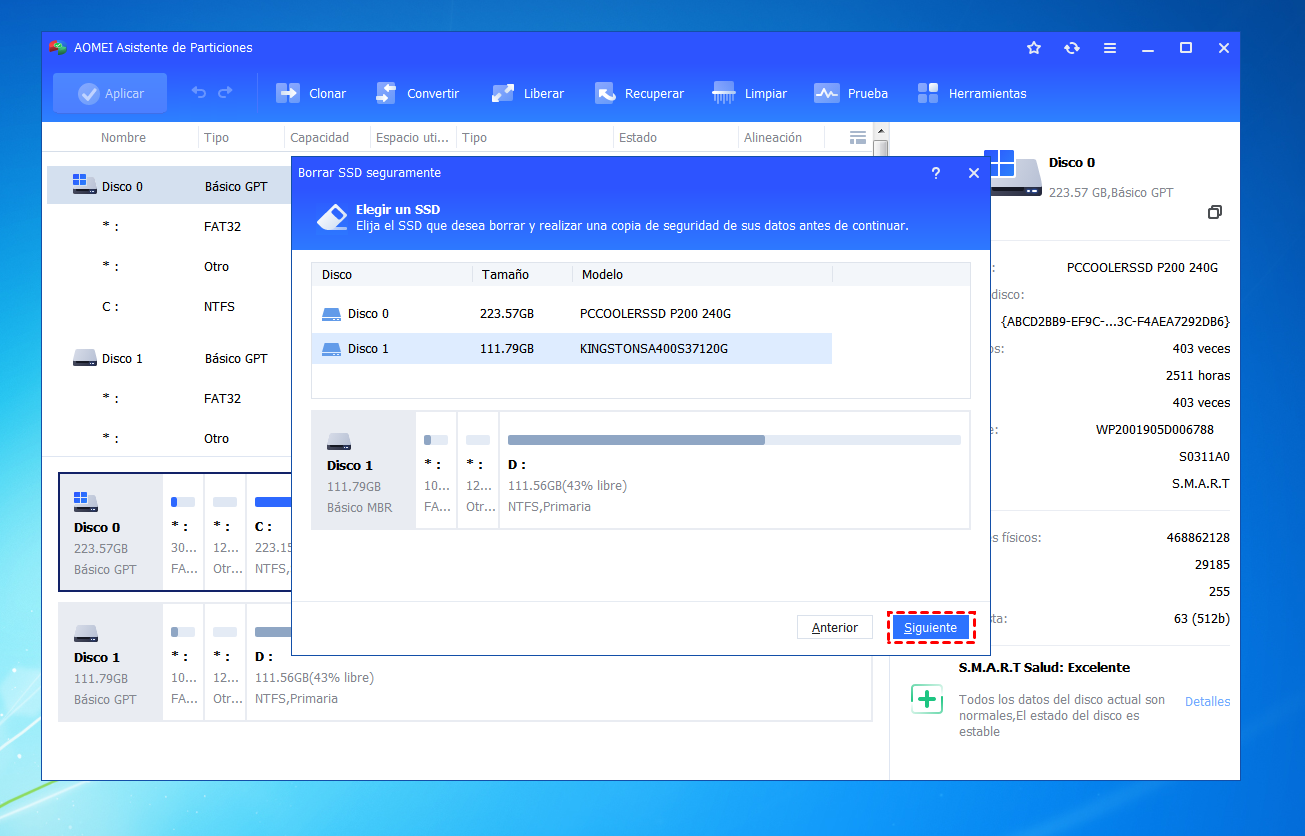
Til mere komplekse operationer er den mest praktiske løsning at bruge professionel partitionsstyringssoftware , såsom EaseUS Partition Master Professional eller tilsvarende alternativer. Disse programmer er specielt designet til sikkert (og bekvemt) at håndtere de opgaver, som Windows-værktøjet ikke kan håndtere tilstrækkeligt.
Blandt de mest nyttige avancerede funktioner, som disse typer managere typisk tilbyder, er:
Ændre størrelse på og flyt partitioner : Du kan ikke kun ændre størrelsen på en partition, men også flytte den til venstre eller højre på disken. Dette giver dig mulighed for at udnytte ikke-allokeret plads, der ikke støder op til den enhed, du vil udvide, noget der er umuligt med Diskhåndtering.
Opdeling og sammenlægning af partitioner : Du kan tage en stor partition og opdele den i to uden at miste data, eller sammenlægge to tilstødende partitioner til én. Dette er meget nyttigt til at omorganisere plads uden manuelt at skulle kopiere alt fra et sted til et andet.
Arbejde med dynamiske diske, MBR og GPT : mange partitionsadministratorer giver dig mulighed for at ændre størrelsen på dynamiske diske, konvertere mellem MBR og GPT og endda i nogle tilfælde mellem dynamiske og basale diske, og gemme dataene, så længe de angivne trin følges.
Udvidelse af partitioner, selvom der ikke er ledig plads lige bag dem : Fordi du kan flytte partitioner, kan du flytte ikke-allokeret plads til siden af den partition, du vil udvide, og først derefter udvide diskenheden. Dette er afgørende, når du har gendannelsespartitioner, der blokerer udvidelsen af C: eller et andet vigtigt drev.
I den specifikke kontekst med partitionering af et stort C:-drev for at isolere Windows og derefter kloning af kun disse 100 GB til et M.2-drev , er en partitionshåndtering som denne næsten essentiel, hvis du ikke vil bruge timer på manuelt at reorganisere filer. Du kan for eksempel krympe C:, oprette en ny partition til data og flytte alt, der ikke er strengt systemrelateret, dertil, med mere kontrol og mindre risiko for fejl.
Partitionering af en harddisk med formatering ved hjælp af Diskhåndtering
Der er tilfælde, hvor partitionering med formatering ikke er et problem , for eksempel på sekundære diske, der kun indeholder mindre data, eller på nye diske, hvor du endnu ikke har gemt noget. I disse tilfælde er Diskhåndtering tilstrækkeligt, og proceduren er meget ligetil.
Sådan partitionerer du en ny disk ved at formatere den fra Windows 10 (gælder også for Windows 11 og lignende versioner):
Åbn Diskhåndtering : højreklik på “Denne pc/Min pc” → “Administrer” → “Enhedshåndtering” → “Diskhåndtering”, eller skriv diskmgmt.msc i vinduet Kør.
Initialiser om nødvendigt : Hvis disken endnu ikke er initialiseret, vises guiden, der beder dig om at vælge MBR eller GPT. Vælg i henhold til diskstørrelsen og dit systems kompatibilitet.
Opret og formater partitioner : I det ikke-allokerede område skal du oprette en "Ny simpel diskenhed", angive dens størrelse, tildele et drevbogstav og vælge et filsystem (NTFS, FAT32, exFAT osv.). Guiden giver dig også mulighed for at navngive diskenheden (drevnavn), før du formaterer den.
Hvis du omorganiserer en eksisterende disk i stedet for at installere en ny , og du planlægger at slette en partition , skal du huske, at alt indholdet af den partition vil gå tabt, når du sletter eller formaterer den. Derfor er det vigtigt at have en sikkerhedskopi på en anden lagerenhed, før du gør noget med diske, der indeholder data, selvom det kun er et midlertidigt eksternt drev.
Selvom målet er at partitionere uden at miste data , er der altid en risiko for at begå en fejl: slette den forkerte partition, formatere en enhed ved et uheld, eller at noget går galt under processen. I disse situationer er det nyttigt at kende til specialiserede datagendannelsesværktøjer som Wondershare Recoverit.
Programmer af denne type giver dig mulighed for at gendanne filer fra formaterede diske, slettede eller ændrede partitioner og endda fra drev i RAW-tilstand (når Windows ikke længere genkender filsystemet). De er normalt også kompatible med flere filsystemer: NTFS, FAT16, FAT32, HFS+, APFS og andre.
Nogle avancerede gendannelsesløsninger inkorporerer dybdegående scanningsalgoritmer , der analyserer diskens interne struktur sektor for sektor og søger efter filfragmenter. Dette muliggør gendannelse af en meget høj procentdel af data, selv når partitionstabellen er blevet manipuleret. Produkter som Recoverit kan prale af teoretiske gendannelsesrater på næsten 96% under optimale forhold.
Den typiske arbejdsgang med et gendannelsesprogram efter et partitioneringsproblem er normalt:
Vælg den berørte disk eller partition : Åbn programmet (f.eks. Recoverit), vælg den disk eller det volumen, hvor dataene forsvandt under partitioneringen, og start analysen.
Scan og forhåndsvis filer : Programmet scanner disken og leder efter slettede filer eller mistede partitionsstrukturer. I mange tilfælde giver det dig mulighed for at forhåndsvise dokumenter, fotos eller videoer, før du gendanner dem, for at kontrollere, at de ikke er beskadiget.
Gem dataene på en anden disk : Det er altid tilrådeligt at gendanne gendannede filer til et andet drev end det, du forsøger at gendanne, for ikke at overskrive sektorer, der stadig kan indeholde nyttige oplysninger.
Selvom disse typer værktøjer er meget kraftfulde, erstatter de ikke en tidligere sikkerhedskopi . Ideelt set ville du ikke have brug for dem; men hvis noget går galt under partitionering (især når man arbejder uden en sikkerhedskopi, som det nogle gange sker på grund af budgetbegrænsninger eller manglende tillid), kan de være den eneste måde at redde dit system på.
Kort sagt kræver det at partitionere en harddisk i Windows uden at slette noget et køligt hoved, en forståelse af, hvordan partitioner fungerer, og intelligent brug af de tilgængelige værktøjer . Diskhåndtering dækker de grundlæggende behov for at oprette, formindske og formatere partitioner i Windows 11/10/8.1/8/7, mens tredjeparts partitionsadministratorer giver dig finjusteret kontrol til at ændre størrelse på, flytte, opdele og flette partitioner uden formatering. Dette giver dig mulighed for at gøre ting som at isolere Windows i et område på 100 GB, klone kun den del til et nyt M.2-drev eller reorganisere en fuld disk uden at miste data. Og hvis noget går galt, kan pålidelig gendannelsessoftware spare dig for en monumental hovedpine.

Passioneret forfatter om bytes-verdenen og teknologien generelt. Jeg elsker at dele min viden gennem skrivning, og det er det, jeg vil gøre i denne blog, vise dig alle de mest interessante ting om gadgets, software, hardware, teknologiske trends og mere. Mit mål er at hjælpe dig med at navigere i den digitale verden på en enkel og underholdende måde.
Index
- 1 Hvad vil det egentlig sige at partitionere en harddisk uden at slette noget?
- 2 Partitionstyper og partitionsgrænser i Windows
- 3 Hvorfor partitionere en harddisk uden formatering i Windows
- 4 Partitionering af en ny harddisk i Windows (uden data endnu)
- 5 Partitionering af en eksisterende harddisk uden formatering (bevaring af data)
- 6 Hvad Diskhåndtering kan og ikke kan gøre
- 7 Fordele ved en tredjeparts partitionsadministrator (såsom EaseUS Partition Master)
- 8 Partitionering af en harddisk med formatering ved hjælp af Diskhåndtering
- 9 Gendannelse af data efter en partitioneringsfejl (Wondershare Recoverit og lignende)