- iStat Menus tilbyder omfattende kontrol over CPU, RAM, netværk og temperaturer direkte fra menulinjen.
- I modsætning til gratis værktøjer skiller det sig ud ved sin evne til at gemme historiske data og præstationsgrafer.
- Det giver dig mulighed for at styre ventilatorhastigheder og overvåge batteriets og SMART-drevenes tilstand.

Det er vidunderligt at eje en Mac på grund af dens enkelhed, men den samme visuelle renlighed gør operativsystemet lidt hemmelighedsfuldt. Apple foretrækker, at vi ikke bekymrer os om, hvad der foregår under motorhjelmen, og kun efterlader os med batteriikonet, men når blæseren begynder at hvirvle som en turbine, eller systemet fryser, er vi nødt til at vide, hvad der sker, uden at skulle lege detektiv.
For dem, der ikke er tilfredse med mysteriet, findes der overvågningsværktøjer, der forvandler menulinjen til et avanceret kontrolcenter. Fra den indbyggede Aktivitetsovervågning til perler som iStat-menuer er målet det samme: at identificere flaskehalse eller processer, der er ude af kontrol, for at kunne træffe beslutninger baseret på reelle data, ikke blot intuition.

Monitorens dilemma: Live-aflæsning eller historisk optagelse?
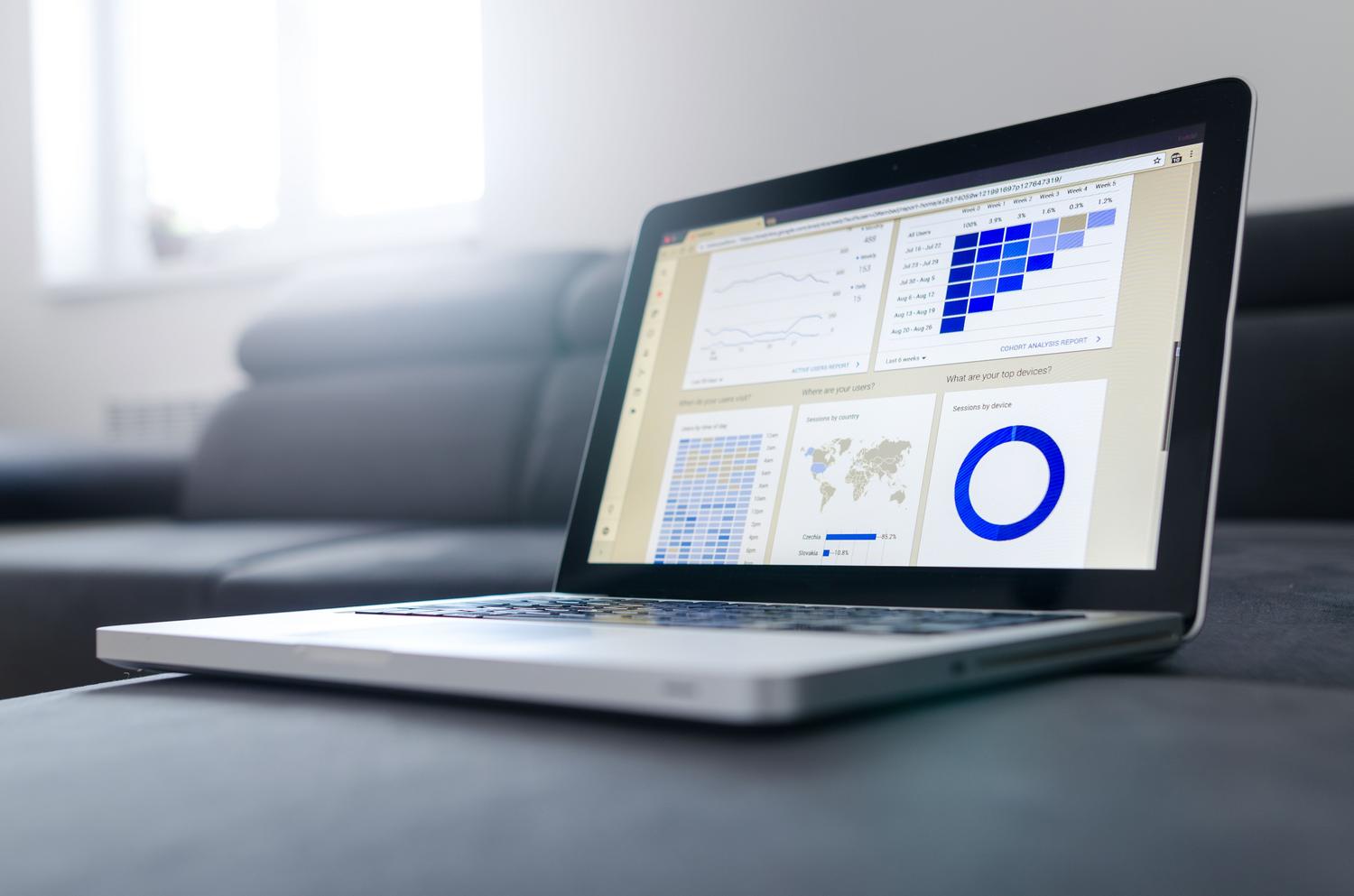
Før du installerer noget, er det vigtigt at forstå, at ikke alle skærme er skabt lige. Mange viser blot en live-aflæsning – et tal, der ændrer sig hvert sekund og fortæller dig, hvad der sker på det præcise tidspunkt . Dette er fantastisk til daglig brug, men hvis du vil vide, hvorfor din Mac blev overophedet klokken 3:00, mens du sov, har du brug for et loggingværktøj, der registrerer data over tid.
Det er vigtigt at vide, at det ikke er gratis for hardwaren at indhente disse data. Nogle funktioner, såsom detaljerede målinger af GPU-ydeevne, kræver administrator- eller root-tilladelser, fordi de har adgang til meget dybe niveauer af systemet. Desuden, hvis en app aflæser sensorerne hvert sekund uden optimering, kan selve skærmen ende med at bruge mere batteri, end den forsøger at spare.
iStat-menuer: Den mest komplette og professionelle mulighed

Hvis du leder efter det mest omfattende værktøj, er Bjangos iStat-menuer uden tvivl det rigtige valg. Det, der gør det specielt, er, at det ikke kun viser dig tal, men snarere organiserer informationen i intuitive rullemenuer. Du kan overvåge CPU-forbrug kerne for kerne, RAM-forbrug (som er de reelle data, der betyder noget, mere end ledig hukommelse) og SMART-status for dine diske.
- Termisk kontrol: Det giver dig mulighed for at se temperaturen på hver sensor og, vigtigst af alt, oprette brugerdefinerede profiler til ventilatorerne.
- Netværk og data: Opdel din båndbredde for at finde ud af præcis, hvilken app der bruger din internetforbindelse.
- Strøm og tilbehør: Den overvåger ikke kun din bærbare computers batteri, men inkluderer også opladningsniveauer for dine AirPods og Magic-tilbehør.
I modsætning til andre muligheder tilbyder iStat Menus historiske grafer, der dækker den sidste time, de sidste 24 timer og endda de sidste syv dage, hvilket giver dig mulighed for at analysere langsigtede præstationstendenser.
Alternativer: Fra gratis til specialiseret
Ikke alle har brug for så meget kraft. For dem, der leder efter noget simpelt og open source, er Stats den foretrukne løsning . Det er et meget let open source-værktøj (MIT), der tilbyder CPU-, GPU- og sensormoduler, hvilket gør det til den perfekte løsning for alle, der ønsker livedata uden at bruge en krone.
På den anden side har vi Aktivitetsovervågning, som er forudinstalleret på macOS. Selvom det er den mest autoritative kilde og giver mulighed for dybdegående processampling , er dens brugerflade klodset og slet ikke intuitiv for den gennemsnitlige bruger; det er mere et diagnostisk værktøj end et hurtigt overblik.
Hvis du er mere interesseret i hardwarens sundhed end øjeblikkelig ydeevne, er Sensei et interessant alternativ, da det kombinerer overvågning med rengørings- og afinstallationsfunktioner . Ligeledes tilbyder Mole en meget visuel "bento box"-visning, selvom dens grafer er begrænset til de sidste 60 sekunder, så den er ikke egnet til historisk analyse.
Hvordan fortolker man dataene korrekt?

En almindelig fejl er at være besat af ledig RAM. På macOS fylder systemet RAM med filcacher for at køre hurtigere; derfor betyder et lavt antal ledig RAM normalt, at systemet kører effektivt. Det, du virkelig bør være bekymret over, er "hukommelsespres".
Hvad angår temperaturer, så gå ikke i panik, hvis du ser høje aflæsninger under krævende opgaver. Hvis du for eksempel tjekker temperaturen på din Mac , vil du se, at CPU-temperaturer på op til 80 grader Celsius kan betragtes som normale afhængigt af modellen. Formålet med at bruge disse apps er ikke kun at se på tallet for at se på det, men at opdage uregelmæssigheder, der kan kræve kontrol af ventilationen eller lukning af problematiske apps.
Med et værktøj som dette kan du gå fra usikkerhed til total kontrol over hardwaren, så du kan vælge mellem enkelheden i Statistik, den analytiske dybde i iStat-menuer eller den diagnostiske funktion i Aktivitetsovervågning, hvilket sikrer, at Mac'en altid fungerer optimalt, uden at brugeren behøver at gætte, hvilken proces der bremser arbejdsgangen.

Passioneret forfatter om bytes-verdenen og teknologien generelt. Jeg elsker at dele min viden gennem skrivning, og det er det, jeg vil gøre i denne blog, vise dig alle de mest interessante ting om gadgets, software, hardware, teknologiske trends og mere. Mit mål er at hjælpe dig med at navigere i den digitale verden på en enkel og underholdende måde.