- Windows 11 version 2024 inkluderer en indbygget funktion til at overføre filer og indstillinger mellem pc'er ved hjælp af Windows Backup.
- Komplementære metoder (OneDrive, ekstern disk og lokalt netværk) giver dig mulighed for at flytte store mængder data og konfigurationer uden udelukkende at være afhængig af skyen.
- Applikationer kan ikke klones: de skal geninstalleres, selvom værktøjer som Winget, Chocolatey eller Ninite fremskynder processen betydeligt.
- Forståelse af, hvad der overføres, og hvad der ikke overføres (især adgangskoder, licenser og krypterede data), forhindrer overraskelser og datatab, når du konfigurerer en ny pc.
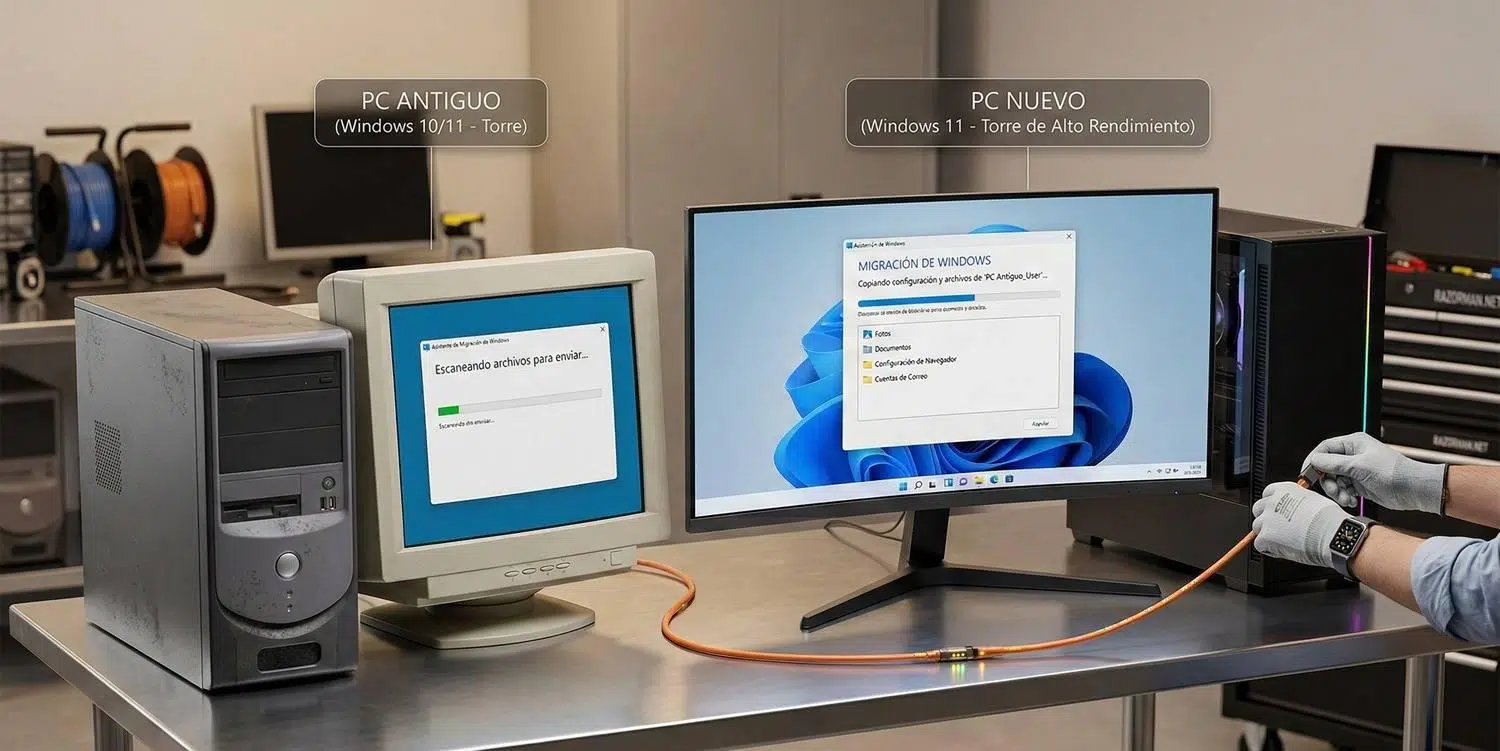
Det burde være næsten lige så nemt at opgradere din computer som at skifte telefon: tænd din nye pc, log ind, og fortsæt lige der, hvor du slap. For mange mennesker er virkeligheden langt mindre idyllisk: dage brugt på halvhjertet at kopiere mapper, geninstallere programmer fra hukommelsen og først senere opdage, at noget vigtigt mangler . Og hvis du opgraderer fra Windows 10 til Windows 11 eller fra en ældre version af Windows 11 til en nyere, er det normalt at være i tvivl om, hvad der overføres, og hvad der ikke gør.
Denne omfattende guide viser dig alle de praktiske måder at migrere e-mail, filer og data mellem Windows 11-pc'er (selv hvis du bruger Windows 10), med dens begrænsninger forklaret klart og præcist. Du lærer, hvad den nye Windows Backup-funktion tilbyder, hvordan du udnytter OneDrive, hvordan du gør det med et eksternt drev eller over et lokalt netværk, hvad der sker med installerede programmer, og hvilke krav du skal opfylde for at undgå at miste noget vigtigt.
Grundlæggende krav til migrering af data mellem pc'er med Windows 11
Før du begynder at flytte gigabyte, som om der ikke var nogen morgendag, er det vigtigt at forstå, hvad Microsoft kræver for at bruge sit automatiske overførselssystem , og i hvilke scenarier du bliver nødt til at ty til traditionelle metoder.
På den ene side er der hardwaren: den indbyggede backupfunktion i Windows Backup er kompatibel med de fleste pc'er med Intel- og AMD-processorer . Microsoft har antydet, at de vil tilføje understøttelse af andre arkitekturer i fremtiden, men hvis du har en meget usædvanlig eller meget gammel computer, er denne mulighed muligvis ikke tilgængelig.
Med hensyn til operativsystemet kan din gamle pc køre Windows 10 eller Windows 11 , men din nye computer skal have Windows 11 version 2024 eller nyere . Hvis din nye computer leveres med en tidligere version, skal du opdatere den via Windows Update, før du kan bruge den nye integrerede overførselsoplevelse.
Et andet vigtigt punkt er kontoen: På den nye pc skal du logge ind med en Microsoft-konto under den indledende opsætning . Desuden må kontoen ikke allerede have en tilknyttet sikkerhedskopi for at den automatiske migreringsoplevelse kan fungere. Hvis kontoen har gamle sikkerhedskopier, vil Windows tilbyde den klassiske gendannelsesguide i stedet for den nye pc-migreringsarbejdsgang.
Endelig anbefales det kraftigt, at begge computere er tilsluttet det samme Wi-Fi-netværk eller via et Ethernet-kabel . Dette er ikke bare et forslag: for direkte overførsel mellem pc'er er det et praktisk krav at oprette forbindelse til det samme lokale netværk, hvis du ikke vil være afhængig af internettet eller skyen.
Hvad overføres, og hvad overføres ikke, når man flytter til en ny pc med Windows 11
En af de største misforståelser, når man skifter computer, er at tro, at alt bliver klonet præcist. Realiteten er, at Windows tydeligt skelner mellem brugerfiler og -indstillinger og selve operativsystemet og installerede programmer . Denne sondring bestemmer, hvad der kopieres, og hvad der efterlades.
Under Windows 11-migreringsprocessen kopieres alle dine brugerfiler og mange personlige præferencer . Dette inkluderer dokumenter, fotos, videoer og alle filer, du har gemt i dine sædvanlige mapper eller andre steder, der ikke er systemdata. Elementer som din skrivebordsbaggrund, temaer, nogle personaliseringsindstillinger og nogle konto- og browserindstillinger migreres også.
På den anden side overføres nogle ting bevidst aldrig for at undgå problemer og duplikerede installationer . For eksempel er systemfiler og kritiske Windows-mapper udelukket: Programfiler, ProgramData, Temp og lignende mapper er ikke inkluderet i migreringen. Programmer installeret på din tidligere pc , deres licenser og mange af deres interne indstillinger kopieres heller ikke automatisk .
Med e-mail og din browser er der en unik situation: Bogmærker og dele af din profil kan overføres, hvis de er inden for standardbrugerstierne . Gemte adgangskoder og loginoplysninger migreres dog ikke som sådan af sikkerhedsmæssige årsager. Du skal logge ind på tjenesterne igen, og hvis du bruger en adgangskodeadministrator eller din browsers indbyggede synkronisering, skal du bruge denne funktion eller se instruktioner om, hvordan du overfører data mellem forskellige webbrowsere.
Et andet punkt, der ofte skaber forvirring: filer gemt i OneDrive overføres ikke via denne proces . Dette er egentlig ikke nødvendigt. Du skal blot logge ind på OneDrive på din nye pc med den samme Microsoft-konto, og lade dem synkronisere. Faktisk ville det at tvinge en kopi af disse filer fra din gamle pc være at duplikere arbejde og optage unødvendig plads.
Med hensyn til kryptering, hvis du har drev beskyttet med BitLocker , vil deres data ikke blive inkluderet i overførslen, så længe de forbliver krypterede. Hvis du vil inkludere deres indhold i migreringen, skal du dekryptere disse drev på kilde-pc'en på forhånd, udføre dataoverførslen og, hvis det ønskes, genaktivere BitLocker på den nye computer bagefter.
Hvordan fungerer integreret overførsel i Windows 11?
Den store nye funktion i Windows 11 version 2024 er, at selve Windows Backup-appen inkluderer en guidet oplevelse til at overføre data fra én pc til en anden uden at installere noget ekstra. Hvis du opfylder de tidligere nævnte krav, er det den reneste måde at få dine data op at køre igen på en ny computer.
Processen starter normalt på den gamle pc . Der skal du åbne Windows Backup-appen (du kan hurtigt finde den ved at skrive dens navn i Start-menuen) og søge efter en mulighed, der ligner "Overfør data til en ny pc". Denne guide vil guide dig trin for trin, indtil du ser navnet på den nye pc eller det id, du skal bruge, på skærmen.
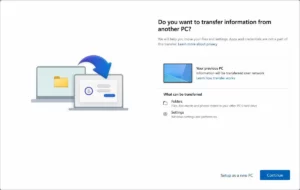
På den nye pc tilbydes overførslen under den indledende systemopsætning. Hvis du allerede har konfigureret computeren og sprunget dette trin over, kan du stadig få adgang til den senere fra Windows Backup-appen. I den proces bliver du bedt om at indtaste navnet på kildecomputeren og en engangskode, der vises på den gamle pc's skærm. Dette sikrer, at du tilslutter de korrekte computere, og forhindrer uautoriseret adgang til dine data på netværket.
Når de to computere har genkendt og parret, kan du vælge, hvilke mapper og datatyper du vil flytte . Værktøjet foreslår typiske brugerstier (Dokumenter, Skrivebord, Billeder, Videoer, Musik osv.), men du kan justere dette valg, hvis du vil udelade store eller mindre vigtige mapper.
Når du har bekræftet, begynder den faktiske overførsel. Dataene kopieres over det lokale netværk, og Windows forsøger at holde alt så transparent som muligt : du kan fortsætte med at bruge dine computere, mens overførslen er i gang, men hvis datamængden er stor, er det en god idé at lade dem være. Hvis forbindelsen afbrydes af en eller anden grund, vil værktøjet selv forsøge at genoptage processen. Hvis det ikke kan, vil det ved genstart spore, hvad der allerede er blevet overført for at undgå dobbeltarbejde.
Der er en vigtig forskel, der skal foretages med hensyn til programmer: Apps kopieres ikke som installerede filer . Windows gemmer en liste over de programmer, du havde , og i nogle tilfælde, når du åbner dem for første gang på den nye pc, geninstalleres de automatisk fra Microsoft Store. Du skal selv installere resten fra leverandørens hjemmeside eller ved hjælp af pakkeadministratorer, men i det mindste har du en oversigt over, hvad du brugte.
Migrer filer og indstillinger med OneDrive
Hvis du allerede bruger OneDrive, er du halvvejs. Microsoft ser OneDrive som det naturlige sted for dine dokumenter og dit skrivebord , så når du logger ind på din konto på en anden pc, vises alt automatisk.
Det første, du bør kontrollere på din gamle pc, er, om OneDrive er aktivt og synkroniserer . Klik på OneDrive-ikonet i nærheden af Windows-uret, og gå til Indstillinger. I afsnittet Sikkerhedskopiering skal du kontrollere, om mapperne Skrivebord, Dokumenter og Billeder er valgt til sikkerhedskopiering. Hvis de ikke er det, skal du vælge dem, så systemet kan begynde at uploade alt til skyen.
Når du har valgt at sikkerhedskopiere disse mapper, skal du vente tålmodigt på, at OneDrive er færdig med synkroniseringen . Hvis du håndterer en stor mængde fotos eller projekter, og din internetforbindelse ikke er særlig hurtig, kan det tage flere timer eller endda længere. Det er afgørende ikke at slukke din computer, mens OneDrive-ikonet angiver, at processen stadig er i gang.
På din nye pc skal du blot installere OneDrive (eller bruge den forudinstallerede version), logge ind med den samme Microsoft-konto og lade synkroniseringen gøre sin magi. Hvis du vil spare lokal plads, kan du aktivere indstillingen "Filer efter behov", så alle dine filer vises i Stifinder, men kun downloades, når du åbner dem , uden at optage diskplads indtil da.
Den største begrænsning ved denne metode er lagerplads: Den gratis Microsoft-konto tilbyder kun 5 GB OneDrive-lagerplads . For mange mennesker er dette latterligt lille sammenlignet med deres foto- og videobiblioteker. Hvis du har brug for mere, skal du opgradere til et Microsoft 365-abonnement, som inkluderer 1 TB, eller manuelt vælge, hvilke filer du rent faktisk vil flytte på denne måde, og lade resten være på et eksternt drev eller dit lokale netværk.
Brug af eksterne harddiske eller USB-drev til migrering
Den klassiske, gennemprøvede metode er fortsat en af de mest pålidelige, især når du har mange data og en langsom eller ustabil forbindelse : Tilslut en ekstern harddisk eller et USB-flashdrev, kopier alt fra den gamle computer, og indsæt det på den nye.
For at undgå monumentalt kaos er lidt planlægning afgørende. Før du tilslutter noget, lav en mental eller skriftlig liste over de mapper, du absolut skal beholde : Dokumenter, Skrivebord, Billeder, Musik, Videoer og alt andet, hvor du gemmer arbejde eller projekter. Downloads-mappen er normalt fuld af installationsprogrammer og midlertidige filer; tjek den, og flyt kun det, du virkelig vil beholde.
Så er der det "avancerede trick": Mange programmer gemmer deres indstillinger og vigtige data på mindre åbenlyse steder . Et typisk eksempel er Firefox-browseren , som gemmer hele sin profil – historik, bogmærker, adgangskoder, udvidelser – i stien C:\Brugere\DitNavn\AppData\Roaming\Mozilla\Firefox\Profiler. Hvis du kopierer hele denne mappe og derefter placerer den på den tilsvarende placering på din nye pc, vil du praktisk talt have Firefox, som om du ikke havde skiftet computer.
Tilslut det eksterne drev til din gamle pc, kopier alle de mapper, du har identificeret (og, hvis du vil, mere avancerede stier som AppData\Roaming), og vent på, at kopieringen er færdig (eller overvej at klone drevet til en SSD, hvis du migrerer dit system). Tilslut det derefter til din nye pc, og indsæt indholdet i de tilsvarende brugermapper. Hvis dine brugerdefinerede stier er komplekse, så tag dig god tid til at sikre dig, at intet bliver glemt.
Tidsmæssigt tager overførsel af 50-100 GB data med et moderne USB 3.0 typisk alt fra et par minutter til lidt over en time , afhængigt hovedsageligt af forholdet mellem små filer og store filer. Jo flere små filer der er, jo længere tid tager processen, selvom den samlede mængde er den samme.
Overførsel af data via et lokalt netværk mellem to Windows-pc'er
Hvis begge pc'er er i samme hus eller kontor, er det en meget bekvem og hurtig måde at sende filer fra en computer til en anden ved at bruge det lokale netværk . Du behøver ikke eksterne drev, og hastigheden er normalt meget hurtigere end ved at bruge skyen, fordi dataene ikke forlader dit netværk.
Ideen er enkel: Du deler mapperne fra din gamle pc over netværket og ser dem fra Stifinderen på din nye pc, som om de bare var et andet drev . Derfra kopierer og indsætter du, som du ville gøre med enhver anden lokal mappe. Den vanskelige del er at konfigurere delingsindstillingerne korrekt, så mapperne kan se hinanden.
På den gamle pc skal du åbne Stifinder, højreklikke på den mappe, du vil dele, og gå til Egenskaber > Deling > Deling. I rullemenuen Brugere kan du vælge "Alle", hvis du er på et betroet hjemmenetværk . Tildel skrivebeskyttede tilladelser, hvis du kun kopierer fra den nye pc, eller læse- og skrivetilladelser, hvis du vil flytte filer i begge retninger.
Gennemgå derefter dine generelle netværksindstillinger. Gå til Indstillinger > Netværk og internet, og sørg for, at dit netværk er indstillet til Privat netværk . Gå derefter til Avancerede netværksindstillinger > Avancerede delingsindstillinger. Aktiver netværksregistrering og fil- og printerdeling. I afsnittet "Alle netværk" skal du aktivere deling af offentlige mapper, og hvis du foretrækker det, kan du deaktivere adgangskodebeskyttet deling, mens du migrerer.
Gentag disse grundlæggende indstillinger på den nye pc. Åbn derefter Stifinder, gå til afsnittet Netværk i sidebjælken, og du bør se navnet på din gamle pc angivet . Hvis det ikke vises, skal du dobbelttjekke netværksregistreringen og sørge for, at begge computere faktisk er på det samme Wi-Fi-netværk eller tilsluttet den samme router.
For store datamængder er netværkshastigheden afgørende. Hvis det er muligt, så tilslut begge computere med et Ethernet-kabel , enten via routeren eller direkte mellem dem. En kabelforbindelse er meget mere stabil og hurtigere end Wi-Fi, og kopiering af 100 GB på denne måde kan klares på 15-20 minutter, hvorimod det over Wi-Fi nemt kan tage 45 minutter eller mere.
Andre måder at overføre filer mellem Windows-pc'er
Ud over indbygget overførsel, cloud- og lokalt netværk tilbyder Windows nogle ekstra funktioner, og du kan også bruge tredjepartsløsninger til specifikke scenarier , f.eks. overførsel af en enkelt fil mellem to bærbare computere, eller når du ikke vil røre netværksindstillingerne.
En voksende indbygget funktion er Nearby Share . Den giver dig mulighed for trådløst at sende filer fra en pc til en anden, forudsat at begge er forbundet til det samme Wi-Fi-netværk og har Bluetooth aktiveret. Den er primært designet til bærbare computere og computere med Bluetooth; du kan muligvis ikke bruge den på ældre stationære computere uden denne funktion.
Hvis du foretrækker ikke at stole på Windows-indstillinger, findes der også tredjepartsprogrammer, der er specielt designet til at overføre filer mellem computere . Værktøjer som Warpinator eller Feem opretter deres egen registrerings- og overførselsmekanisme, ofte med kryptering, og fungerer uden en internetforbindelse, så længe begge pc'er er på det samme netværk. De er normalt meget hurtige og nemme for brugere, der ikke ønsker at håndtere Windows-tilladelser og delte mapper.
For en mere specialiseret mulighed har du USB-til-USB-overførselskabler . Disse er specifikke kabler, der inkluderer en chip og normalt software, der er installeret på begge computere for at lette filoverførslen. De giver dig mulighed for at forbinde de to pc'er direkte uden mellemled og eliminerer fuldstændigt behovet for trådløse netværk eller ekstern lagring. De kræver dog en vis indledende opsætning, og du skal købe det rigtige kabel; ikke et hvilket som helst standard USB-kabel er tilstrækkeligt.
I den modsatte ende af spektret fra enkelhed og hastighed finder man traditionel Bluetooth . Det er nyttigt, når du hurtigt vil overføre små filer – lette dokumenter, et foto eller en PDF – fra en bærbar computer til en anden. Du parrer blot enhederne fra hver enkelts Bluetooth-menu og sender filen. Ulempen er hastigheden: ved store mængder bliver den utrolig langsom, så den er bedst egnet til lejlighedsvis brug.
Hvad sker der med installerede programmer og deres licenser?
Dette er det mest skuffende aspekt: Windows inkluderer ikke en indbygget funktion, der "kloner" dine installerede programmer fra én pc til en anden og garanterer, at de alle starter op som før, med deres indstillinger og licenser intakte. Brugerfiler kan nemt flyttes; programmer skal dog generelt geninstalleres.
Når det er sagt, er der måder at gøre processen nemmere på. En meget praktisk mulighed er at bruge pakkehåndteringsprogrammer som Winget eller Chocolatey . Hvis du laver en liste over de programmer, du bruger dagligt (ekstra browser, teksteditor, medieafspiller, dekomprimeringssoftware osv.), kan du oprette en kommando, der installerer dem alle på én gang fra terminalen, uden at du behøver at gennemse websider én efter én.
Et andet simpelt alternativ til almindelig gratis software er Ninite (ninite.com). På deres hjemmeside vælger du de programmer, du ønsker – browsere, VLC, 7-Zip og andre klassikere – og downloader et enkelt installationsprogram, der klarer alt på én gang, uden værktøjslinjer eller ekstra skrammel. Det er en meget hurtig måde at få din nye pc op at køre med det essentielle på bare et par minutter.
Med hensyn til licenser afhænger det hele af producentens model. Programmer, der er knyttet til en onlinekonto (som Adobe, Microsoft 365, Spotify og lignende tjenester), kræver normalt kun, at du logger ind på den nye pc for at genaktivere dit abonnement. Engangslicenser, der er knyttet til specifik hardware, kan dog kræve, at du deaktiverer produktet på den gamle computer, før du installerer det på den nye. Det anbefales at gennemgå vilkårene og betingelserne for hver software for at undgå aktiveringsproblemer senere.
Endelig er mange usikre på, om de skal formatere deres gamle pc før eller efter opgraderingen. Det anbefales at lade den gamle computer stå urørt, indtil du omhyggeligt har bekræftet, at alt, hvad du behøver, er på den nye . Først skal du migrere dine filer og indstillinger, dobbelttjekke alt, og først når du er sikker, bør du beslutte, om du vil formatere, sælge eller beholde den gamle computer som en sikkerhedskopi. Hvis du planlægger at sælge den, så undersøg, hvordan du sletter data sikkert.
Hvis du kombinerer Windows 11's indbyggede overførselsfunktion med en af disse strategier – OneDrive til det grundlæggende, et eksternt drev eller lokalt netværk til større filer og pakkehåndteringer til geninstallation af programmer – vil overgangen til din nye pc være meget mindre traumatisk . Det vil tage lidt tid første gang, men så er det en fornøjelse at tænde din nye computer og finde det samme arbejdsmiljø, dine e-mails korrekt konfigureret og alle dine data på plads.

Passioneret forfatter om bytes-verdenen og teknologien generelt. Jeg elsker at dele min viden gennem skrivning, og det er det, jeg vil gøre i denne blog, vise dig alle de mest interessante ting om gadgets, software, hardware, teknologiske trends og mere. Mit mål er at hjælpe dig med at navigere i den digitale verden på en enkel og underholdende måde.