- Avanceret driverstyring via rene installationer, tilbagerulninger til stabile versioner eller anvendelse af specifikke hotfixes.
- Juster strøm- og hardwareindstillinger både i NVIDIA-kontrolpanelet og i producentens værktøjer.
- Vedligeholdelse af operativsystem og BIOS for at eliminere softwarekonflikter, der begrænser grafikkraften.

Hvis du har bemærket, at din computer ikke yder som den skal, eller at spil oplever irriterende hakken på trods af en god opsætning, så fortvivl ikke. Det er ret almindeligt, at grafikkort begynder at opføre sig mærkeligt efter en Windows 11- opdatering eller et driverskift, uanset om det er et pludseligt fald i FPS eller simpelthen ikke yder sit fulde potentiale.
Sandheden er, at det kan være lidt af en besværlig proces at løse disse problemer, da årsagen kan variere fra en simpel strømindstilling til en fejlbehæftet patch til operativsystemet. I denne artikel vil vi gennemgå alle mulige løsninger, fra de enkleste til de mest komplekse, for at få din GPU til at yde sit bedste igen.
Controller- og driverstyring: nøglen til ydeevne
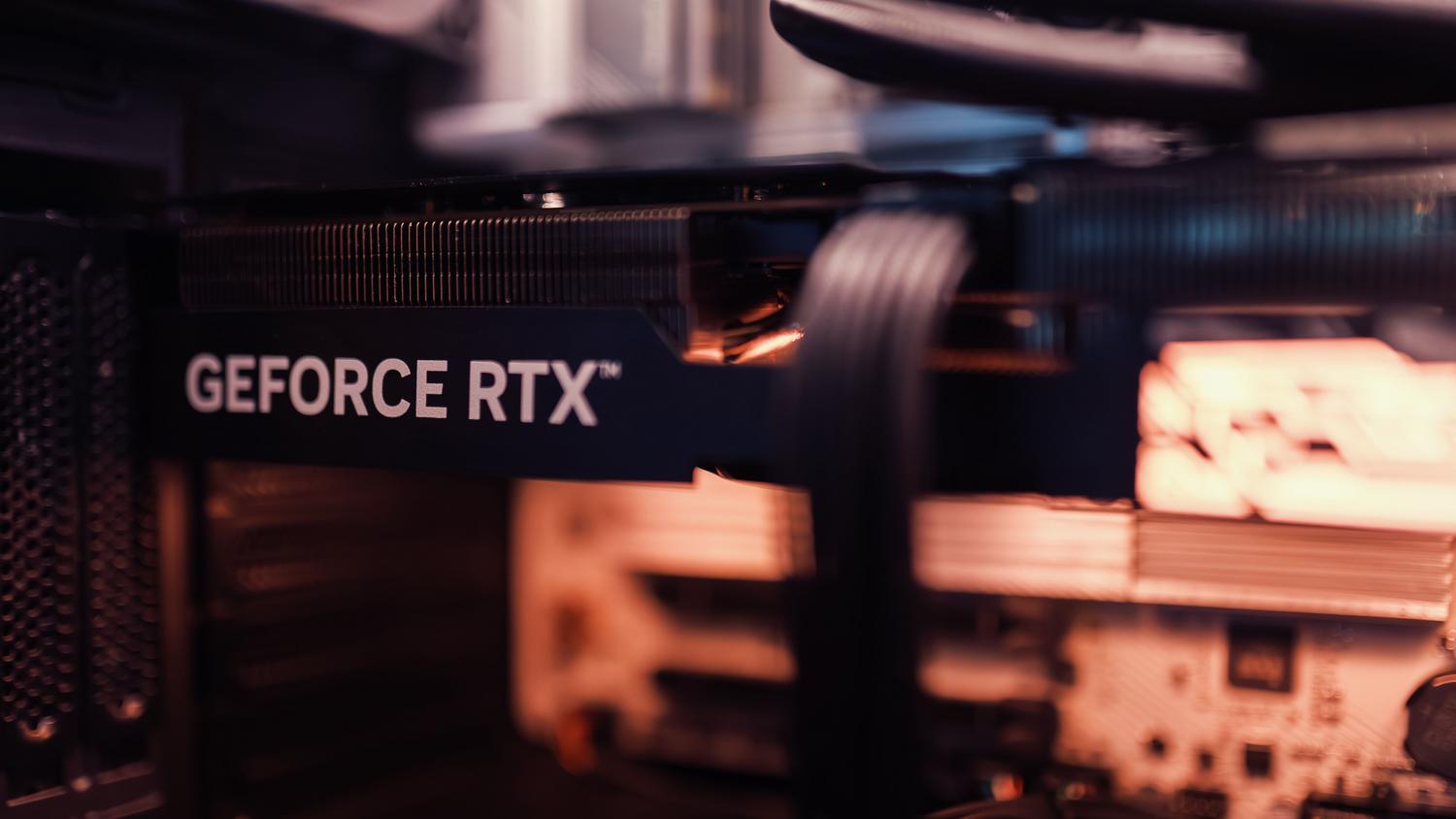
Nogle gange er den nyeste ikke den bedste. Visse driverversioner, især til NVIDIA-kort, er kendt for at indeholde fejl, der forårsager fald i ydeevnen, når GPU-forbruget når 99%. Hvis dette sker for dig, er en meget effektiv løsning at vende tilbage til en tidligere version , som du ved var stabil (f.eks. 540-serien eller specifikke versioner som 512.78), undgå "Studio"-drivere, hvis du vil spille spil, og altid vælge Game Ready Drivers (WHQL ).
Når du installerer en ny driver, skal du ikke bare klikke på "Næste". Ideelt set bør du udføre en ren installation og vælge den brugerdefinerede indstilling for at fjerne eventuelle spor af tidligere versioner, der kan forårsage konflikter. I meget specifikke tilfælde, såsom den negative indvirkning af visse Windows-patches (som KB5066835), udgiver NVIDIA ofte midlertidige hotfixes , der hurtigt retter problemet, før den officielle driver udgives.
Softwareindstillinger og optimering af kontrolpanel

For at presse den sidste dråbe strøm ud af dit grafikkort skal du gå til NVIDIA-kontrolpanelet og i 3D-indstillingerne ændre strømstyringstilstanden til " Foretræk maksimal ydeevne ". Dette forhindrer systemet i at forsøge at spare strøm ved at sænke kortets frekvenser, mens du spiller. Du bør også eksperimentere med trådoptimering og aktivere eller deaktivere det afhængigt af, hvordan din processor yder.
Der er andre funktioner, der, selvom de tilsyneladende er nyttige, nogle gange kan forårsage problemer. GeForce Experience -overlayet i spillet eller teknologier som G-SYNC og FreeSync kan forårsage ustabilitet i nogle konfigurationer. Prøv midlertidigt at deaktivere dem for at se, om din FPS stabiliserer sig. Derudover kan du i Windows 11's grafikindstillinger prøve at deaktivere hardwareaccelereret GPU-planlægning , hvis du bemærker overdreven eller uregelmæssig ressourceforbrug.
Specifikke løsninger til ASUS bærbare computere og hardware

Hvis du har en bærbar computer, især en fra ASUS-serien (Vivobook, ROG eller ProArt), er problemet muligvis ikke driveren, men snarere strømbesparelsestilstanden . Værktøjer som Armoury Crate, MyASUS eller ProArt Creator Hub har en "Øko-tilstand", der kan få det dedikerede grafikkort til at forsvinde helt fra Enhedshåndtering. For at løse dette skal du skifte indstillingen til Standardtilstand.
Hvis GPU'en stadig ikke registreres eller kører langsomt, kan du prøve en CMOS-nulstilling (EC Reset) for at gendanne hardwaren til fabriksindstillingerne. Det er også vigtigt at sikre, at dit system ikke oplever termisk nedregulering ; brug kølepuder og rengør ventilationsåbningerne, da overdreven varme er FPS' største fjende.
Dyb system- og BIOS-vedligeholdelse

Når ingen af ovenstående virker, er det tid til at se på operativsystemet. Windows 11 kan forårsage problemer, hvis det ikke er fuldt opdateret, så det er vigtigt at sørge for, at du har version 23H2 eller nyere. Hvis du har mistanke om beskadigede filer, vil en Windows-opgradering på stedet (geninstallation af systemet, mens dine filer bevares) ofte rydde op i underliggende fejl, der påvirker grafikydeevnen.
Glem ikke at opdatere dit bundkorts BIOS , da dette forbedrer den samlede stabilitet og komponentkompatibilitet. I ekstreme tilfælde, hvis ydeevnen falder drastisk, skal du kontrollere, at det ikke er et CPU-problem; nogle 13. og 14. generations Intel-processorer har haft fabriksfejl , der påvirker den samlede ydeevne og kræver specifikke strømrettelser for at forhindre skader eller ustabilitet.
For at finjustere dit system kan du udføre en ren opstart af Windows for at udelukke baggrundsprogrammer eller overdrevent aggressiv antivirussoftware, der bruger ressourcer. Hvis du har flere harddiske, kan installation af ressourcekrævende programmer som Steam på et andet drev end dit operativsystem hjælpe med administratorrettigheder og indlæsningshastighed og forhindre unødvendige flaskehalse, der påvirker billedjævnheden.
At holde din GPU kørende problemfrit kræver en balance mellem at vedligeholde de korrekte drivere, effektivt styre temperaturer og sikre, at Windows 11 ikke begrænser din hardware med restriktive strømstyringsplaner eller dårligt optimerede opdateringer. En kombination af en ren driverinstallation, justering af den maksimale ydeevnetilstand og proaktiv vedligeholdelse af din BIOS og dit operativsystem sikrer, at dit system yder i henhold til dets tekniske specifikationer.
