- Optimering af operativsystemet gennem opdateringer og driverstyring.
- Frigørelse af ressourcer gennem diskrydning og fjernelse af unødvendig software.
- Juster strømindstillinger og visuelle effekter for at prioritere strøm.
- Kontrol af baggrundsprocesser og opstartsprogrammer for at fremskynde opstartstider.
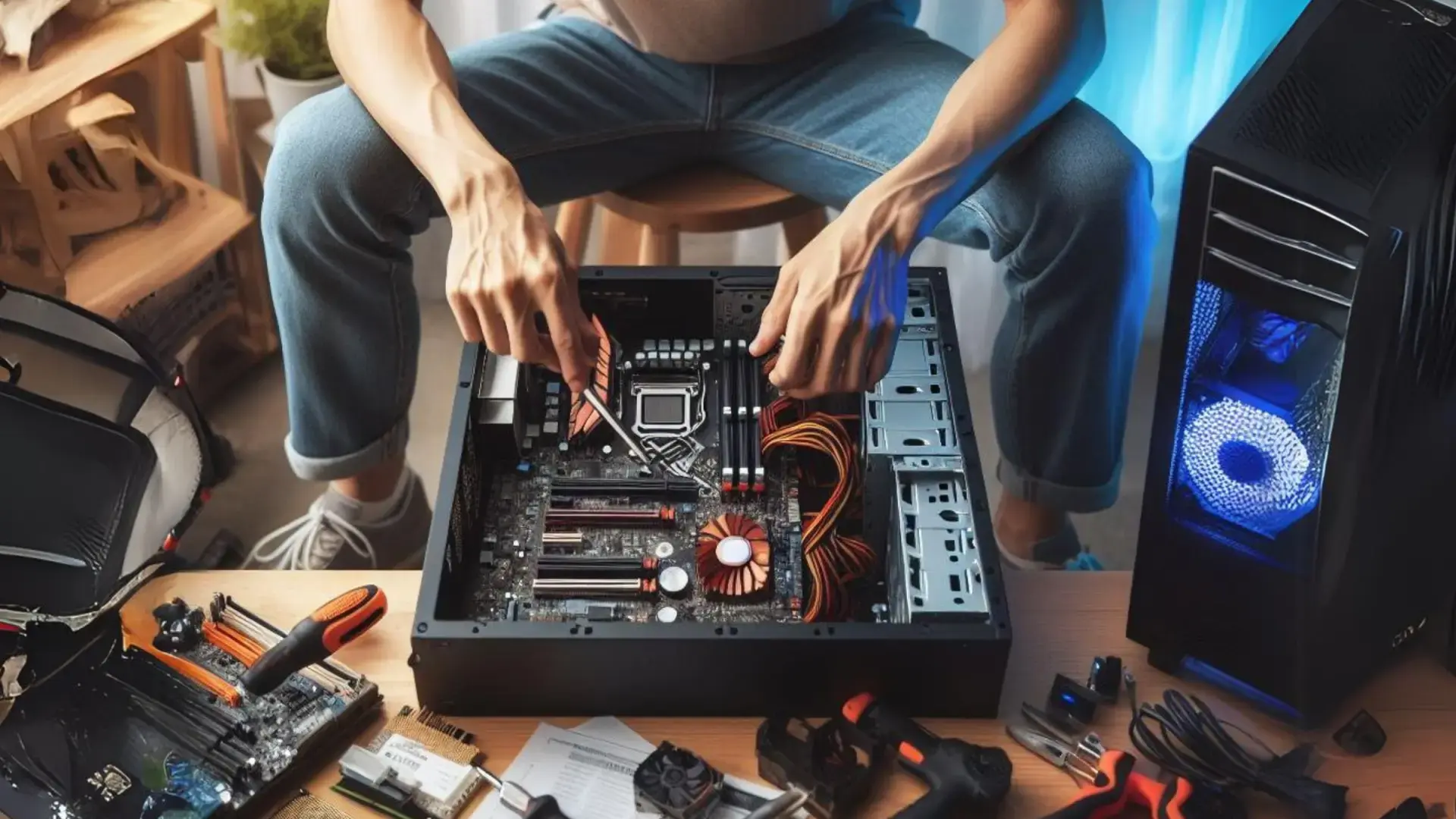
Jeg er sikker på, at det er sket for dig: Du tænder din bærbare computer fuld af spænding, og pludselig bemærker du, at den er sløv , at programmer tager evigheder om at åbne, eller at blæseren lyder, som om den er ved at tage fart. Før du kaster håndklædet i ringen og tror, du skal bruge en formue på nye dele eller købe en helt ny computer, så lad mig fortælle dig, at der findes tonsvis af tricks til at give din maskine et nyt liv blot ved at justere et par indstillinger.
Realiteten er, at Windows' ydeevne afhænger af en balance mellem hardwaren, operativsystemet og de programmer, du har installeret. Ofte er problemet ikke, at pc'en er gammel, men snarere at den er fyldt med unødvendige processer eller konfigurationer, der prioriterer energibesparelse frem for ydeevne. Lad os trin for trin se, hvordan du får din bærbare computer til at køre som en drøm uden at bruge en krone.

Kritiske system- og driveropdateringer
Først og fremmest: Hold dit system opdateret. Microsoft udgiver konstant programrettelser, der ikke kun forbedrer sikkerheden, men også inkluderer effektivitetsforbedringer , der får alt til at køre mere problemfrit. For at blive opdateret skal du gå til Indstillinger, derefter Windows Update og klikke på Søg efter opdateringer. Glem ikke at se på de valgfrie opdateringer , da det er der, du ofte finder trådløse netværks- eller lyddrivere, der kan optimere din computers ydeevne.
Når vi taler om drivere, er det vigtigt, at den software, der kommunikerer mellem systemet og hardwaren, er opdateret. Du kan gøre dette fra Enhedshåndtering ved at højreklikke på komponenten (f.eks. grafikkortet) og vælge "Opdater driver", selvom det er bedst at besøge producentens officielle hjemmeside for at downloade den seneste stabile version.

Dyb rengøring af opbevaring
En fuld harddisk er i bund og grund en langsom harddisk. Når systemet løber tør for plads, har det sværere med at administrere midlertidige filer og virtuel hukommelse, hvilket fører til irriterende frysninger. Et godt værktøj er Storage Sense , som du kan aktivere i sektionen Systemlager for at få Windows til automatisk at rydde op i uønskede filer.
Hvis du foretrækker at gøre det manuelt, er det klassiske Diskoprydningsværktøj stadig et sikkert valg. Søg blot efter det i Start-menuen, vælg drevet, og marker alt, hvad du ikke længere har brug for, f.eks. midlertidige internetfiler eller papirkurven. Hvis du har en mekanisk harddisk, skal du heller ikke glemme at køre værktøjet Defragmenter og optimer drev eller tjekke din SSD's firmware for at omorganisere dataene og forhindre, at diskhovedet skal arbejde dobbelt så hårdt.

Farvel til unødvendig software og bloatware
Mange bærbare computere leveres præinstalleret med ubrugelige programmer, der bruger ressourcer, som om der ikke var nogen morgendag; dette kaldes bloatware . Det er vigtigt, at du går til listen over installerede programmer og nådesløst afinstallerer alt, hvad du ikke bruger. Ved at frigøre denne plads får du ikke kun gigabyte, men reducerer også baggrundsbehandlingsbelastningen.
Kontrol af baggrundsapplikationer og opstart
Har du bemærket, at din pc tager lang tid om at starte op? Det skyldes sandsynligvis, at snesevis af programmer forsøger at åbne på samme tid. Åbn Jobliste (Ctrl + Shift + Esc), og gå til fanen Start. Der kan du deaktivere programmer, du ikke behøver, med det samme, så kun det vigtigste er tilbage.
Men problemet er ikke kun selve opstarten; det er det, der sker, mens du arbejder. Nogle apps forbliver i RAM, selv når de ikke er åbne. I privatlivsindstillingerne eller de avancerede indstillinger for hver app kan du ændre tilladelser, så de aldrig kører i baggrunden , hvilket frigør processorkraft til den aktuelle opgave.

Energioptimering og visuelle effekter
Som standard er bærbare computere konfigureret til at spare på batteriet, men dette begrænser CPU'ens ydeevne. Hvis du er tilsluttet en stikkontakt og har brug for mere strøm, skal du ændre strømtilstanden til Maksimal ydeevne i Kontrolpanel. Dette forhindrer processoren i at blive begrænset og giver den mulighed for at reagere meget hurtigere på krævende opgaver.
Et andet vigtigt punkt er Windows' visuelle udsmykninger. Gennemsigtigheder og animationer ser flotte ud, men de bruger ressourcer. Hvis du leder efter indstillingen "Juster udseendet og ydeevnen af Windows", skal du markere afkrydsningsfeltet " Juster for bedste ydeevne" . Udseendet vil være enklere, men systemets respons vil forbedres betydeligt.
Sikkerhed og forebyggende vedligeholdelse
Vi må ikke glemme, at malware er en af hovedårsagerne til en langsom pc. Virusser og trojanske heste bruger ofte CPU'en og harddisken til skjulte processer. Kør en hurtig scanning med Windows Sikkerhed for at sikre dig, at du ikke har nogen trusler, der bruger dine ressourcer.
Endelig er en simpel, men effektiv vane regelmæssigt at overvåge Jobliste for processer, der belaster processoren . Hvis du ser en browserfane eller et program, der er frosset fast og bruger 90% af CPU'en, skal du lukke det med det samme. Og husk: Når du føler, at systemet er ustabilt, er en fuld genstart den bedste måde at rydde midlertidig hukommelse og starte på en frisk.
Justering af strømindstillinger, rydning af diskplads, fjernelse af bloatware og styring af, hvilke programmer der starter med dit system, er vigtige trin for at genoprette din computers hastighed. At holde dine drivere og operativsystem opdateret, sammen med regelmæssige sikkerhedsscanninger, sikrer, at din hardware yder sit bedste uden at skulle investere i nye komponenter.


Passioneret forfatter om bytes-verdenen og teknologien generelt. Jeg elsker at dele min viden gennem skrivning, og det er det, jeg vil gøre i denne blog, vise dig alle de mest interessante ting om gadgets, software, hardware, teknologiske trends og mere. Mit mål er at hjælpe dig med at navigere i den digitale verden på en enkel og underholdende måde.