- Justering af cachebufferen for at forhindre afbrydelser i indhold i høj opløsning.
- Optimering af hardwaredekodning og CPU-trådhåndtering.
- Konfiguration af videoudgangsmoduler og opdatering af systemdrivere.

Jeg er sikker på, at det er sket for dig: Du prøver at se en 4K-film eller et klip optaget med et professionelt kamera, og pludselig ligner videoen en stop-motion-animation eller fryser med få sekunders mellemrum. Det er frustrerende, især når du ved, at din computer er en kraftfuld maskine, og andre afspillere, som Kodi , håndterer det med lethed. Problemet er normalt ikke din hardware; det er, at VLC er konfigureret til at være kompatibel med alt, men ikke nødvendigvis optimeret til store filer.
Når man arbejder med Ultra HD-opløsninger eller krævende formater som XAVC S i Slog3, er dataflowet enormt, og afspilleren kan gå ned, hvis den ikke ved, hvordan den skal håndtere disse oplysninger. For at rette disse hakkende indstillinger er det ikke nok blot at trykke på en knap; nogle gange er man nødt til at dykke ned i programmets indre funktioner og justere bufferen, behandlingstrådene eller outputmodulet. Sådan finjusterer du din VLC, så store videoer afspilles problemfrit.

Hemmeligheden ligger i bufferen: Forøgelse af cachehukommelsen
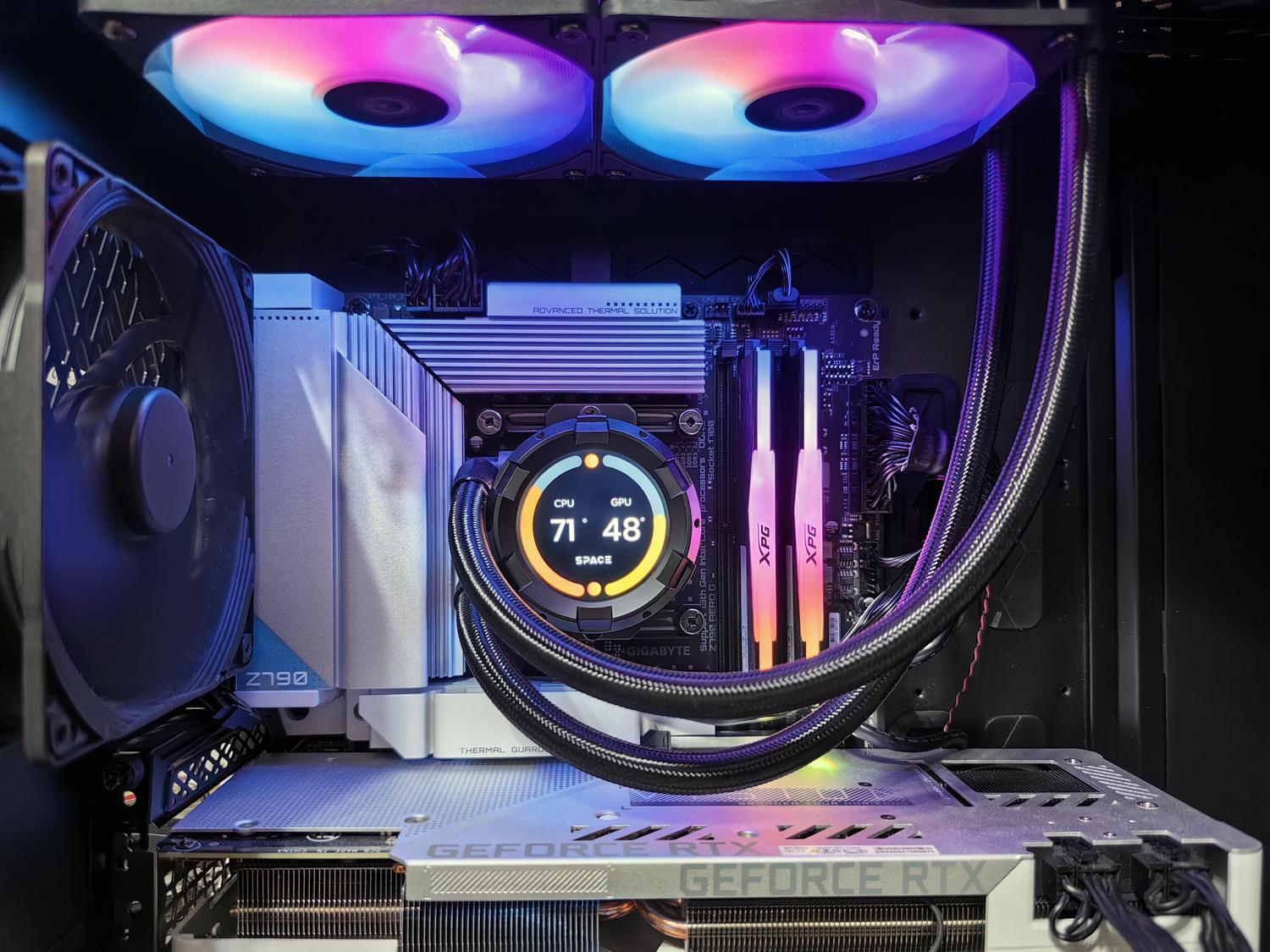
Bufferen er i bund og grund et lille lagerområde, hvor VLC gemmer et par sekunders video, før den vises på skærmen. Den fungerer som en beskyttelse mod variationer i læsehastighed, uanset om filen er på en langsom harddisk, et USB-drev eller du streamer den. Som standard er denne værdi meget lav, hvilket får cachen til hurtigt at fyldes op med 4K-indhold, hvilket resulterer i de irriterende overspring.
For at ændre dette skal du gå til Værktøjer > Indstillinger og nederst til venstre markere indstillingen "Vis indstillinger i alle tilstande" . Se nu i venstre kolonne efter afsnittet Input/Codecs og rul ned til afsnittet Avanceret. Her skal du justere filcache og netværkscache . Hvis du har en god computer og afspiller 1080p-videoer, er 1500 ms normalt tilstrækkeligt, men for 4K-indhold er det bedst at øge det til 3000 ms. Hvis filen er ekstremt stor, eller din netværksforbindelse er upålidelig, kan du prøve op til 5000 ms, men vær forsigtig, da overskridelse af denne værdi kan medføre, at videoen tager længere tid at starte , eller at RAM-forbruget stiger.

Hvis du ikke vil ændre de generelle indstillinger og kun har brug for justeringen for en bestemt video, kan du gå til Medier > Åbn netværksplacering (eller Ctrl + N), markere feltet Vis flere muligheder og indtaste cacheværdien direkte der. På denne måde vil justeringen kun påvirke den fil og ikke hele afspilleren.
Hardwareoptimering og processorkraft

Nogle gange, selv med en god buffer, har processoren svært ved at afkode videoen. Hardware-accelereret afkodning gør det muligt for GPU'en (grafikkortet) at håndtere behandlingen i stedet for at belaste CPU'en fuldt ud. For at aktivere det skal du gå til Indstillinger > Input/Codecs og sørge for, at indstillingen er indstillet til Automatisk . I sjældne tilfælde kan det dog hjælpe at deaktivere det helt, hvis grafikdriveren forårsager problemer.
Hvis videoen stadig er langsom, kan vi tvinge VLC til at bruge flere af dine processorkerner. I menuen med avancerede indstillinger (Alle tilstande) skal du gå til Input/Codecs, klikke på pilen Video og vælge FFmpeg . Der vil du se en mulighed for at justere antallet af tråde; øg det til det maksimale, så programmet kan udnytte din CPU's multithreading-funktioner fuldt ud og ikke blive overvældet af 4K-bitraten.

Uden for VLC er det vigtigt, at Windows ikke begrænser din computer. Gå til Kontrolpanel > Strømstyring, og vælg strømstyringsplanen Høj ydeevne . Sørg også for, at den maksimale processorforbrug er indstillet til 100 %, så CPU'en ikke begrænser hastigheden, mens du afspiller indhold.
Avancerede outputindstillinger og systemvedligeholdelse
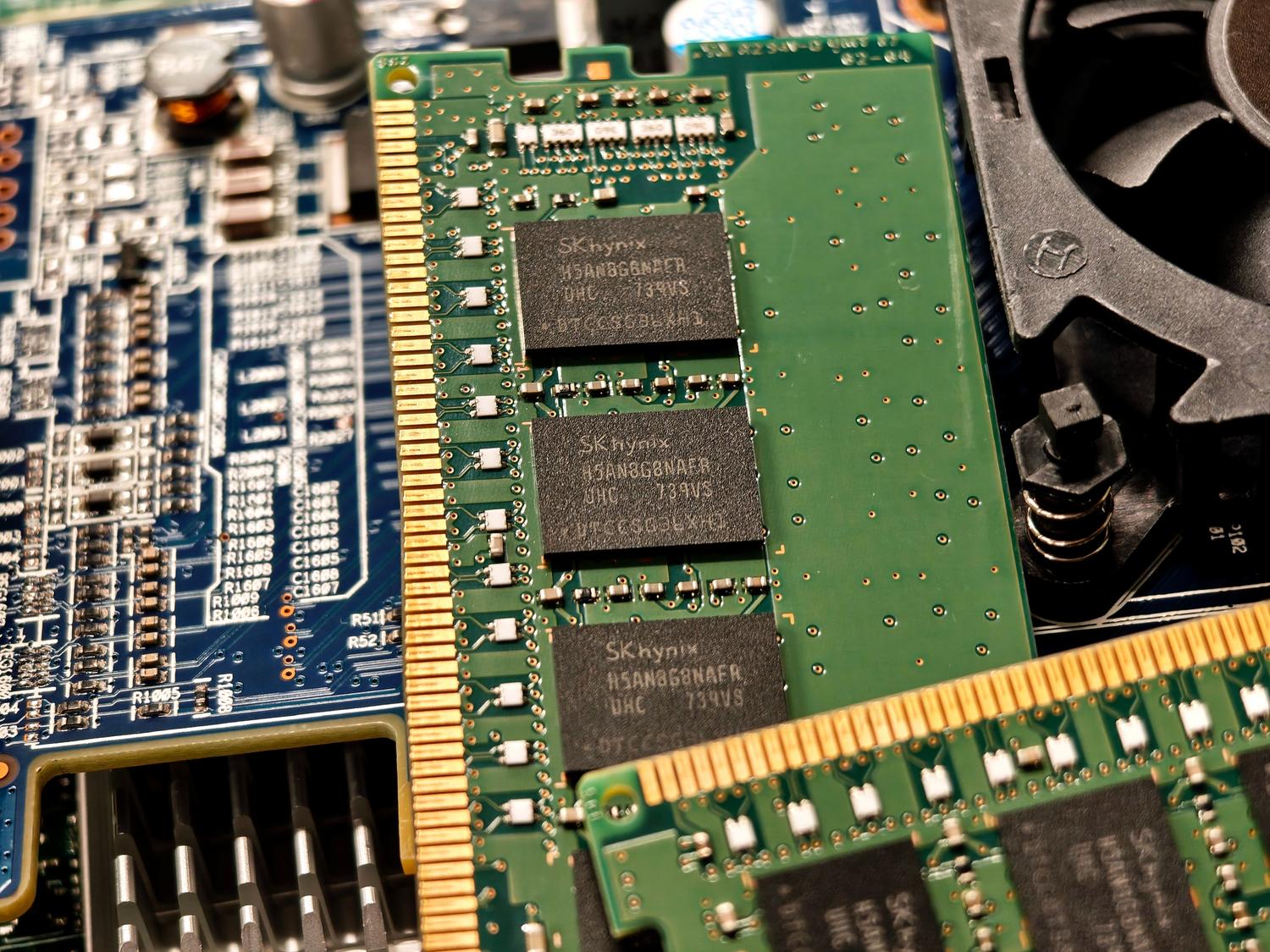
Et andet område, hvor mange går galt, er med videooutputmodulet. VLC vælger normalt DirectX som standard på Windows, hvilket er det mest almindelige, men det er ikke altid det mest effektive afhængigt af dit grafikkort. Hvis du bemærker flimmer eller hakken, kan du prøve at ændre det ved at gå til Værktøjer > Indstillinger > Alle > Video > Outputmodul og vælge OpenGL til Windows . Dette kan være forskellen mellem hakkende og jævn afspilning.
Glem ikke grundlæggende vedligeholdelse. Nogle gange er problemet, at VLC-processer kører i baggrunden efter en fejl. Åbn Jobliste (Ctrl + Shift + Esc), og afslut eventuelle resterende VLC-processer. Hold også dine grafikkortdrivere og VLC-version opdateret, da opdateringer ofte retter gengivelsesfejl i moderne formater.

- Luk baggrundsapps som bruger unødvendig RAM.
- Bekræft filens integritetfordi en beskadiget video altid vil springe over.
- Aktualiser Windows for at sikre kompatibilitet mellem systemets codecs.
At opnå jævn afspilning af 4K-filer og videoer med høj bitrate kræver en balance mellem caching, processortrådstyring og korrekt konfiguration af grafikoutput. Ved at justere bufferen til værdier over 3000 ms og optimere hardwareacceleration forsvinder det meste af hakken, så du kan se indhold i professionel kvalitet eller HD-film med fuld flydeevne.


Passioneret forfatter om bytes-verdenen og teknologien generelt. Jeg elsker at dele min viden gennem skrivning, og det er det, jeg vil gøre i denne blog, vise dig alle de mest interessante ting om gadgets, software, hardware, teknologiske trends og mere. Mit mål er at hjælpe dig med at navigere i den digitale verden på en enkel og underholdende måde.