- Den integrerede equalizer giver dig mulighed for at justere bas-, mellem- og diskantfrekvenserne i henhold til den musikalske genre eller den anvendte hardware.
- Eksklusiv tilstand i Windows er nøglen til at opnå maksimal lydgengivelse ved at omgå operativsystemets behandling.
- Streamingkvalitet og deaktivering af lydnormalisering påvirker direkte outputtets renhed og lydstyrke.
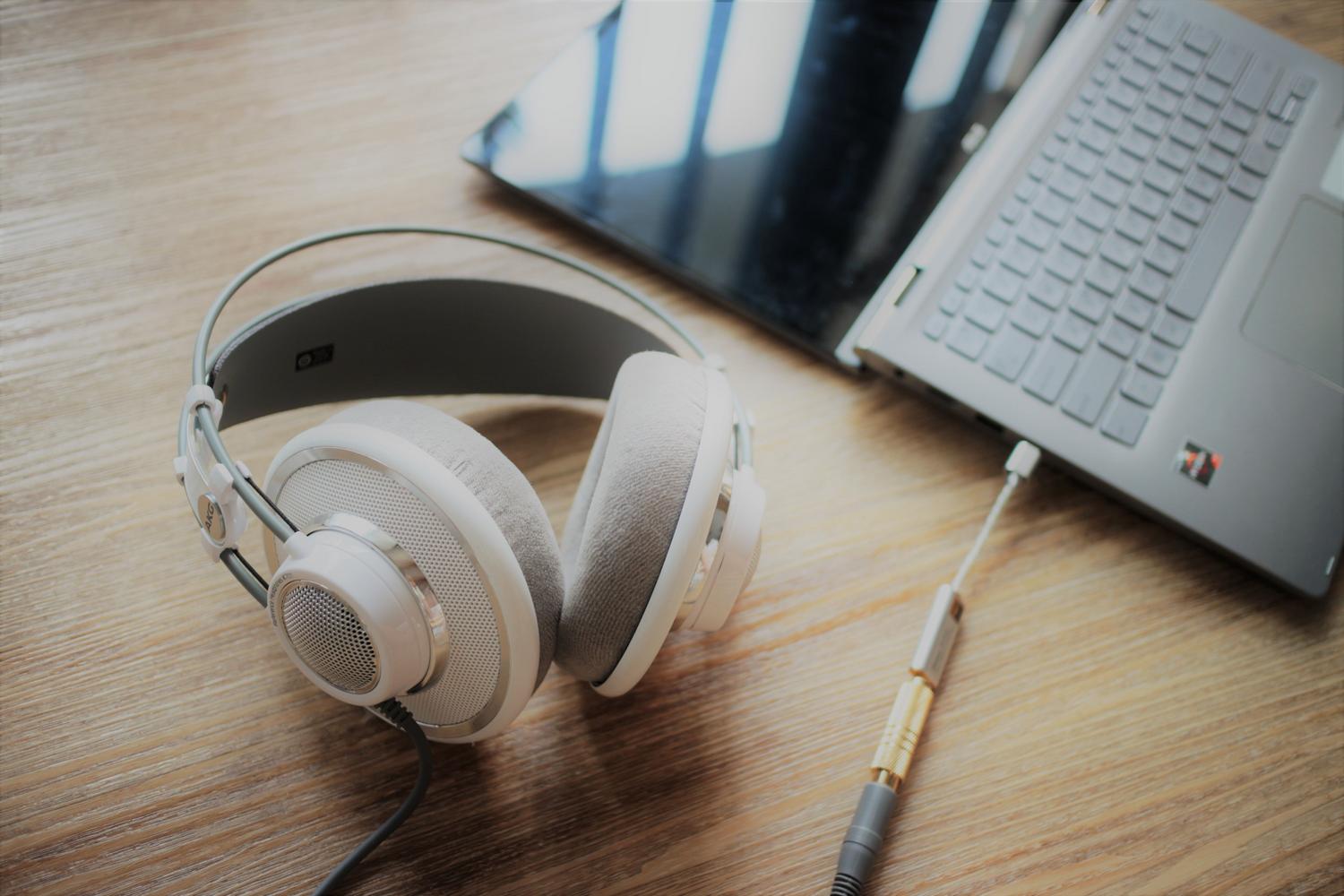
Hvis du ikke er tilfreds med bare at have musik til at spille, ved du, at Spotify har masser af tricks i ærmet til at forbedre lydkvaliteten . Du behøver ikke at være lydtekniker for at få dine yndlingssange til at lyde som om, du er til koncert; du skal bare vide, hvor du skal justere indstillingerne, og hvilke du skal prioritere for at undgå at overbelaste din computer.
Justering af din lydudgang handler ikke kun om at skrue op for lydstyrken; det handler om at balancere frekvenserne , så dit udstyr, uanset om det er billige hovedtelefoner eller en professionel DAC, yder sit bedste. I denne artikel vil vi trin for trin gennemgå, hvordan du mestrer equalisering og andre tekniske justeringer for at gøre din oplevelse simpelthen fantastisk.

At mestre Spotify-equalizeren
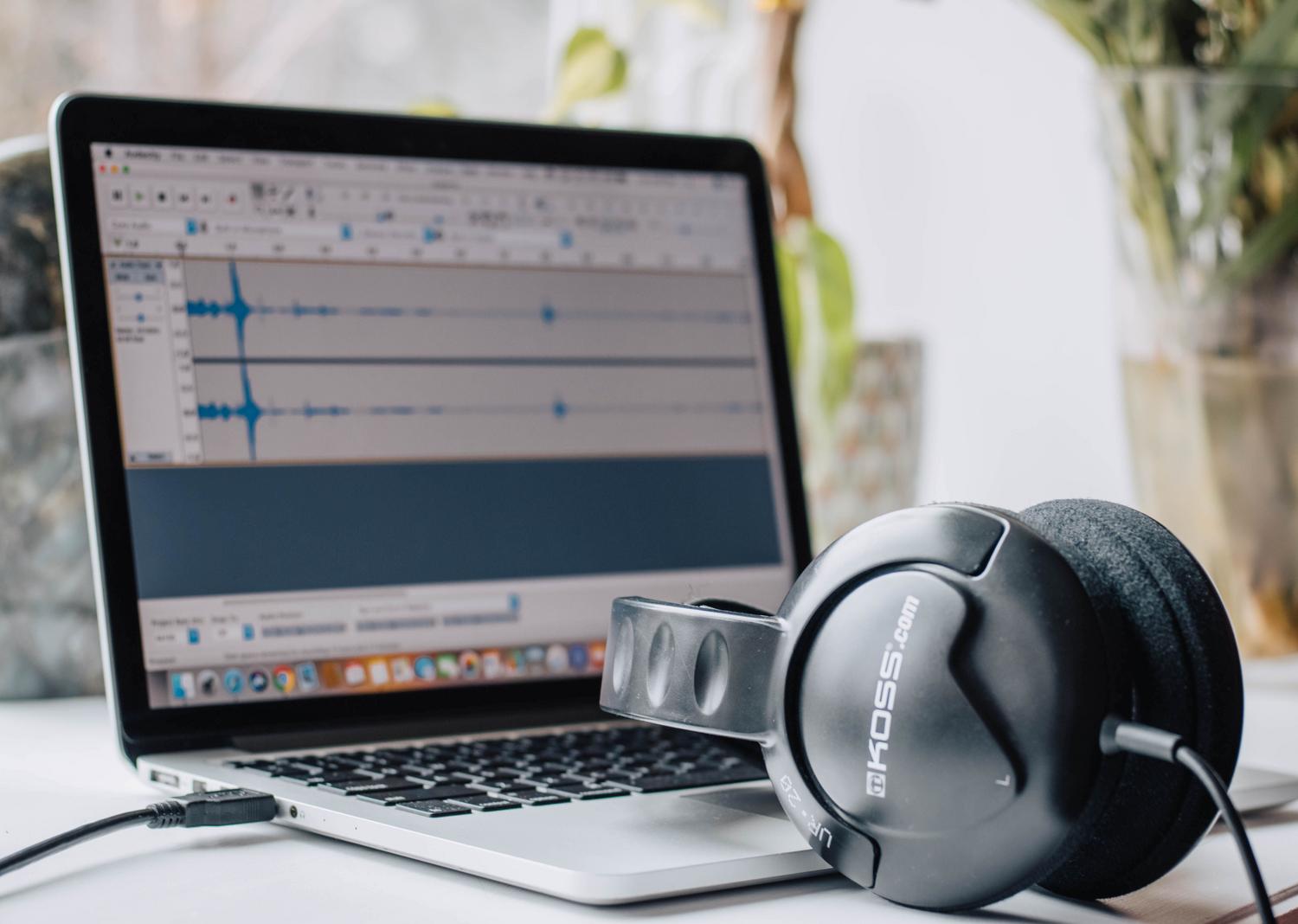
Equalizeren er i bund og grund et værktøj, der lader os lege med frekvensbånd. Ved at flytte skyderne kan vi forstærke bassen for at gøre hiphop-hits hårdere eller rense diskanten, så stemmerne i en podcast er helt klare. På Windows og Mac er processen meget ligetil: Bare gå til dit profilbillede, gå til Indstillinger , og rul ned til afsnittet Afspilning . Når du er der, skal du aktivere Equalizer-knappen, og så kan du begynde at eksperimentere.
Hvis du ikke har lyst til at eksperimentere med forskellige niveauer, tilbyder Spotify adskillige forudindstillede profiler , der er en livredder. For eksempel forstærker Rock- tilstand guitarer, mens Acoustic- tilstand sigter mod en mere naturlig varme. For dem, der leder efter noget mere specifikt, er der meget nyttige manuelle indstillinger:
- Basforstærkning: Forøg 60 Hz (+6) og 150 Hz (+3), og sænk mellemtonerne, så bassen er i centrum.
- Vokal klarhed: Ideel til podcasts; det anbefales at sænke bassen og hæve frekvenserne på 1 kHz og 2,4 kHz for at få stemmen til at skinne igennem.
- Standardbalance: En neutral indstilling, der hæver ekstremerne en smule for at give en følelse af rummelighed uden at forvrænge sangen.
Det er vigtigt at bemærke, at hvis dit lydkort allerede har sin egen equalizer, kan de ændringer, du foretager i Spotify, overlappe hinanden og påvirke, hvordan andre systemapplikationer lyder.

Eksklusiv tilstand: Kronjuvelen til Windows
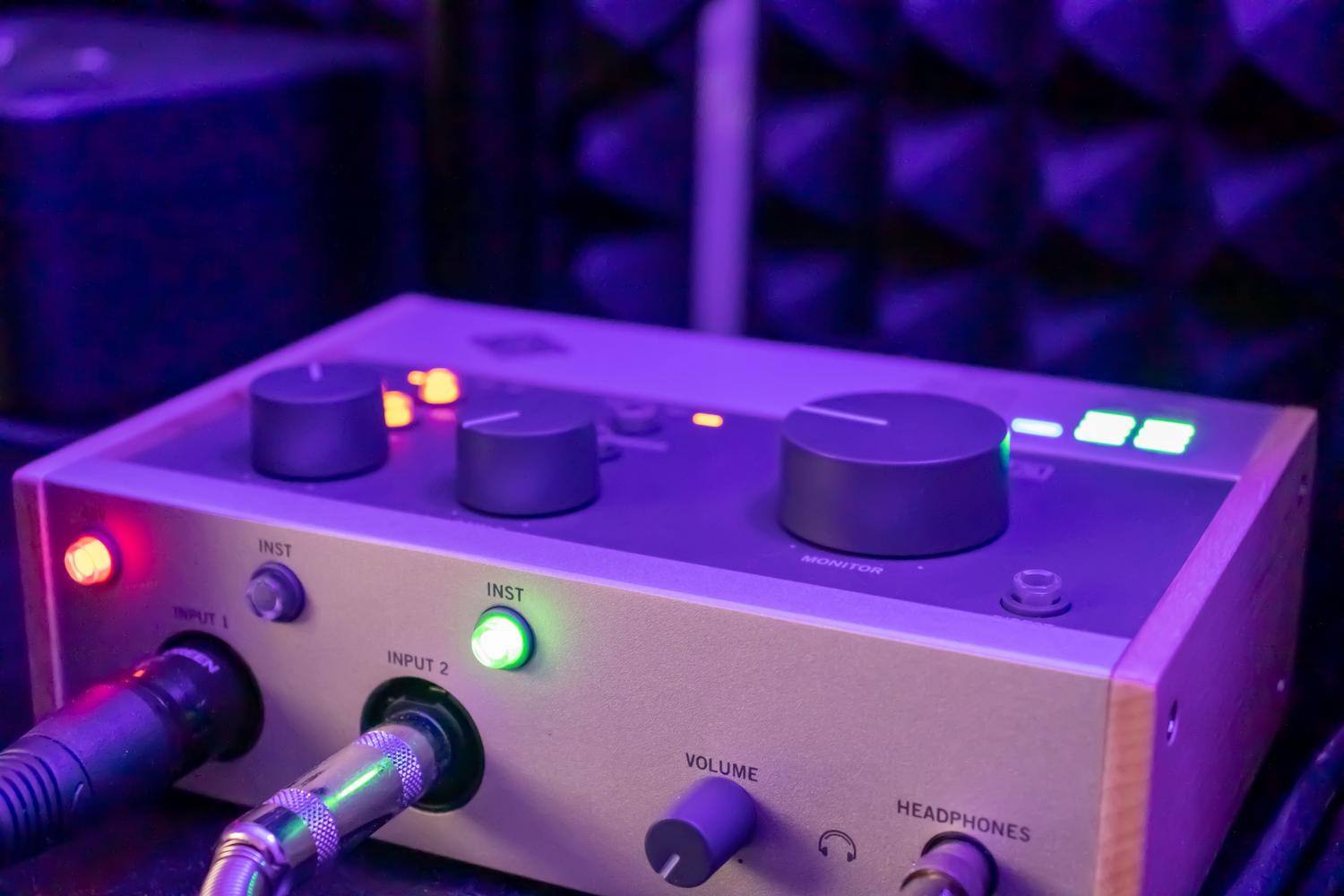
For audiofile, der bruger en DAC eller ekstern lydgrænseflade , har Spotify en funktion kaldet Exclusive Mode. Den lukker i bund og grund alle andre programmer ned og tager fuld kontrol over lydenheden . På denne måde når musikken dine ører præcis som den blev masteret i studiet, uden at Windows forstyrrer behandlingen.
For at aktivere denne funktion skal du gå til Indstillinger, finde Afspilning og under Lydoutput vælge din eksterne enhed. Ved at aktivere Eksklusiv tilstand vil du bemærke, at lyden er meget renere, men husk dog, at du ikke vil høre notifikationer eller lyde fra andre apps, mens den er aktiv. For at denne tilstand skal være virkelig effektiv, er det bedst at deaktivere lydstyrkenormalisering og equalizeren, så signalet flyder uændret.
Yderligere justeringer for perfekt lyd

Det handler ikke kun om equalisering. Andre parametre påvirker, hvordan vi opfatter musik. Lydnormalisering forsøger at få alle sange til at lyde på samme niveau, men nogle gange får det nogle spor til at miste effekt. Hvis du leder efter den højeste kvalitet, skal du deaktivere det i menuen Afspilning.
Et andet kritisk punkt er streamingkvaliteten . Du kan vælge mellem niveauer fra "Normal" til "Meget høj". Den højeste kvalitet bruger naturligvis mere data og båndbredde, men lydkvaliteten er mærkbart bedre. Hvis du bemærker, at appen kører langsomt, skal du også sørge for, at hardwareacceleration er aktiveret; dette aflaster CPU'en og flytter belastningen til grafikkortet, så du kan optimere Spotify til lavt ressourceforbrug.

For dem, der elsker problemfri overgange, er crossfade essentielt. Denne funktion gør det muligt for en sang at flyde gnidningsløst over i den næste, hvilket eliminerer de akavede stilheder mellem numrene. Du kan justere crossfade-varigheden efter din smag for at skabe en kontinuerlig lytteoplevelse, næsten som om du havde en professionel DJ, der lavede dine playlister, ligesom genvejene til hjemme-DJ's i Spotify til Windows.
Hardwarebaseret optimering
At lytte til musik med bærbare højttalere er ikke det samme som at lytte med AirPods eller high-end hovedtelefoner . AirPods har for eksempel en tendens til at have en noget dæmpet bas, så en forstærkning af frekvenserne 60Hz og 125Hz kan kompensere for den manglende kraft. Hvis du derimod bruger små højttalere , har Spotify en specifik forudindstilling, der forhindrer lyden i at forvrænge i de lave frekvenser.
Hvis du synes, at den samlede lydstyrke er lav, skal du kontrollere, at normalisering er deaktiveret , og at systemlydstyrken er indstillet til maksimum, inden du installerer yderligere programmer. Husk altid at følge 60/60-reglen (60 % lydstyrke i 60 minutter) for at beskytte din hørelse og forhindre langvarige skader.
At få Spotify til at lyde perfekt på Windows afhænger af at kombinere god streamingkvalitet med smart brug af equalizeren og, hvis du har det rigtige udstyr, dedikeret tilstand. Ved at justere normaliseringen og optimere hardwaren i henhold til musikgenren kan du forvandle en konventionel lytteoplevelse til en hi-fi-oplevelse uden at forbruge for mange computerressourcer.


Passioneret forfatter om bytes-verdenen og teknologien generelt. Jeg elsker at dele min viden gennem skrivning, og det er det, jeg vil gøre i denne blog, vise dig alle de mest interessante ting om gadgets, software, hardware, teknologiske trends og mere. Mit mål er at hjælpe dig med at navigere i den digitale verden på en enkel og underholdende måde.