- Rufus er et gratis og bærbart værktøj, der giver dig mulighed for at oprette USB-installationsmedier fra ISO-billeder.
- Det giver dig mulighed for at omgå obligatoriske Windows 11-krav, såsom TPM 2.0 og Secure Boot.
- Processen kræver et USB-drev på mindst 8 GB og involverer fuldstændig sletning af dataene på drevet.
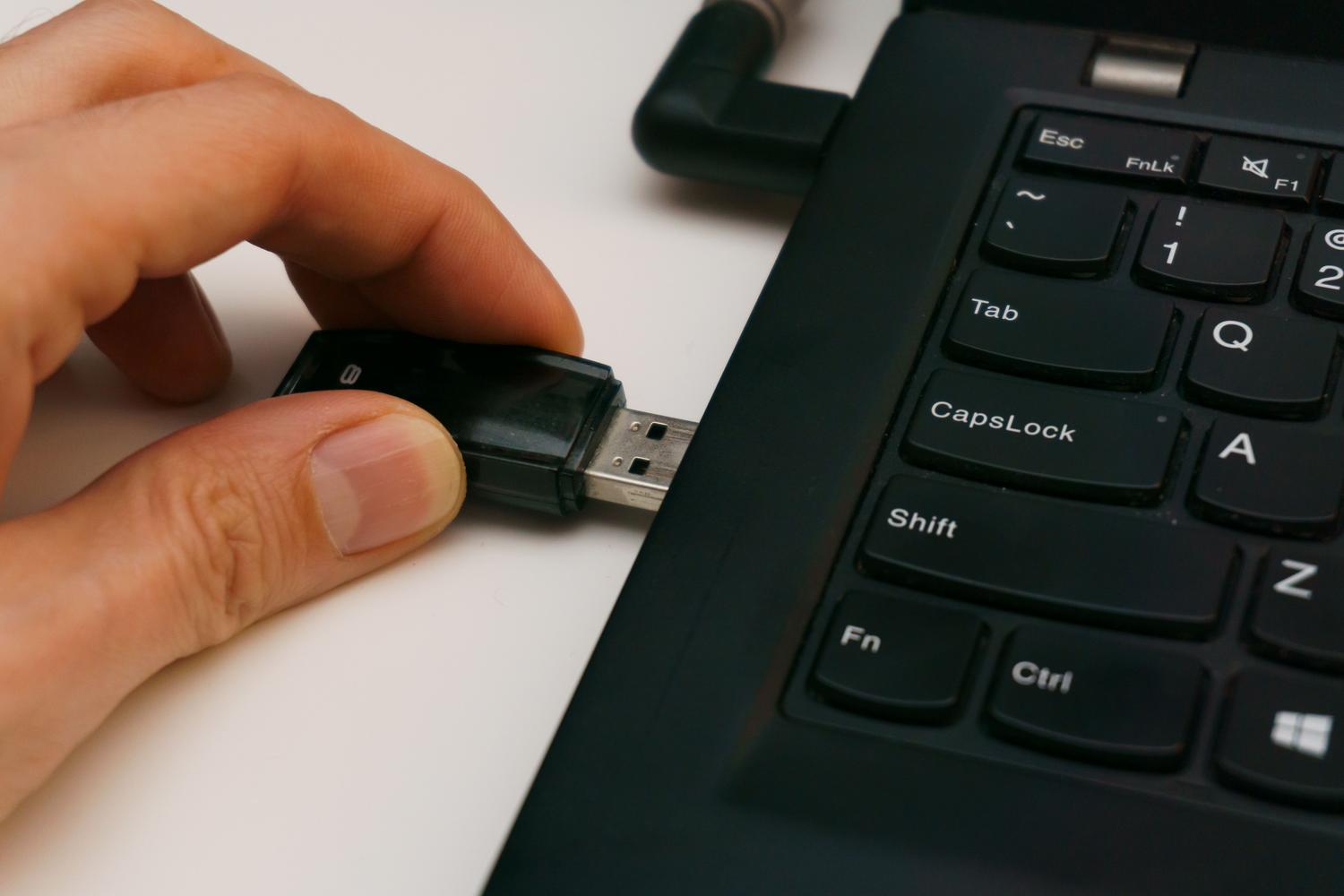
Du har sikkert stødt på den situation, at du skulle geninstallere dit pc's operativsystem eller ønsker at afprøve en Linux-distribution uden at slette dit eksisterende system. Til disse situationer er Rufus blevet det foretrukne værktøj takket være dets lette design, gratis tilgængelighed og frem for alt dens utroligt hurtige ydeevne, når du opretter et bootbart USB-drev.
Det bedste ved dette lille program er, at det ikke komplicerer tingene med endeløse installationer eller umulige menuer. Det er dybest set en eksekverbar fil, som du åbner, og du er klar til at omdanne et almindeligt USB-drev til et bootbart medie, der kan køre Windows 11, endda omgå de hardwarebegrænsninger, som Microsoft nogle gange sætter i vejen for os.
Hvad er Rufus præcist, og hvad bruges det til?
Rufus, der blev udgivet tilbage i 2011, blev skabt for at erstatte andre, mere besværlige værktøjer og tilbyde en mere moderne og brugervenlig grænseflade. Dets primære funktion er at formatere og oprette bootbare USB-drev , herunder ikke kun flashdrev, men også hukommelseskort. Det er den ideelle løsning, når du har brug for at installere et operativsystem på en computer, der ikke har et, opdatere BIOS fra DOS-miljøet eller køre lavniveau-værktøjer.
En af dens største fordele er, at det er gratis software licenseret under GPLv3 , hvilket betyder, at koden er transparent, og alle med de nødvendige færdigheder kan gennemgå eller forbedre den på GitHub. Desuden er den ekstremt kompakt (den fylder kun et par megabyte), så du vil ikke engang bemærke, at den er på din computer. Husk blot, at det kræver en computer, der kører Windows 8 eller nyere for at fungere.
Forberedelser inden start
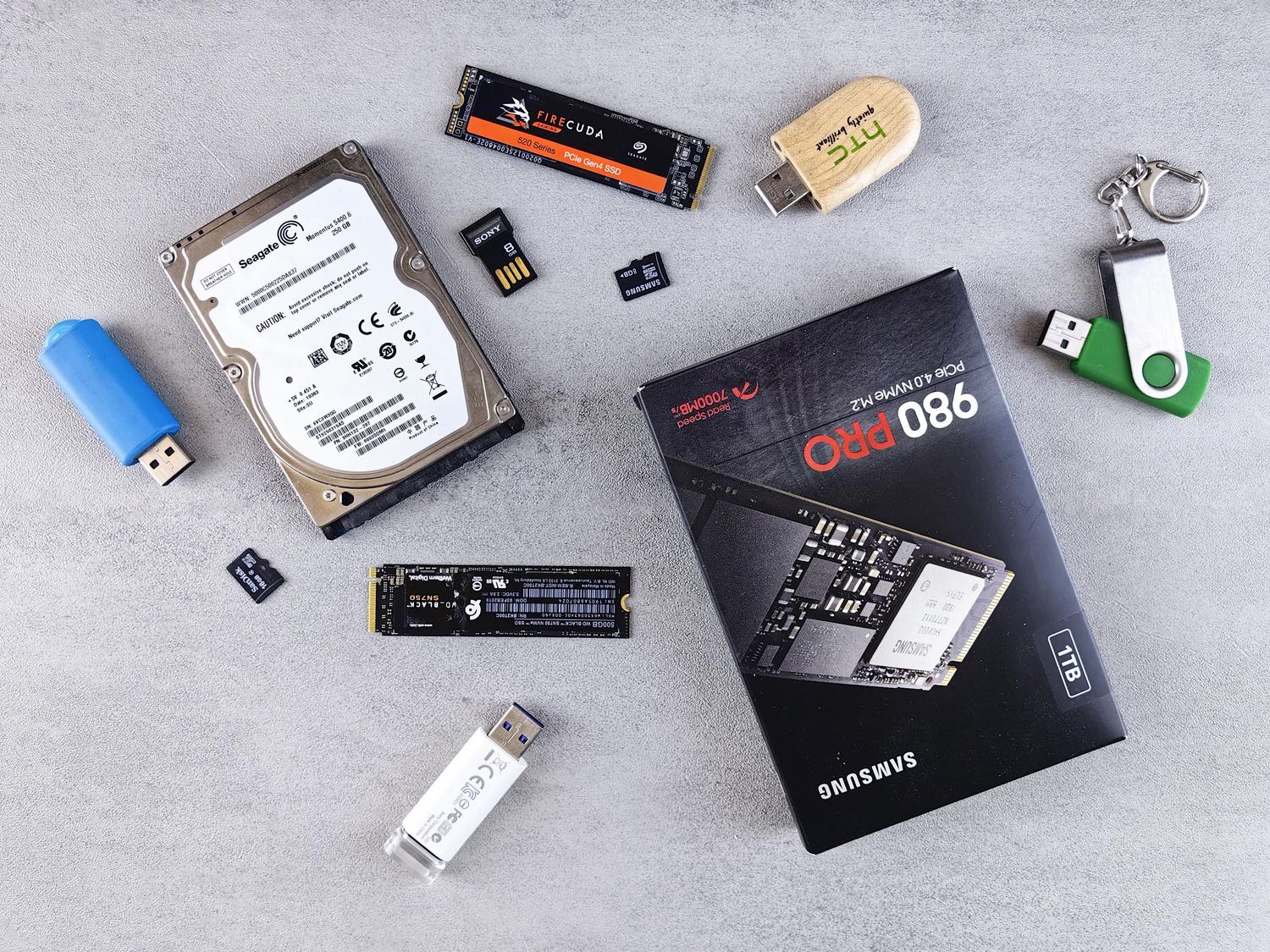
Før vi begynder processen, er der et par ting, du bør have ved hånden for at undgå at løbe tør for plads. For det første skal du bruge ISO-billedet af det system, du vil brænde; hvis det er Windows 11, kan du downloade det fra den officielle Microsoft-hjemmeside, og hvis det er Linux, fra hjemmesiden for din foretrukne distribution. For det andet skal du finde et USB-drev på mindst 8 GB , selvom det er bedst at bruge et på 16 GB eller mere for at undgå pladsproblemer.
En meget vigtig advarsel: Oprettelsesprocessen vil slette alle data på USB-drevet fuldstændigt. Glem ikke at sikkerhedskopiere dine personlige filer til en anden placering, for når du klikker på startknappen, er der ingen vej tilbage, og formateringen vil være total.
Trin-for-trin guide til at oprette dit Windows 11 USB-drev
For at starte skal du downloade programmet fra dets officielle hjemmeside. Der findes en standardversion og en bærbar version; sidstnævnte er fantastisk, fordi du kan have det med på et USB-drev og bruge det på enhver pc uden at installere noget. Når du åbner .exe-filen, kan Windows bede om administratorrettigheder; giv dem, så programmet kan administrere diskdrevene.
- Valg af enhed: Tilslut dit USB-drev, så vises det automatisk i fanen "Enhed". Hvis du har flere tilsluttet, skal du omhyggeligt vælge det rigtige for at undgå at slette det forkerte drev.
- ISO-belastning: I afsnittet "Opstartsvalg" skal du sørge for, at "Disk eller ISO-billede" er valgt. Tryk nu på knappen. Vælg og søg på din computer Windows 11 .ISO-filen, som du tidligere downloadede.
- System konfiguration: Det er her, Rufus udmærker sig. Du vil kunne vælge filsystemet (normalt FAT32 eller NTFS) og partitionsskemaet. For Windows 11 er den sædvanlige praksis at bruge UEFI-målsystem.
- Særlige tricks til Windows 11: En af de mest eftertragtede funktioner er muligheden for at Fjern kravene til TPM 2.0 og sikker opstartDette giver dig mulighed for at installere systemet på ældre pc'er. Du kan også konfigurere programmet, så det ikke kræver, at du opretter en Microsoft-konto under installationen.
Når du har kontrolleret alt, skal du klikke på knappen Start . Hvis du vil være ekstra sikker, anbefaler jeg at markere feltet ud for "Scan efter dårlige blokke på enheden". Det tager lidt længere tid, men det sikrer, at USB-drevet ikke har nogen fysiske fejl, der kan ødelægge installationen. Du vil se en grøn statuslinje, og når der står "Klar", kan du fjerne USB-drevet og bruge det på målcomputeren.
Andre funktioner og kompatibiliteter

Rufus er ikke kun til Windows. Det understøtter en bred vifte af ISO-aftryk , herunder Linux-distributioner og FreeDOS. Derudover har de seneste versioner (som beta 4.10) introduceret interessante forbedringer såsom en mørk tilstand til brugerfladen og muligheden for at gemme eksisterende drev direkte til en ISO-fil i UDF-format.
For mere avancerede brugere er der mulighed for at arbejde med virtuelle harddiske (VHD'er). Selvom Rufus ikke skriver direkte til en ISO, opretter nogle brugere en VHD, skriver til den ved hjælp af Rufus og konverterer derefter den virtuelle diskenhed til en ISO til brug i virtualiseringsmiljøer, hvilket er en meget nyttig arbejdsgang for udviklere.
Med et så kraftfuldt og let værktøj kan du administrere installationen af operativsystemer uafhængigt, overvinde de hardwarebarrierer, som producenterne pålægger, og sikre, at enhver computer, uanset om den er moderne eller gammel, kan opdateres eller gendannes ved hjælp af et simpelt, korrekt konfigureret USB-drev.

Passioneret forfatter om bytes-verdenen og teknologien generelt. Jeg elsker at dele min viden gennem skrivning, og det er det, jeg vil gøre i denne blog, vise dig alle de mest interessante ting om gadgets, software, hardware, teknologiske trends og mere. Mit mål er at hjælpe dig med at navigere i den digitale verden på en enkel og underholdende måde.