- Linux bruger symbolske links og .desktop-filer som grundlag for at oprette genveje til mapper, filer, websteder og applikationer.
- .desktop launchers giver dig mulighed for at definere navn, kommando, ikon og funktionsmåde for hver genvej, både i menuen og på skrivebordet.
- Det er muligt at genbruge og ændre eksisterende .desktop-filer fra /usr/share/applications eller oprette dem fra bunden ved at kombinere terminal- og grafiske værktøjer.
- Integration med skrivebordsmiljøet gør det nemt at trække applikationer, oprette links og vise grundlæggende ikoner for mere bekvem adgang.
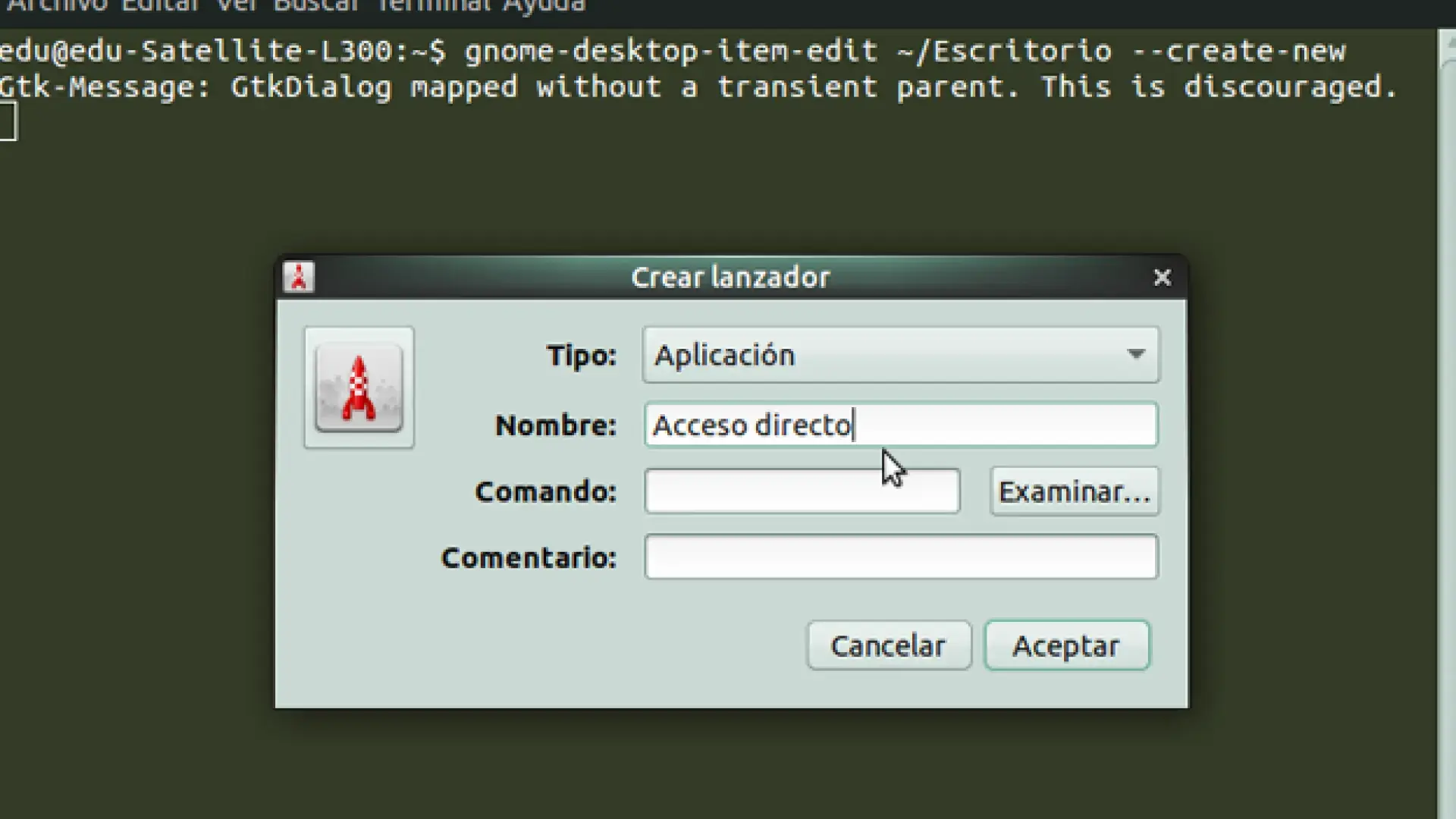
I GNU/Linux-systemer har det, der i Windows kaldes en genvej, to hovedformer: symbolske links og .desktop launchers . Selvom det måske lyder lidt teknisk i starten, er det meget nemt at oprette ikoner til at åbne mapper, websteder eller applikationer med blot et par klik, når du først har forstået, hvordan de fungerer.
I denne artikel vil du trin for trin og i detaljer se, hvordan du opretter brugerdefinerede genveje i Linux ved hjælp af både terminalen og skrivebordets grafiske værktøjer. Du vil se eksempler fra den virkelige verden med mapper, manuelt installerede programmer, websteder og endda hvordan du tilpasser ikoner og skrivebordsikoner i Ubuntu og dets derivater, alt sammen forklaret på en klar og praktisk måde.
Hvad er en genvej i Linux: symbolske links og launchers
I Linux-verdenen, når vi taler om genveje, kan vi henvise til to forskellige, men komplementære ting: symbolske links (symlinks) og .desktop-filer , kendt som launchers. At forstå forskellen vil spare dig for en masse besvær.
På den ene side er der symbolske links , som er særlige poster i filsystemet, der peger på en anden fil eller mappe. For en Windows-bruger er de ligesom de genveje, man kan placere på skrivebordet eller i en hvilken som helst mappe: sletning af dem fjerner ikke det oprindelige indhold, kun "genvejen".
På den anden side har vi .desktop launchers , som er små tekstfiler, der beskriver, hvordan man starter et program, hvilket visningsnavn der skal bruges, hvilket ikon der skal bruges, om terminalen skal åbnes osv. Skrivebordsmiljøet (GNOME, KDE, XFCE osv.) fortolker dem og omdanner dem til ikoner, som du kan fastgøre til menuen, docken eller skrivebordet.
I Linux bruges udtrykket "launcher" også til at henvise til disse ikoner , der åbner programmer, websteder eller brugerdefinerede scripts. Afhængigt af dine behov er du måske mere interesseret i et symlink, en .desktop-fil eller endda en kombination af begge.
Oprettelse af symbolske links: kommandoen ln -s
Symbolske links oprettes med kommandoen ln -s . -s - indstillingen angiver, at det er et symbolsk link (og ikke et hårdt link), hvilket er det, vi skal bruge for at simulere genveje i Windows-stil.
Kommandoens grundlæggende syntaks er meget enkel, men det er værd at præcisere: først angiver du den originale fil eller mappe, og derefter stien, hvor linket skal være . Denne rækkefølge er ofte forvirret i starten, så det er værd at gentage.
Den generelle form for kommandoen er: ln -s [sti_til_fil_eller_mappe] [sti_til_link] . Den første parameter er målet (det du vil åbne, når du bruger "genvejen"), og den anden er placeringen og navnet på det symbolske link, der skal oprettes.
Forestil dig, at du vil have en genvej på dit skrivebord til en arbejdsmappe, der er placeret i en anden sti. Du kan gøre noget i retning af: `ln -s /home/my-user/Documents/Launchers/www /home/my-user/Desktop` , hvilket vil oprette et link på dit skrivebord med navnet "www", der peger på den oprindelige mappe.
Lad os opdele det: 1) `ln -s` er kommandoen til at oprette det symbolske link , 2) `/home/my-user/Documents/Launchers/www` er den mappe, der åbnes, når du bruger launcheren, og 3) `/home/my-user/Desktop` angiver, hvor selve linket er placeret. Husk også, at "ln" skrives med et lille "l" og et lille "n"; det kan nogle gange visuelt forveksles med "In".
I et webhosting- eller udviklingsmiljø er det også almindeligt at bruge symlinks. For eksempel kan du oprette en genvej til en mappe på en anden placering med noget i retning af `ln -s /var/www/web1/folder /var/www/web2/folder` , så web1-mappen vil være tilgængelig, som om den var i web2.
Hvis du vil dykke dybere ned i alle de ekstra muligheder, som denne kommando tilbyder (hard links, tilladelser osv.), kan du altid konsultere systemets officielle hjælp ved at køre man ln i terminalen, hvor hver tilgængelig parameter forklares i detaljer.
Opret .desktop launchers til applikationer
.desktop-filer er standardmetoden i Linux til at definere programgenveje . Systemet bruger dem til at udfylde programmenuen, søge i programstarteren og også til at give dig mulighed for at trække et ikon til skrivebordet eller favoritpanelet.
I de fleste moderne distributioner gemmes globale launchere i mappen /usr/share/applications . Der finder du snesevis (nogle gange mere end hundrede) .desktop-filer, der repræsenterer de programmer, du allerede har installeret på din computer.
Når du manuelt installerer et program, der ikke automatisk er integreret i systemet – for eksempel ved at downloade en e-mailklient som Thunderbird fra dens officielle hjemmeside og placere den i /root/thunderbird eller en anden placering – vises det sandsynligvis ikke automatisk i menuen. I så fald bør du oprette en brugerdefineret .desktop-fil.
Antag, at du har Thunderbird i /root/thunderbird, og for at køre det fra terminalen bruger du kommandoen /root/thunderbird/thunderbird . Den sædvanlige fremgangsmåde er at oprette en .desktop-fil, der kalder præcis den kommando og placerer den i /usr/share/applications.
Du kan for eksempel gøre det med en teksteditor i konsollen som denne: `sudo vim /usr/share/applications/Thunderbird.desktop` (bemærk stien, den skal være "usr", ikke "user"). Enhver editor vil virke: nano, vim osv. Det vigtige er, at filen ender på .desktop og er placeret i en sti, som systemet genkender.
I den fil ville du have indhold i stil med:
[Desktop Entry]
Navn=Tordenfugl
Kommentar=E-mailklient
Exec=/root/thunderbird/thunderbird
Ikon=/usr/share/icons/Vibrancy-Kali/apps/96/internet-mail.png
Terminale = false
Type = Application
I dette eksempel definerer Navn-tasten det navn, der vises i menuen , Kommentar giver dig mulighed for at tilføje en kort beskrivelse, Exec markerer den kommando, der udføres, når der klikkes på, Ikon angiver det ikon, der vises, Terminal angiver, om en terminal åbnes eller ej, og Type fastslår, at det er et program (i modsætning til et link eller en mappe).
Når filen er gemt, vil menusystemet registrere den, og du kan søge efter Thunderbird efter navn i programmenuen . Derfra kan du normalt trække ikonet til favoritlinjen eller docken for at holde det let tilgængeligt.
Opret brugerdefinerede launchere på skrivebordet
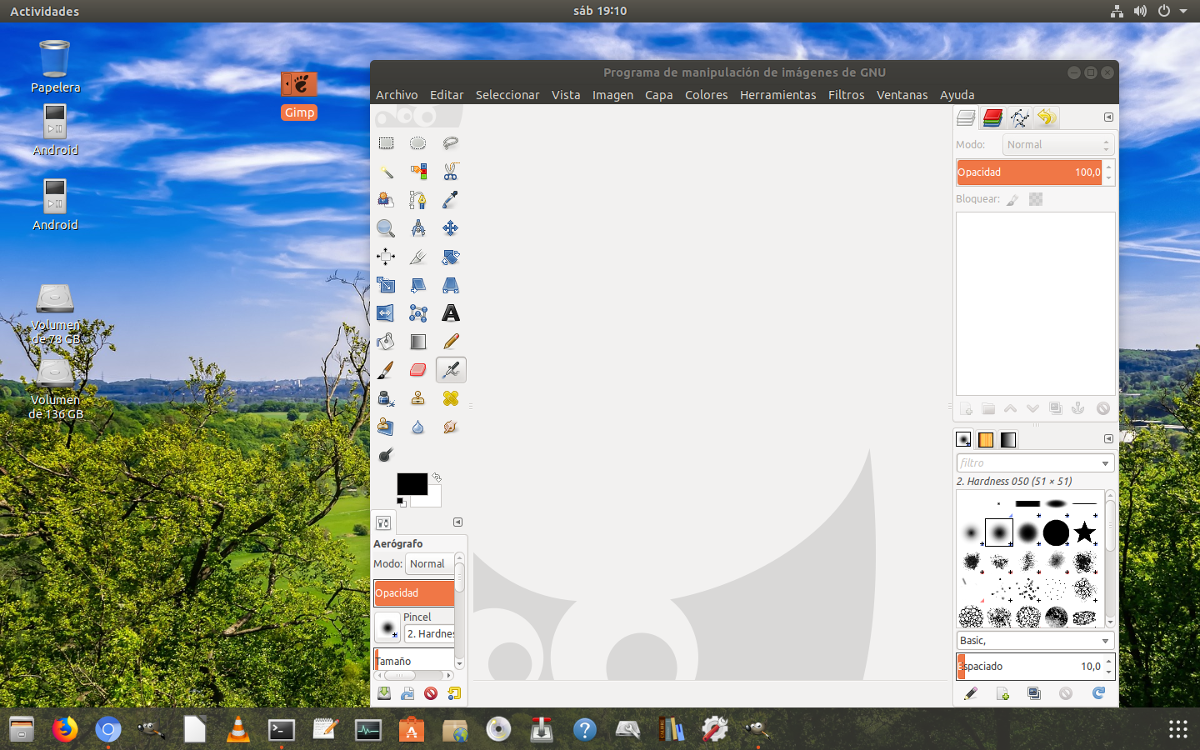
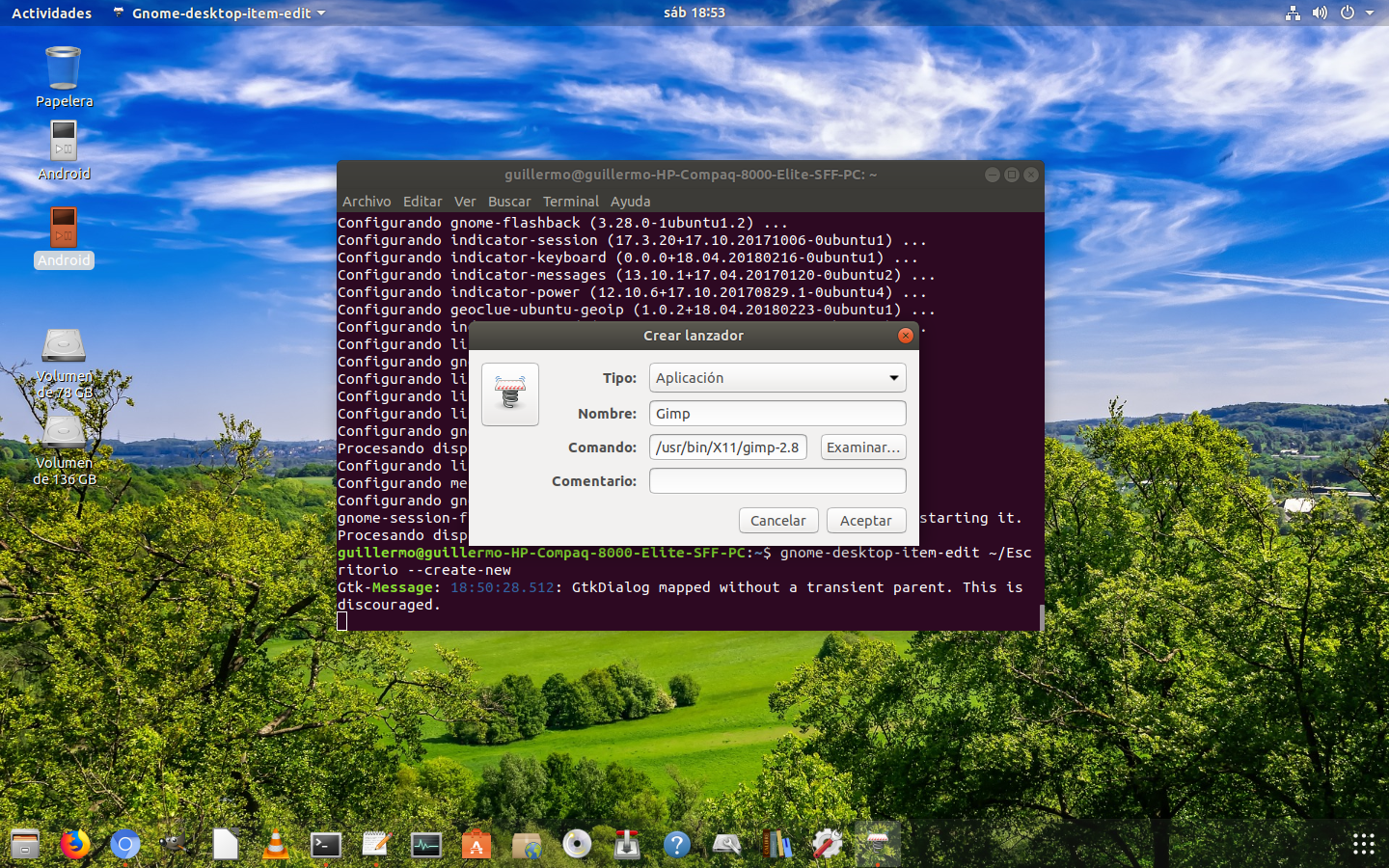
Udover at bruge programmenuen kan du oprette brugerdefinerede launchere direkte på skrivebordet . Dette er meget nyttigt, når du vil køre en bestemt kommando, åbne et script, starte et Windows-program med Wine eller udføre en anden specifik handling.
På mange skriveborde opretter du blot en tekstfil på skrivebordet , redigerer den med din foretrukne editor og gemmer den med filtypen .desktop. Ved at give den derefter udførelsestilladelser og tillade, at den startes, vil den opføre sig som et normalt ikon, som du kan åbne med et dobbeltklik.
Et typisk eksempel ville være at oprette en launcher til et program, der starter med en noget lang eller kompleks kommando. I stedet for at skrive kommandoen i terminalen hver gang, kan du inkludere den i Exec-feltet i .desktop-filen og give den et mere brugervenligt navn og ikon.
I nyere miljøer som GNOME eller Ubuntu kan systemet i starten vise en sikkerhedsadvarsel, når du placerer en .desktop-fil på skrivebordet. I disse tilfælde vises muligheden "Tillad opstart" normalt, når du højreklikker på filen . Når den er aktiveret, ændres ikonet til sit endelige udseende, og genvejen vil være klar.
Denne filtype understøtter mange parametre: Version, Type, Navn, Kommentar, TryExec, Exec, Ikon, MimeType, Handlinger, Ingen visning, Skjult, Terminal, Nøgleord og flere. Med disse styrer du ikke kun den grundlæggende funktionsmåde, men også hvordan den interagerer med menuen, hvilke typer filer den åbner som standard, hvilke ekstra handlinger den tilbyder og så videre.
En meget bekvem måde at oprette skrivebordsikoner på uden at skrive en .desktop-fil fra bunden er at bruge de genveje, der allerede findes i /usr/share/applications . Som vi nævnte før, er de fleste launchere til installerede applikationer gemt der.
I distributioner som Ubuntu kan du åbne filudforskeren, navigere til /usr/share/applications/ og finde den .desktop-fil, der svarer til det ønskede program, for eksempel org.gnome.Calendar.desktop, hvis det er GNOME-kalenderen.
Fra selve filhåndteringen kan du prøve at kopiere og indsætte .desktop-filen på skrivebordet . Hvis indsætningsmuligheden er tilgængelig, skal du blot gøre det. I mange tilfælde kan den dog være deaktiveret på grund af tilladelser, og du skal bruge terminalen.
I så fald skal du åbne en terminal og bruge den relevante kopieringskommando, f.eks.: cp /usr/share/applications/org.gnome.Calendar.desktop /home/dit-brugernavn/Desktop . Erstat "dit-brugernavn" med dit faktiske brugernavn, og juster .desktop-filnavnet til det, du vil bruge.
Dernæst skal du justere filejerskabet, så den tilhører den almindelige bruger i stedet for root. Dette gøres med `chown your-user:your-user /home/your-user/Desktop/org.gnome.Calendar.desktop` , så du ikke vil have problemer med at ændre den eller markere den som eksekverbar.
Når du holder musen over ikonet på skrivebordet og højreklikker, bør du se muligheden "Tillad start" eller noget lignende . Hvis du aktiverer det, kan systemet genkende filen som en gyldig start, ændre dens udseende og dobbeltklikke på den for at åbne det valgte program direkte.
Opret en launcher til en mappe ved hjælp af ln -s
Hvis du er interesseret i at have en genvej til en mappe fra en anden placering , er et symbolsk link ofte mere end nok. Det er en let løsning, hurtig at oprette og fuldstændig transparent for systemet.
Hvis du for eksempel har en arbejdsmappe på /home/my-user/Documents/Launchers/www, og du vil se den direkte fra skrivebordet, kan du bruge kommandoen ln -s /home/my-user/Documents/Launchers/www /home/my-user/Desktop . Dette vil oprette en genvej på skrivebordet kaldet "www".
I denne sammenhæng er det værd at huske, at i Linux kaldes det, vi kalder mapper i Windows, for "mapper ". I praksis er det det samme, men når du læser teknisk dokumentation eller manualer, vil du næsten altid se udtrykket "mappe".
Hvis du ikke længere har brug for genvejen, skal du blot fjerne det symbolske link (f.eks. fra din filhåndtering eller ved at bruge `rm` i terminalen). Hvis du gør det, forbliver indholdet af den oprindelige mappe intakt; kun genvejen forsvinder.
Denne teknik er ikke kun nyttig til skrivebordet, den kan også bruges til at dele indhold mellem forskellige systemstier uden at duplikere data, som i eksemplet med /var/www/web1/mappe og /var/www/web2/mappe, hvor den samme mappe ser ud til at være tilgængelig fra to forskellige placeringer.
Opret en launcher til et websted ved hjælp af en .desktop-fil
Udover programmer og mapper kan du også bygge en launcher, der åbner en webside direkte i din foretrukne browser. I disse tilfælde fungerer .desktop-filen som et smart bogmærke, der er placeret på skrivebordet eller i menuen.
En meget simpel metode er at åbne en terminal i den mappe, hvor du vil have launcheren til at være (f.eks. dit skrivebord) og oprette en .desktop-fil ved hjælp af en teksteditor som nano. Du kan skrive noget i retning af: nano ubuntu-es.desktop , hvor "ubuntu-es" vil være navnet på filen.
Inde i filen ville du kopiere indhold som dette:
[Desktop Entry]
Version = 1.0
Navn=Ubuntu-es
Exec=firefox http://www.ubuntu-es.org
Icon=/home/usuario/Imagenes/Iconos/mi-icono-69x69px.png
Type = Application
I dette eksempel definerer feltet Navn, hvordan launcheren vises på skærmen ("Ubuntu-es"), Exec indeholder den komplette kommando, der åbner siden (i dette tilfælde peger Firefox på den ønskede URL), og Ikon angiver stien til det billede, du vil bruge som ikon. Parameteren Type er igen indstillet til Program.
Når indholdet er indsat, skal du i nano gemme med Ctrl+O, derefter trykke på Enter for at bekræfte og til sidst Ctrl+X for at afslutte . Efter at have givet udførelsestilladelser og tilladt åbning fra det grafiske miljø, vises ikonet, klar til at åbne webstedet med et dobbeltklik.
Valg og optimering af ikoner til launchere
Linux-systemer har standardstier, hvor ikoner til apps og launchere gemmes . En af disse, almindelig i mange distributioner, er /usr/share/app-install/icons, som typisk indeholder tusindvis af små billeder i forskellige størrelser og formater.
For eksempel kan du på et bestemt system finde omkring 1924 ikoner i /usr/share/app-install/icons , med størrelser fra et par bytes (115KB) til næsten 200KB. Dette giver dig en idé om de forskellige ressourcer, du kan genbruge uden at skulle downloade noget ekstra.
Af det sæt er de fleste ikoner typisk mindre end 26 KB (i et eksempel fra den virkelige verden blev det konstateret, at 1726 ikoner var mindre end det), og et meget stort antal af dem (for eksempel 968) er ikke større end 5 KB. Dette viser, at et ikon ikke behøver at være stort for at se godt ud på skærmen.
Hvis du beslutter dig for at downloade dit eget billede, såsom et foto eller logo fra internettet, kan det komme med en høj opløsning, f.eks. 2000x2000 pixels og en størrelse på flere hundrede kilobyte. Den sædvanlige praksis er at reducere størrelsen med et værktøj som GIMP for at tilpasse det til et rimeligt ikon.
Et praktisk eksempel ville være at tage et billede i høj opløsning på cirka 273 KiB og reducere det til cirka 69 x 69 pixels, hvilket sænker filstørrelsen til cirka 4,4 KiB . Selvom der ikke er nogen streng regel vedrørende den mindst acceptable størrelse, er det klart, at en betydelig reduktion normalt er tilstrækkelig og sparer ressourcer.
Rediger eksisterende launchere for at oprette genveje til nye applikationer
En anden meget praktisk måde at udnytte .desktop-filer på er at kopiere en eksisterende launcher og ændre den , så den peger på et andet program. Dette undgår at skulle huske alle parametrene og giver dig en brugervenlig skabelon.
Forestil dig, at du finder en launcher til et værktøj i et letvægts skrivebordsmiljø som Lubuntu og beslutter dig for at genbruge den for at oprette en genvej til forstørrelsesglasprogrammet "xmag". Du kan duplikere en af .desktop-filerne, omdøbe den til noget i retning af Lupa-xmag.desktop og manuelt redigere dens indhold.
Efter redigering kan du lade det stå med noget i retning af:
[Desktop Entry]
Version = 1.0
Navn=Lupa-Xmag
Exec=xmag
Type = Application
I dette tilfælde skal du bemærke, at filnavnet er Lupa-xmag.desktop , hvor "xmag" er en lille bogstav, mens navnelinjen viser "Lupa-Xmag" med et ekstra stort bogstav. Det er helt fint, at det interne navn og filnavnet ikke stemmer præcist overens.
Dette trick med at klone en eksisterende launcher er meget nyttigt, hvis du vil have flere forskellige ikoner, der starter forskellige kommandoer , brugerdefinerede scripts eller usædvanlige applikationer. I nogle miljøer fungerer disse launchere dog muligvis ikke direkte fra skrivebordet, men de vil fungere fra en bestemt mappe med programlaunchere.
Opret grafiske genveje ved hjælp af skrivebordsmiljøet
I mange distributioner med de klassiske GNOME, MATE eller lignende skrivebordsmiljøer kan du oprette genveje fra den grafiske brugerflade uden engang at åbne terminalen . Dette gælder for programmer, filer og mapper.
For at oprette en genvej til en app, der allerede findes i menuen, skal du blot trække menupunktet til startskærmen . Flyt markøren til den ønskede applikation, klik og hold venstre museknap nede, og træk den til bunden af startskærmen. Når du slipper knappen, oprettes et ikon. Hvis du dobbeltklikker på dette ikon, starter applikationen.
En anden mulighed er at holde musen over programmet i menuen, højreklikke og vælge "Tilføj denne launcher til skrivebordet" (eller en lignende sætning, afhængigt af dit systems oversættelse). Dette vil automatisk oprette den tilsvarende .desktop-fil i din skrivebordsmappe.
Hvis du ønsker en genvej til en mappe eller fil, skal du gå til menuen Steder → Hjemmemappe og finde det ønskede element i filhåndteringen. Højreklik på mappen eller filen for at vise muligheden "Opret en genvej", som genererer et ikon med et navn som "Genvej til...".
Du kan derefter trække linket til skrivebordet med venstre museknap eller højreklikke på linket, vælge "Klip", gå til skrivebordet, højreklikke igen og vælge "Indsæt". I begge tilfælde vil resultatet være en fungerende genvej til den oprindelige mappe eller fil.
Når ikonet er på skrivebordet, kan du omdøbe det til noget mere praktisk , og dobbeltklik på det fører dig direkte til mappen eller åbner filen, som om den var originalen. Sletning af det påvirker igen ikke det originale indhold.
Vis grundlæggende ikoner på Ubuntu-skrivebordet
I nogle versioner af Ubuntu og relaterede skriveborde ser skrivebordet i starten tomt ud uden ikoner til hjemmemappen, computeren eller papirkurven . Hvis du foretrækker at have disse ikoner synlige, kan du aktivere dem ved hjælp af konfigurationseditoren.
En klassisk metode involverer at trykke på Alt+F2 for at åbne dialogboksen Hurtigkørsel og skrive `gconf-editor` som kommando. Dette vil starte den grafiske konfigurationseditor, hvor du kan gennemgå forskellige miljøindstillinger.
I gconf-editor skal du navigere til apps → nautilus → desktop . Dette afsnit viser adskillige muligheder relateret til skrivebordets funktionsmåde og de ikoner, der kan vises som standard.
Du skal blot markere felterne computer_icon_visible, home_icon_visible og trash_icon_visible (samt alle andre, du finder interessante) for at aktivere computer-, hjemmemappe- og papirkurvsikonerne med det samme.
Når du lukker editorvinduet, vil du se ændringerne anvendt med det samme: skrivebordet viser disse grundlæggende ikoner , som igen er en hurtig måde at få adgang til vigtige systemressourcer uden at skulle søge efter dem i menuen eller filhåndteringen.
Med alt hvad du har set, fra symbolske links med ln -s til .desktop-filer til applikationer, websteder og scripts, inklusive miljøets grafiske indstillinger og ikonhåndtering, har du nu alle de nødvendige værktøjer til at oprette brugerdefinerede genveje i Linux og tilpasse dit skrivebord præcist til din arbejdsmetode, hvilket sparer tid og klik hver dag.

Index
- 1 Hvad er en genvej i Linux: symbolske links og launchers
- 2 Oprettelse af symbolske links: kommandoen ln -s
- 3 Opret .desktop launchers til applikationer
- 4 Opret brugerdefinerede launchere på skrivebordet
- 5 Kopiér eksisterende genveje fra /usr/share/applications
- 6 Opret en launcher til en mappe ved hjælp af ln -s
- 7 Opret en launcher til et websted ved hjælp af en .desktop-fil
- 8 Valg og optimering af ikoner til launchere
- 9 Rediger eksisterende launchere for at oprette genveje til nye applikationer
- 10 Opret grafiske genveje ved hjælp af skrivebordsmiljøet
- 11 Vis grundlæggende ikoner på Ubuntu-skrivebordet