- Opdater dit system Smart TV Det forbedrer sikkerheden, retter fejl og tilføjer funktioner.
- Android fjernsyn Google TVTizen og WebOS har lignende opdateringsprocesser, men med forskellige menuer.
- Opdateringer kan ankomme via OTA eller installeres manuelt fra USB på kompatible modeller.
- El hardware Ældre versioner kan begrænse adgangen til nyere versioner og visse moderne applikationer.
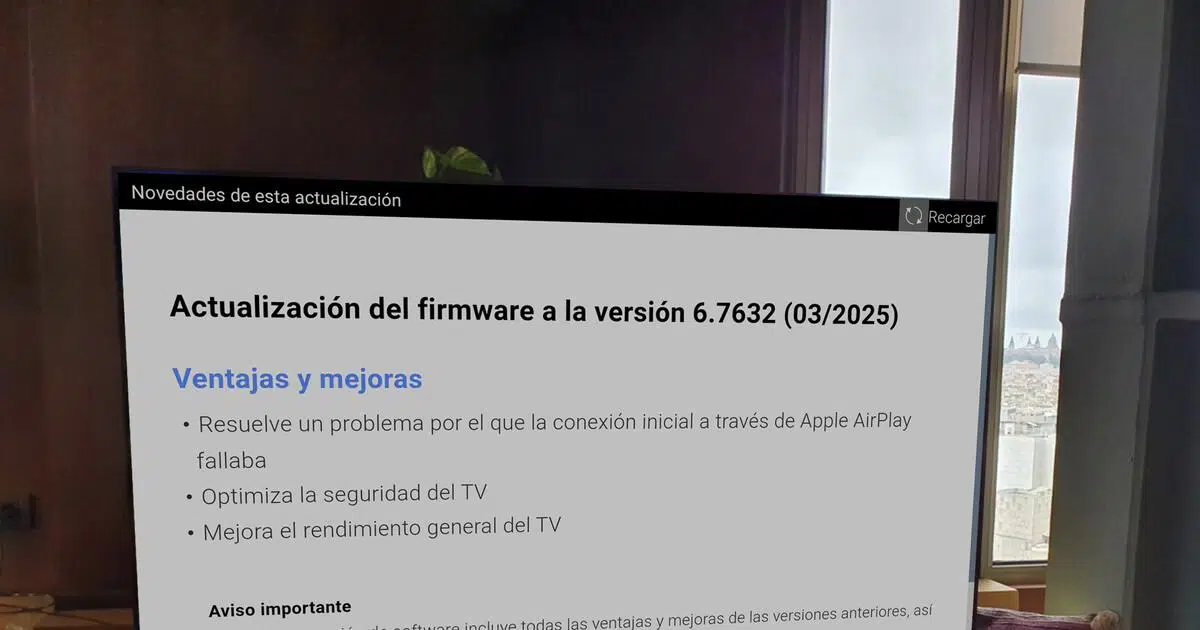
Hvis du har et smart-tv derhjemme, er det ikke nok bare at tilslutte det og glemme alt om det: Det er lige så vigtigt at opdatere softwaren på dit smart-tv som at opdatere din mobiltelefon eller computer . Nye versioner retter fejl, tilføjer funktioner, forbedrer ydeevnen og, vigtigst af alt, retter sikkerhedssårbarheder, der kan gøre dit tv sårbart.
I dag bruger mærker som Sony, Philips, TCL og Xiaomi Android TV og Google TV som deres primære operativsystemer , mens Samsung bruger Tizen, og LG vælger WebOS. Hvert system har sine egne menu- og indstillingsnavne, så opdateringsprocessen varierer lidt afhængigt af producenten, men i alle tilfælde skal du bruge en stabil internetforbindelse eller alternativt et USB-drev.

Hvorfor det er vigtigt at holde dit Smart TV opdateret
Ud over de typiske apps som Netflix , YouTube eller Spotify ligger nøglen til et smart-tv i dets operativsystem . Hvis du ikke opdaterer det, kan du med tiden begynde at se mærkelige fejl, uventede app-nedbrud eller endda tjenester, der holder helt op med at virke, fordi de ikke længere understøtter ældre versioner af systemet.
Producenter distribuerer typisk opdateringer over internettet ved hjælp af OTA (Over The Air) -systemet , hvilket betyder, at downloads ankommer direkte til fjernsynet i etaper. Denne gradvise udrulning sker for at reducere risikoen for, at en fejl i én version påvirker alle brugere på én gang , så en model, der ligner din, kan modtage opdateringen før eller siden.
Selvom opdateringer normalt medfører forbedringer, anbefaler mange eksperter ikke at installere den første version på den dag, den udgives . Nogle gange kan en forhastet opdatering introducere nye fejl: systemet går ned, funktioner forsvinder, eller en app holder op med at fungere korrekt.
Det betyder ikke, at du skal lade dit TV beholde sin fabriksinstallerede firmware: det er endnu værre at lade et TV være uopdateret i årevis , fordi du går glip af sikkerhedsrettelser og fejlrettelser, der kan påvirke selv den daglige brug. Ideelt set bør du vente et par dage, tjekke kommentarer på forummet eller producentens hjemmeside, og hvis alt ser stabilt ud, så opdater.
Kort sagt bør dit mål være at finde en mellemvej: vent ikke altid til sidste øjeblik, men lad være med at sidde fast i en gammel version . Og hvis du er i tvivl, er det en god idé at tjekke, om producenten giver officielle oplysninger om ændringerne i hver opdatering.
Sådan opdaterer du et Smart TV med Google TV
Google TV er den direkte udvikling af Android TV: det fastholder Android-fundamentet, men omorganiserer brugerfladen for at fokusere mere på anbefalet indhold – film og serier, der kan interessere dig baseret på din brug. Selvom det er visuelt anderledes, er opdateringssystemet ret simpelt og administreres via indstillingerne.
På de fleste tv'er med Google TV (f.eks. mange nyere Sony- og TCL-modeller eller nogle certificerede tv-bokse) har fjernbetjeningen en tandhjulsformet knap, der giver dig mulighed for at gå direkte til Indstillinger . Hvis din fjernbetjening ikke har denne knap, kan du også få adgang til Indstillinger fra øverste højre hjørne af startskærmen.
Når du er i menuen, skal du gå til systemsektionen. Du finder normalt noget i retning af "System" efterfulgt af en mulighed som "Om TV'et" eller "Information ", hvor du finder tekniske data og opdateringsmuligheder.
Derfra vil du se et afsnit, der hedder noget i retning af "Systemsoftwareopdatering ". Hvis du vælger det, vil tv'et søge på Google og producentens servere efter en ny version, der er tilgængelig til din specifikke model.
Hvis der registreres en opdatering, kan du downloade den og starte installationsprocessen. I løbet af denne tid genstarter tv'et muligvis flere gange, og processen tager normalt omkring 10 til 15 minutter . Det er afgørende ikke at slukke for tv'et eller tage stikket ud under opdateringen, da du ellers kan forårsage en alvorlig systemfejl.
Sådan opdaterer du et tv med Android TV
Selvom Google TV i øjeblikket får flere overskrifter, findes Android TV stadig i mange modeller fra Sony, Philips, TCL, Xiaomi og utallige tv-bokse . Menuernes udseende varierer afhængigt af producenten, men processen for opdatering af systemet er normalt meget ens på tværs af linjen.
På mange Android TV'er har fjernbetjeningen en "Hjem"-knap formet som et hus, der fører dig til hovedskærmen . Derfra ser du tandhjulsikonet i øverste højre hjørne for at få adgang til Indstillinger. På andre modeller, især nogle ældre Sony TV'er, kan du muligvis også finde en "Hjælp"-knap eller en genvej til "Hjælp" i Apps-sektionen.
I indstillingerne er der ofte en specifik sektion til software. På nogle Philips Android TV'er vises f.eks. "Softwareopdatering" direkte i menuen til venstre , normalt nederst på listen. Hos andre producenter findes den i sektioner som "Enhedsindstillinger" eller "Support".
Når du åbner opdateringssektionen, finder du flere muligheder: søg manuelt efter en ny version, se den aktuelt installerede version, aktiver eller deaktiver automatiske opdateringer og tjek endda ændringshistorikken . Hvis du vil opdatere, skal du blot vælge "Søg efter opdateringer" og vente på, at systemet søger efter ny firmware.
Hvis en version er tilgængelig, vises den på skærmen med de grundlæggende oplysninger, og du kan begynde installationen. Det er vigtigt at lade processen afslutte og genstarte dit tv, når du bliver bedt om det , da den endelige genstart sikrer, at alle systemfiler installeres korrekt.
Med hensyn til automatiske opdateringer foretrækker mange avancerede brugere at holde dem deaktiveret for at forhindre tv'et i at opdatere sig selv uden varsel . På denne måde kan du vælge det rigtige tidspunkt, kontrollere på forhånd, om den pågældende version forårsager problemer, og undgå uventede overraskelser midt i en binge-watching-session.
Konfigurer automatiske opdateringer på Android TV og Google TV
Både Android TV og Google TV giver dig mulighed for at aktivere eller deaktivere automatiske opdateringer . Dette findes normalt i afsnittet "Softwareopdatering" med en simpel vippeknap.
Hvis du aktiverer automatiske opdateringer, vil dit tv med jævne mellemrum søge efter nye versioner, downloade dem i baggrunden og i mange tilfælde installere dem, når du slukker eller genstarter enheden . Det er den mest bekvemme løsning, hvis du ikke vil bekymre dig om noget.
Hvis du deaktiverer dem, skal du manuelt gå ind i indstillingerne fra tid til anden og klikke på "Søg efter opdateringer ". Det kan virke mere besværligt, men du får fuld kontrol over, hvilken version du installerer, og hvornår, hvilket er en velkommen funktion, hvis tv'et er husets primære multimediecenter.
Under alle omstændigheder anbefales det, at selvom du holder automatiske opdateringer deaktiveret, ikke lader for lang tid gå uden at tjekke for nye funktioner . Nogle gange kan du blive positivt overrasket over at opdage, at dit tv eller din tv-boks nu er kompatibel med Google TV eller andre vigtige forbedringer.
Det er også værd at huske, at selvom Google kontrollerer basissystemet, kan producenterne bruge mere eller mindre tid på at tilpasse sig og frigive hver opdatering . Derfor modtager to modeller med Android TV eller Google TV ikke altid den samme version på samme tid.
Almindelige problemer ved opdatering og hardwarekompatibilitet
Ikke alle problemer, når man forsøger at opdatere et Smart TV, skyldes filen eller processen: i mange tilfælde ligger hindringen i hardwarebegrænsninger . Der findes relativt gamle fjernsyn, som, selvom de kører Android, ikke understøtter de nyeste versioner eller de mest moderne apps.
Et typisk eksempel er nogle budgetvenlige modeller med 32-bit ARMv7-processorer , som var meget almindelige for år tilbage i fjernsyn solgt under forskellige mærker. Mange nuværende apps og nogle nyere versioner af Android TV og Google TV er designet til 64-bit CPU'er, så disse enheder er udelukket fra de seneste opdateringer.
Hvis dit tv er flere år gammelt, og apps som YouTube eller Netflix holder op med at virke eller viser kompatibilitetsfejl , selv efter installation af producentens officielle firmware, er det ret sandsynligt, at problemet er, at hardwaren ikke længere opfylder minimumskravene i de nyere versioner af appsene.
I disse tilfælde, uanset hvor meget du prøver at "formatere" tv'et eller installere forskellig firmware, er der normalt ingen mirakelløsning til at konvertere en 32-bit enhed til en 64-bit . Den mest praktiske løsning er normalt at tilføje en ekstern tv-boks eller en Chromecast med Google TV, der fungerer som den "smarte hjerne" og kun bruger tv'et som skærm.
Der kan også opstå fejl under opdateringsprocessen på grund af mere almindelige årsager: strømafbrydelser, internetafbrydelser under download, defekte USB-drev eller beskadigede filer . Derfor er det vigtigt at bruge gode kabler, pålidelige USB-drev og, hvis det er muligt, holde tv'et tilsluttet en stabil strømstikkontakt under opdateringen.

Passioneret forfatter om bytes-verdenen og teknologien generelt. Jeg elsker at dele min viden gennem skrivning, og det er det, jeg vil gøre i denne blog, vise dig alle de mest interessante ting om gadgets, software, hardware, teknologiske trends og mere. Mit mål er at hjælpe dig med at navigere i den digitale verden på en enkel og underholdende måde.