- Opdatering af SSD-firmwaren på Linux forbedrer stabilitet og ydeevne, og retter alvorlige controllerfejl.
- Hver producent tilbyder forskellige metoder: bootbare ISO'er, specifikke eksekverbare filer eller dashboards kun til Windows.
- Ud over firmwaren er følgende vigtige: AHCI-tilstand, TRIM, sikker spot-sletning og korrekt monteringskonfiguration.
- Efter opdateringen anbefales det at kontrollere SMART, og hvis fejlene fortsætter, kontakte teknisk support eller garantien.
Hvis du bruger Linux dagligt og har en moderne SSD, bliver du før eller siden nødt til at håndtere Opdateringer af diskfirmwareDet er ikke ligefrem det sjoveste i verden: hver producent laver sine egne ting, mange tilbyder kun værktøjer til Windows, og i tilfælde af nogle mærker udgiver de ikke engang en simpel binær fil, som du kan bruge direkte med typiske Linux-værktøjer som nvme-cli o hdparmAlligevel kan du med lidt knowhow holde din SSD opdateret uden at forlade din yndlingsdistribution.
Opdatering af firmware er ikke en lune. I praksis kan det betyde forskellen mellem et stabilt system og et, der fryser med konstante iowait-fejl, tilfældige nedbrud og opstartsproblemer , især med nogle ældre SSD-modeller. Derudover retter mange firmwareopdateringer kritiske fejl i visse filsystemer, forbedrer ydeevnen eller tilføjer korrekt understøttelse af funktioner som TRIM. Lad os se nærmere på, hvordan dette håndteres i Linux hos forskellige producenter, og hvilke forholdsregler der skal tages.
Hvorfor er det så vigtigt at opdatere SSD-firmwaren?
Før vi dykker ned i kommandoer og værktøjer, er det vigtigt at forstå, hvad der står på spil. Firmware er SSD'ens "interne operativsystem" : koden, der styrer, hvordan data skrives og læses, flashhukommelsescontrolleren, de interne bloktabeller, slidudjævning og så videre. En fejl der er ikke ubetydelig; den kan forårsage alt fra ydeevnetab til kritiske fejl.
Nogle brugere oplever, efter et par dage med deres nye SSD, ekstremt lange I/O-ventetider, ekstrem langsommelighed og systemfrysninger , endda til det punkt, hvor nye Linux-installationer nægter at boote. I mange af disse tilfælde har det første skridt til at afhjælpe situationen været at opdatere firmwaren til en version, der er rettet af producenten.
I specifikke modeller (såsom nogle ældre OCZ Octane- eller Vertex-drev) har firmwareopdateringen ikke kun elimineret stabilitetsproblemer , men også resulteret i en mærkbar ydeevneforbedring. Det er en justering, vi normalt lader vente på "en anden dag", men i tilfælde af SSD'er bør det behandles næsten som en integreret del af systemopsætningen.
Men selvom processen typisk ikke sletter dine data, falder enhver flashing-handling ind under kategorien "hvis noget går galt, vil det ske på det værst tænkelige tidspunkt." Derfor anbefales det kraftigt at have en sikkerhedskopi eller et systembillede, før du ændrer firmwaren.
Firmwareproducenter og support på Linux: det virkelige billede
Det største problem, du vil støde på, er ikke teknisk, men snarere et økosystemproblem: hvert mærke håndterer firmwareopdateringer forskelligt, og officiel support fokuserer ofte næsten udelukkende på Windows . For Linux er du ofte nødt til at ty til bootbare ISO-billeder, specifikke værktøjer eller blot improvisere løsninger.
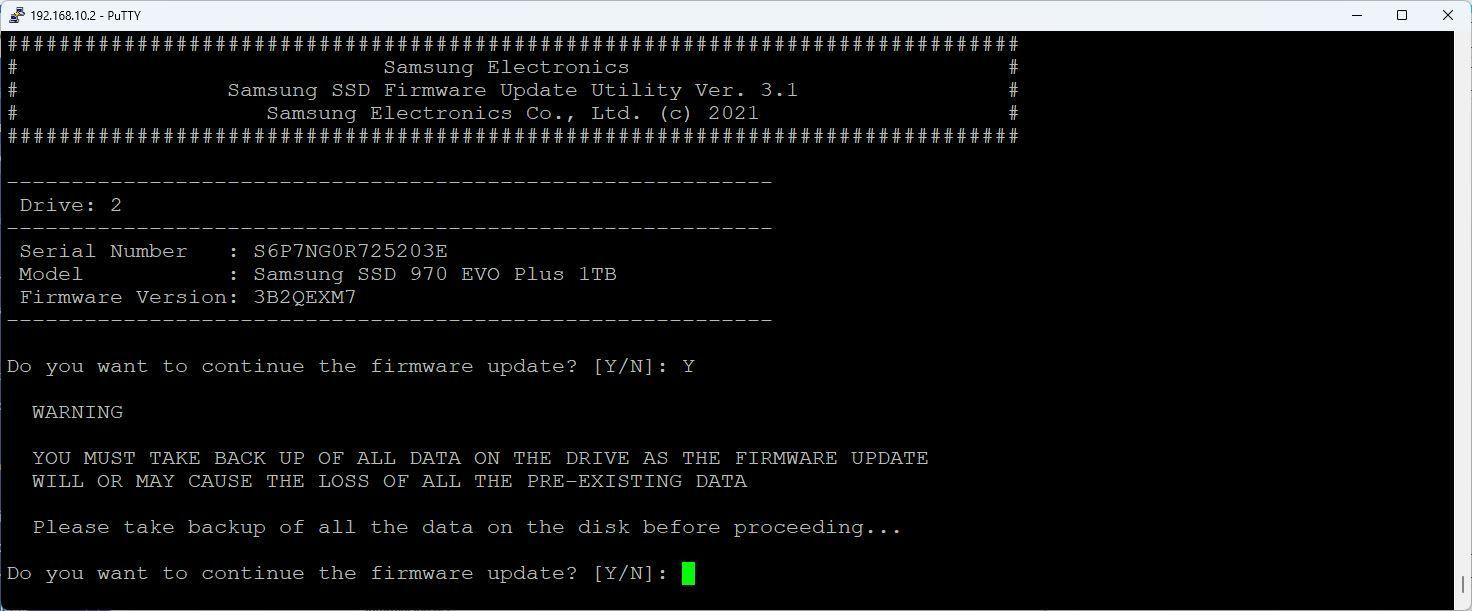
I tilfældet med Samsung er der for eksempel situationer, hvor der ikke leveres en direkte binær fil til brug med. nvme-cliDette tvinger os til at ty til opdater ISO-billeder Disse er designet til at boote i deres eget miljø og flashe derfra. Fra Linux kan vi dog "udpakke" den ISO og køre opdateringsværktøjet direkte.
Andre producenter, såsom OCZ (før opkøbet meget populært med Vertex og Octane), distribuerede Linux-specifikke værktøjer som eksekverbare filer, der opretter forbindelse til internettet, registrerer modellen og downloader den nyeste firmwareversion. Processen involverer typisk at forberede et USB-drev med en livedistribution og arbejde derfra for at undgå at bruge harddisken.
I den anden ende tilbyder nogle mærker stort set ingen officielle Linux-værktøjer eller tillader kun opdateringer fra Windows eller bundkortets indbyggede værktøj. Dette er tilfældet med mange OEM-systemer (Dell, HP, Lenovo osv.), hvor SSD-opdateringer er integreret i producentens opdateringsmekanismer og ikke tilbydes direkte til brugeren som en generisk firmwarefil.
Opdatering af firmwaren på en Samsung NVMe SSD (eksempel med 980 Pro)
Lad os tage eksemplet med en ret almindelig NVMe SSD, såsom en Samsung 980 Pro . Producenten leverer ISO-billeder af firmwareopdateringer, der i teorien er beregnet til at blive brændt til et USB-drev og startet derfra. Fra Linux kan vi dog bruge den ISO uden at skulle genstarte i et andet miljø.
Den grundlæggende procedure ville være som følger. Find først den ISO, der svarer til din SSD-model, i afsnittet om Samsungs supportværktøjer i deres lagringsværktøjer (den typiske sti er noget i retning af "forbrugerlagring / support / værktøjer" på deres hjemmeside). Når du har identificeret den korrekte ISO, skal du downloade den ved hjælp af noget i retning af:
wget https://semiconductor.samsung.com/resources/software-resources/Samsung_SSD_980_PRO_5B2QGXA7.iso
Opret derefter et monteringspunkt og monter billedet ved hjælp af loop-indstillingen:
sudo mkdir /mnt/iso
sudo mount -o loop Samsung_SSD_980_PRO_5B2QGXA7.iso /mnt/iso
Inden for den ISO er der normalt en initrd, der indeholder hele opgraderingsmiljøet . Fra Linux kan du udpakke den med en kommando som denne:
sudo unmkinitramfs /mnt/iso/initrd ~/980
Når den er udpakket, vil du se, at indeni er den binære fil, der er ansvarlig for opdateringen, kendt i denne sammenhæng som fumagicianDu markerer den som eksekverbar og starter den direkte:
sudo chmod +x 980/root/fumagician/fumagician
sudo ./980/root/fumagician/fumagician
Værktøjet vil guide dig gennem processen og vil på et tidspunkt bede om bekræftelse. Klik på "ja" for at acceptere processen og lade programmet skrive den nye firmware til NVMe-drevet . Afbryd ikke processen under nogen omstændigheder, og sluk bestemt ikke maskinen.
Når du er færdig, anbefales det at slukke eller genstarte enheden for at gennemtvinge en fuldstændig strømcyklus. Efter genstart kan du kontrollere, at firmwareversionen er blevet opdateret korrekt med:
sudo nvme list
Outputtet fra denne kommando viser SSD-modellen og feltet for opdateret firmware. Hvis revisionsnummeret matcher det forventede, er handlingen gennemført, og din Samsung 980 Pro er nu opdateret.
Opdatering af firmware på klassiske SATA SSD'er (f.eks. OCZ Octane / Vertex)
Når det gælder ældre SATA SSD'er, er fremgangsmåden normalt anderledes. Et typisk eksempel er OCZ Octane eller Vertex , der var meget populære i deres tid, og som led af visse stabilitetsproblemer i ældre firmwareversioner. Brugere med disse drev har oplevet ekstremt lange opstartstider, delvise frysninger og tilbagevendende fejl ved opstart af forskellige distributioner.
Til disse typer drev tilbød producenten specifikke værktøjer (som OCZ Toolbox til Windows) med adskillige begrænsninger: for eksempel tillod de ikke flashing af drevet fra den samme system-SSD , de krævede, at operativsystemet skulle installeres på et separat drev, og de kunne fejle, hvis du havde bestemte drivere installeret (som specifikke versioner af Intel RST). En betydelig ulempe, især hvis du allerede bruger SSD'en som dit primære drev.
Den praktiske løsning for de fleste brugere var at bruge et bootbart USB-flashdrev med en live Linux-distribution (f.eks. Ubuntu), kopiere den eksekverbare firmwareopdatering fra OCZ over på det og udføre hele processen ved at boote fra det USB-drev. Proceduren ville generelt være:
Først skal du forberede et USB-drev på mindst 1 GB og skrive et live Ubuntu-billede til det ved hjælp af værktøjer som f.eks. unetbootinDette værktøj giver dig mulighed for både at downloade ISO-filen direkte (hvis du ikke allerede har den) og genbruge en downloadet ISO til at skrive den til et USB-drev, efter at du har formateret den i FAT32. Det er vigtigt at vælge korrekt enhed fra USB-drevet, så du ikke ved et uheld flasher en anden harddisk.
Dernæst downloader du den eksekverbare OCZ-firmwarefil (en fil med navnet noget i retning af fwupd) og placer den i roden af USB-drevet. Når du genstarter computeren, skal du gå ind i BIOS, gendanne standardindstillingerne, hvis du ønsker det, ændre SATA-controllertilstanden til AHCI og vælge at starte fra Ubuntu Live USB.
Når du indlæser live-miljøet, bekræfter du, at du har internetadgang (for eksempel ved at åbne Firefox og bekræfte, at du kan browse) og finder filen. fwupdsom i mange tilfælde vil fremstå monteret under en rutetype /cdromDenne distribution behandler USB-drevet, som om det var et optisk drev, så det er normalt at se indholdet under den mappe.
Fra en terminal kører du værktøjet ved hjælp af sudo og peger på den tilsvarende SATA-enhed , for eksempel:
sudo /cdrom/fwupd /dev/sda
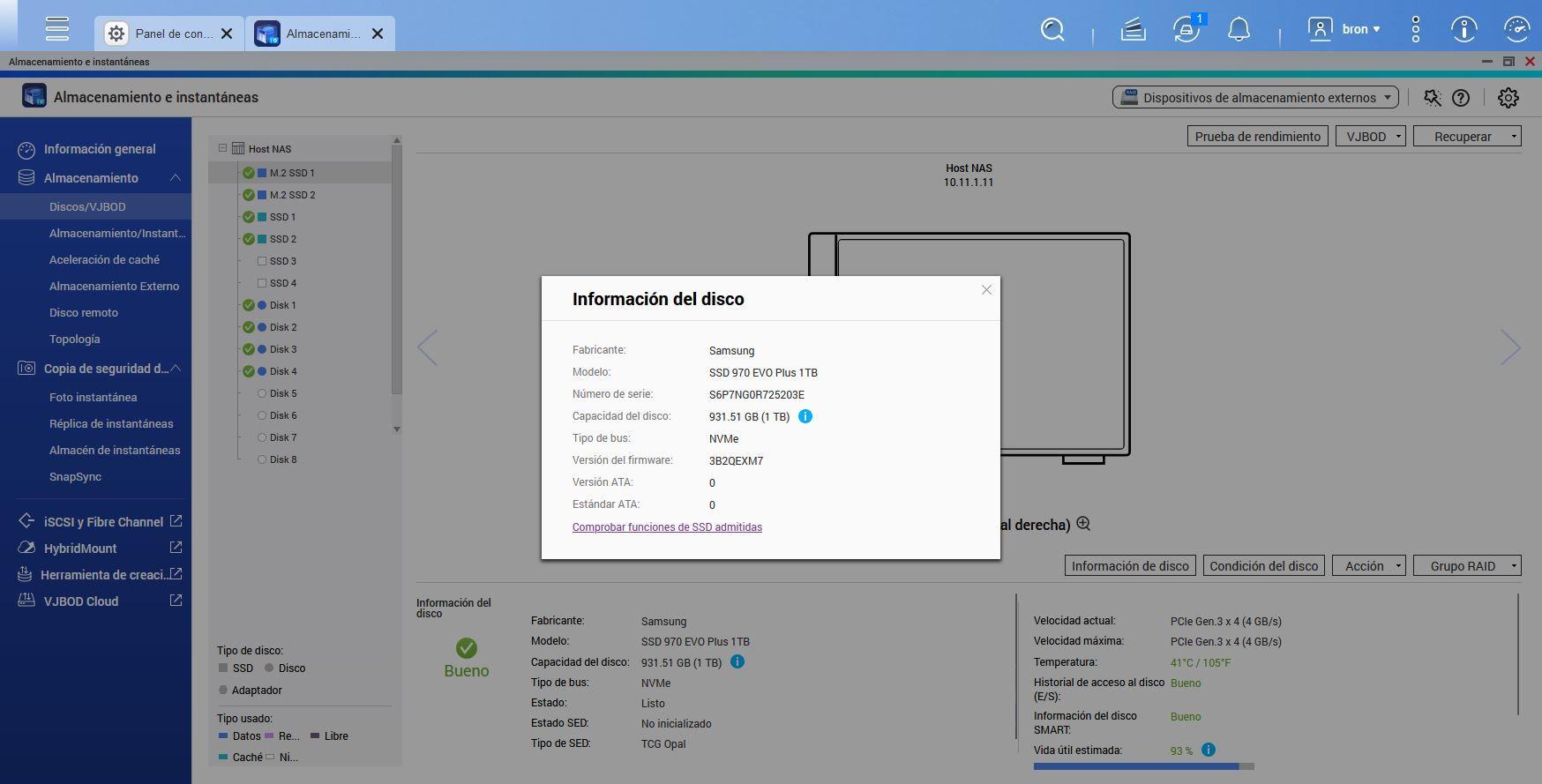
Programmet bør identificere SSD-modellen (f.eks. OCZ-VERTEX2), vise serienummeret, den aktuelle firmwareversion, og hvis alt er korrekt, fortsætte med at flashe den nye revision. Du vil se en succesmeddelelse på skærmen, og når du tjekker igen, vil firmwareversionen være ændret til den nye (f.eks. fra 1.24 til 1.29).
Det er muligt, at SSD'en er i en tilstand "låst" eller "frossen"Dette forhindrer blinkning. I så fald viser værktøjet en fejlmeddelelse, der angiver, at drevet er låst, og foreslår en strømcyklus. En almindelig måde at låse drevet op i denne sammenhæng er at tvinge computeren til at suspendere indefra Ubuntu Live (standbytilstand), vente et par sekunder og genoptage driften. Efter denne cyklus vil mange drev ikke længere være frosset, og du vil kunne køre programmet igen. fwupd med succes.
Når drevet er opdateret, skal du genstarte, vende tilbage til BIOS, gendanne alle tidligere indstillinger (inklusive overclocking), og starte dit sædvanlige operativsystem fra SSD'en. Windows, hvis det er dit primære operativsystem på den pågældende maskine, vil registrere ændringer på enheden og bede dig om at genstarte igen. Fra da af vil drevet fungere med den nye firmware.
Sikker sletning, AHCI-tilstand og TRIM: vigtige trin omkring firmware
Firmwareopdateringer ledsages ofte af andre vigtige justeringer for at forlænge SSD'ens levetid og forhindre usædvanlige problemer. Et vigtigt koncept at forstå er, at en SSD ikke behandles som en traditionel mekanisk harddisk: solid-state-drev emulerer grænsefladen på en harddisk, men internt er de en anden historie . Derfor giver det ofte mening at udføre en sikker sletning i stedet for blot at formatere dem.
Sikker sletning er simpelthen en sikker sletning på controllerniveau, der Den nulstiller flashcellerne og efterlader dem som nye.Den kan startes fra producentens egne værktøjer (f.eks. OCZ-værktøjet) eller fra Linux ved hjælp af kommandoer som f.eks. hdparmAltid med stor omhu. Før du starter, er det en god idé at identificere disken korrekt med:
sudo fdisk -l
Der vil du se noget i retning af:
Disk /dev/sda: 128.0 GB, 128035676160 bytes
255 heads, 63 sectors/track, 15566 cylinders, total 250069680 sectors
og partitionsdetaljerne. For at finde ud af, om disken er frosset eller understøtter sikker sletning, bruges følgende normalt:
sudo hdparm -I /dev/sda
Ved udgangen er der en "Sikkerhed"-blok, hvor status kan vises "frossen" eller "ikke frossen"Hvis det er frosset, anbefaler nogle guider at frakoble og tilslutte data-/strømkablet igen, mens systemet kører (med ekstrem forsigtighed), indtil status ændres til "ikke frosset", eller at ty til at suspendere og genoptage systemet, svarende til det, der blev diskuteret tidligere med fwupd.
Et andet vigtigt aspekt er, hvordan SATA-controlleren er konfigureret i BIOS. Det er afgørende, at SSD'en kører i AHCI-tilstand og ikke i IDE/Legacy-tilstand , medmindre du bruger en forældet kerne. Hvis du lader den være i IDE-tilstand, mister du funktioner som NCQ og i mange tilfælde korrekt TRIM-understøttelse, hvilket i sidste ende fører til forringelse af ydeevnen og potentielle problemer, når drevet fyldes op.
Med Linux installeret og kørende på SSD'en i AHCI-tilstand, er næste trin TRIM. På systemer med ext4 Det er almindeligt at aktivere monteringsmuligheden discard så filsystemet fortæller SSD'en, hvilke blokke der ikke længere er i brug. Dette kan gøres ved at redigere filen. /etc/fstab og tilføjer den tilsvarende indstilling til SSD-partitionslinjerne, for eksempel:
UUID=... / ext4 discard,errors=remount-ro,relatime 0 1
UUID=... /home ext4 discard,defaults,relatime 0 2
med Når afvisningen er aktiveret, starter systemet TRIM i realtid Når du sletter filer eller frigør blokke. Muligheden relatime (som allerede er standard i nyere kerner) reducerer hyppigheden, hvormed filadgangstider opdateres, hvilket sænker skrivebelastningen på SSD'en en smule. En anden almindelig strategi er at flytte ting som swap-plads til en traditionel mekanisk harddisk. /var eller browsercacher, især hvis du er bekymret for solid-state-drevets levetid.
Når firmwaren kun opdateres fra Windows eller OEM
Ikke alle scenarier er lige så "Linux-venlige". I mange tilfælde, især med SSD'er, der sælges under mærker som SanDisk eller WD, er det officielle værktøj til at administrere drevet og opdatere dets firmware et dashboard, der kun er tilgængeligt til Windows . Dette program registrerer både SanDisk- og WD-drev, kommunikerer direkte med SSD'en, og hvis det finder en nyere firmwareversion, der hostes i producentens sky, downloader og installerer det den.
I disse miljøer findes Mac- og Linux-versioner af Dashboard simpelthen ikke. Hvis du har et rent Linux-system, og din SSD er fra et af disse mærker, vil du opdage, at der ikke er nogen officiel applikation til at flashe den fra dit system . Alternativet involverer normalt en af disse muligheder: midlertidig opstart af Windows fra en anden disk eller et USB-drev, brug af en anden Windows-computer til at opdatere drevet, eller, i tilfælde af OEM-maskiner (Dell, HP, Lenovo osv.), brug de opdateringsværktøjer, der er indbygget af computerproducenten.
I OEM-systemer bliver tingene lidt mere komplicerede: selvom SSD'en fysisk er en SanDisk- eller WD-model, er dens firmware normalt en variant, der er specifik for den pågældende producent . Firmwareopdateringer distribueres derefter via værktøjer som "Dell Updates", "HP Support Assistant" og lignende programmer, og detaildashboardet anvender dem ikke, fordi de er designet til den specifikke OEM-konfiguration, ikke til forbrugerdrev.
Meget vigtigt: Hvis dashboardet angiver, at din firmware er opdateret, men du har set en nyere version et andet sted, kan det skyldes forskellen mellem detail- og OEM-firmware . Det anbefales ikke at prøve at blande firmware fra forskellige kanaler, da OEM SSD'er kan have forskellige funktioner eller driftsparametre.
Med hensyn til at modtage standard firmwarefilen til manuel applikation, er producenterne normalt meget klare: den manuelle Dashboard-opdateringsmulighed er beregnet til særlige tilfælde, hvor teknisk support leverer en meget specifik testfil og præcise instruktioner til indlæsning af den. Det er ikke almindeligt, at de gratis stiller den binære fil til rådighed, så du kan køre den fra Linux på egen hånd.
Hvis din SSD allerede er ved at være færdigudviklet (EOL), tillader de officielle værktøjer dig normalt at installere den seneste firmwareversion, der blev udgivet, mens produktet var til salg , men der vil ikke være yderligere revisioner derefter. Og hvis Dashboard ikke kan flashe drevet, er din eneste mulighed at åbne en supportsag og se, om de tilbyder alternative løsninger.
Kontrol af SSD-status efter opgraderingen
Efter at have justeret firmwaren, er det en god idé at udføre nogle disktilstandskontroller. Ud over blot at tjekke versionsnummeret med nvme list eller via BIOS, anbefales det at kigge på SMART-data af enheden for at bekræfte, at der ikke registreres usædvanligt flyttede sektorer, kritiske fejl eller noget usædvanligt.
På Linux kan du installere pakken smartmontools og brug smartctl For at læse disse oplysninger. For eksempel:
sudo apt-get install smartmontools
sudo smartctl -a /dev/sda
Dette vil vise dig en række målinger: antal fejl, antal omfordelte blokke, temperatur, tændingstimer og så videre. Nogle grafiske grænseflader, såsom værktøjet "Diske" i GNOME-miljøer, tilbyder også en SMART-statusfane og grundlæggende benchmarks . Bemærk, at hvis disken er monteret, kan visse benchmarks mislykkes, hvilket indikerer, at enheden er optaget.
Hvis SSD'en fortsat har alvorlige problemer efter opdatering af firmwaren, konfiguration af AHCI, aktivering af TRIM og kontrol af parametre, er den klogeste fremgangsmåde at forberede SMART-dataene og kontakte producentens tekniske support . Det ville ikke være den første eller sidste enhed, der skal udskiftes under garantien, fordi den var defekt fra fabrikken eller har lidt unormal forringelse.
I sidste ende, selvom processen med at opdatere SSD-firmware på Linux kan virke som en prøvelse, der involverer ISO'er, specifikke værktøjer, AHCI-tilstande og "frosne" tilstande, er det værd at have det under kontrol: at have stabil firmware, med TRIM korrekt konfigureret, sikker sletning når det er nødvendigt, og regelmæssig SMART-overvågning gør en kæmpe forskel for at sikre, at dit SSD-baserede Linux-system kører hurtigt, pålideligt og uden uventede problemer i de kommende år.

Index
- 1 Hvorfor er det så vigtigt at opdatere SSD-firmwaren?
- 2 Firmwareproducenter og support på Linux: det virkelige billede
- 3 Opdatering af firmwaren på en Samsung NVMe SSD (eksempel med 980 Pro)
- 4 Opdatering af firmware på klassiske SATA SSD'er (f.eks. OCZ Octane / Vertex)
- 5 Sikker sletning, AHCI-tilstand og TRIM: vigtige trin omkring firmware
- 6 Når firmwaren kun opdateres fra Windows eller OEM
- 7 Kontrol af SSD-status efter opgraderingen