- Explorer.exe-processen er den visuelle rygrad i Windows og styrer alt fra proceslinjen til skrivebordet.
- De fleste grænsefladefejl løses ved at genstarte kritiske processer eller reparere beskadigede systemfiler.
- Der findes avancerede PowerShell-kommandoer og diagnosticeringsværktøjer til at gendanne shell-funktionalitet, når grundlæggende metoder fejler.

Jeg er sikker på, at det er sket for dig: Du trykker på Start-knappen for at åbne et program, og pludselig sker der ingenting . Eller endnu værre, du opdager, at proceslinjen er forsvundet, og du står tilbage med en sort skærm, der efterlader dig fuldstændig forvirret. Den slags overraskelser er mere almindelige, end du måske tror i Windows, og selvom det i starten kan virke som om, at din pc er gået i stå, er det højst sandsynligt et problem med explorer.exe-processen.
Denne proces er i bund og grund hjernen i den grafiske brugerflade, der er ansvarlig for at vise mapper, skrivebordet og genveje. Når den går ned eller bliver beskadiget, bliver brugeroplevelsen et mareridt. Den gode nyhed er, at du ikke behøver at geninstallere hele systemet eller slette dine filer for at reparere det, da der findes adskillige tricks, fra de enkleste til mere tekniske kommandoer, til hurtigt at få alt til at fungere igen.

Genstart af Windows Stifinder-processen

Det første du bør prøve, før du går i panik, er at give Stifinder et lille skub. For at gøre dette skal du trykke på Ctrl + Alt + Delete og åbne Jobliste. Hvis du ser et forenklet vindue, skal du klikke på "Flere detaljer" for at se den fulde liste over processer. Find den, der hedder Windows Stifinder , højreklik på den, og vælg Genstart . Du vil se skærmen flimre et øjeblik, og proceslinjen burde dukke op igen.
Hvis processen af en eller anden grund ikke vises eller ikke svarer, kan du prøve at tvinge den til at afslutte og genstarte den. Åbn kommandoprompten (CMD) som administrator, og skriv kommandoen ` taskkill /f /im explorer.exe` . Dette vil efterlade dit skrivebord tomt, men bare rolig. Skriv straks derefter ` start explorer.exe` , og tryk på Enter for at indlæse brugerfladen fra bunden.
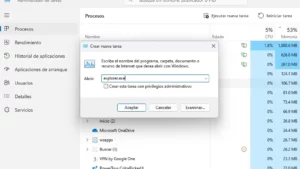
En anden måde er at bruge Jobliste til at oprette en ny instans. Hvis du allerede har afsluttet Stifinder-opgaven, skal du gå til menuen Filer , vælge Kør ny opgave , skrive explorer.exe og klikke på OK. Dette er en meget effektiv måde at rydde midlertidige fejl , der blokerer menuen.
Reparation af beskadigede filer og systemfejl

Nogle gange er problemet ikke en simpel frysning, men snarere at en Windows-opdatering har efterladt beskadigede eller manglende filer. For at løse dette er Systemfilkontrol din bedste ven. Åbn kommandoprompten som administrator, og kør `sfc /scannow` . Denne proces scanner hele dit system og erstatter beskadigede filer med sunde kopier. Vær tålmodig, da det kan tage et par minutter, og husk at genstarte computeren, når den er færdig.
Hvis problemet fortsætter og ser ud til at være relateret til native apps, kan du prøve geninstaller Shell-pakkerne ved hjælp af PowerShell. Kør PowerShell som administrator, og brug kommandoen Get-AppXPackage -AllUsers | Foreach {Add-AppxPackage -DisableDevelopmentMode -Register "$($_.InstallLocation)\AppXManifest.xml"}Det er dybest set det Opdater startmenuen og Microsoft Store-apps, der retter registreringsfejl, som SFC ikke registrerer.
Avancerede løsninger til vedvarende lockouts

Hvis du stadig ser en sort skærm, eller hvis Start-knappen ikke reagerer, kan problemet skyldes tredjepartsudvidelser . Programmer som 7-Zip eller filhåndtering tilføjer indstillinger til kontekstmenuen (højreklikmenuen), og hvis en af disse udvidelser ikke fungerer korrekt, kan den få hele explorer.exe-processen til at gå ned. Værktøjer som ShellExView giver dig mulighed for at identificere og deaktivere disse ikke-Microsoft-udvidelser for at se, om nogen forårsager problemet.
Det er også en god idé at tjekke dine grafikdrivere. En forældet grafikdriver kan forårsage alvorlige visuelle inkompatibiliteter. Gå til Windows-indstillinger, søg efter Opdatering og sikkerhed, og sørg for, at der ikke er nogen ventende programrettelser . Nogle gange er en simpel opdatering alt, hvad du behøver for at få brugerfladen til at fungere korrekt igen.

For dem, der gerne vil se nærmere på det, er Logbogen en guldgrube. Skriv eventvwr i dialogboksen Kør, og søg i Windows-logger -> Program efter fejl med hændelses-ID 1000. Dette fortæller dig præcis, hvilket modul eller program der forårsager, at Windows Stifinder lukker uventet, så du kan komme til roden af problemet.
Sidste udvejsmuligheder og vedligeholdelse

Hvis ingen af ovenstående løsninger har virket, er der stabilitetsindstillinger, der kan hjælpe. I Stifinders mappeindstillinger kan du på fanen Vis markere afkrydsningsfeltet " Start Windows i en separat proces ". Dette forhindrer en mappefejl i at få hele operativsystemet til at gå ned, hvilket gør brugerfladen meget mere stabil på computere med begrænsede ressourcer.
I ekstreme tilfælde, hvor malware har kompromitteret systemet, eller registreringsdatabasen er fuldstændig beskadiget, kan du køre en offlinescanning med Microsoft Defender . Dette genstarter din pc og scanner systemet, før Windows indlæses, hvilket fjerner trusler, der muligvis blokerer adgangen til skrivebordet. Hvis det stadig ikke virker, giver kommandoen `systemreset` dig mulighed for at nulstille Windows, mens du bevarer dine personlige filer, fjerner programmer og drivere, så du kan starte helt forfra.
For at holde dit system kørende problemfrit, er det en god idé at rydde din Explorer-historik fra de generelle indstillinger, da cacheopbygning nogle gange kan forårsage sløvhed. Genstart af processer, reparation af filer med SFC og opdatering af drivere er normalt den vindende formel til at gendanne Startmenuen og forhindre den i at fryse.


Passioneret forfatter om bytes-verdenen og teknologien generelt. Jeg elsker at dele min viden gennem skrivning, og det er det, jeg vil gøre i denne blog, vise dig alle de mest interessante ting om gadgets, software, hardware, teknologiske trends og mere. Mit mål er at hjælpe dig med at navigere i den digitale verden på en enkel og underholdende måde.