- Vigtigheden af at prioritere Windows-installation frem for Linux for at undgå konflikter med boot manager.
- Administration af diskplads ved at oprette ikke-allokerede partitioner og bruge den delte EFI-partition.
- Brugen af boot managers som GRUB til at styre valget af operativsystem ved opstart af computeren.
- Moderne alternativer som virtualisering og WSL er tilgængelige for dem, der ønsker at undgå at manipulere med fysiske partitioner.
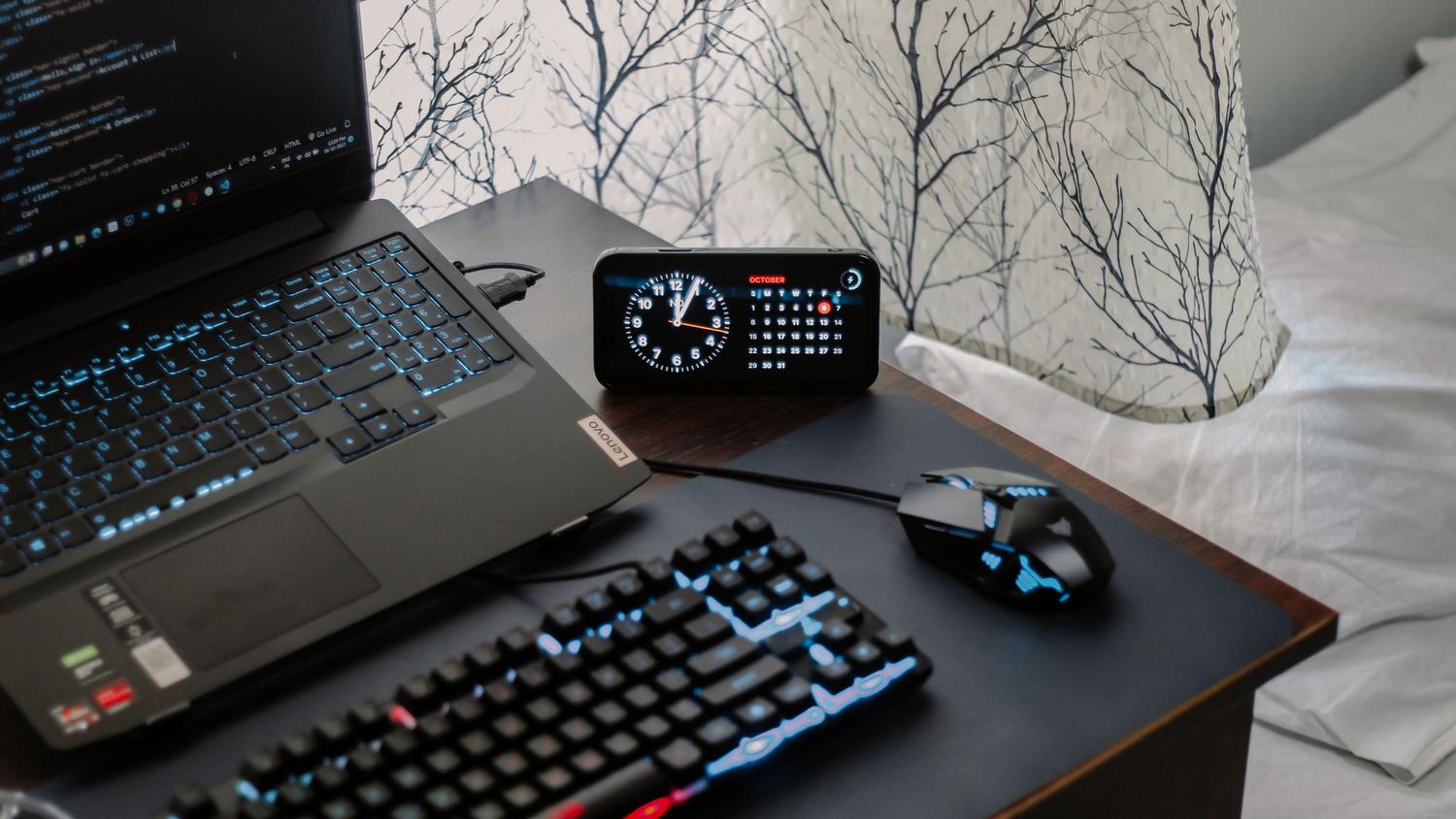
At have en computer, der kan køre både Windows og Linux, er i bund og grund at have det bedste fra begge verdener. Mens Microsofts operativsystem stadig er den ubestridte konge til spil og brug af professionel software som Adobe-pakken, er Linux blevet det foretrukne værktøj for udviklere, serveradministratorer eller dem, der blot ønsker et lettere og mere åbent system. Opsætning af denne konfiguration, kendt som dual boot, giver dig mulighed for at udnytte din hardware fuldt ud uden de ydeevnetab, som virtuelle maskiner ofte oplever.
Vi lyver dog ikke: Det kan være lidt skræmmende at rode med harddiskpartitioner, hvis du ikke ved, hvor du skal starte. Én fejl ved at slette et volumen, og du kan slette alt , miste værdifulde filer eller efterlade din pc uden et operativsystem. Derfor er det afgørende, før du rører ved noget, at planlægge installationsrækkefølgen omhyggeligt og forstå, hvordan bundkortets firmware og bootloadere kommunikerer, hvilket sikrer en problemfri oplevelse og forhindrer dig i at ende med en sort skærm, når du tænder din computer.

Forberedelser og sikkerhed før start
Før du går i gang, er der en gylden regel: sikkerhedskopier alt, hvad du anser for vigtigt. Uanset hvor sikker du er på vejledningen, kan et strømafbrydelse eller et forkert klik være katastrofalt. Det anbefales også kraftigt at oprette et Windows-gendannelsespunkt, så du kan vende tilbage til en tidligere tilstand, hvis noget går galt.
Teknisk set bør du kontrollere, at din pc bruger UEFI-tilstand i stedet for den ældre BIOS , og at disken har en GPT-partitionstabel. Dette er vigtigt, fordi moderne systemer håndterer opstart anderledes. Det er også tilrådeligt at notere din Windows-produktnøgle og sikre, at du har mindst et 8 GB USB-drev til rådighed for at oprette installationsmediet til din valgte Linux-distribution, uanset om det er Ubuntu, Fedora eller Arch.
Installationsrækkefølgen: nøglen til succes
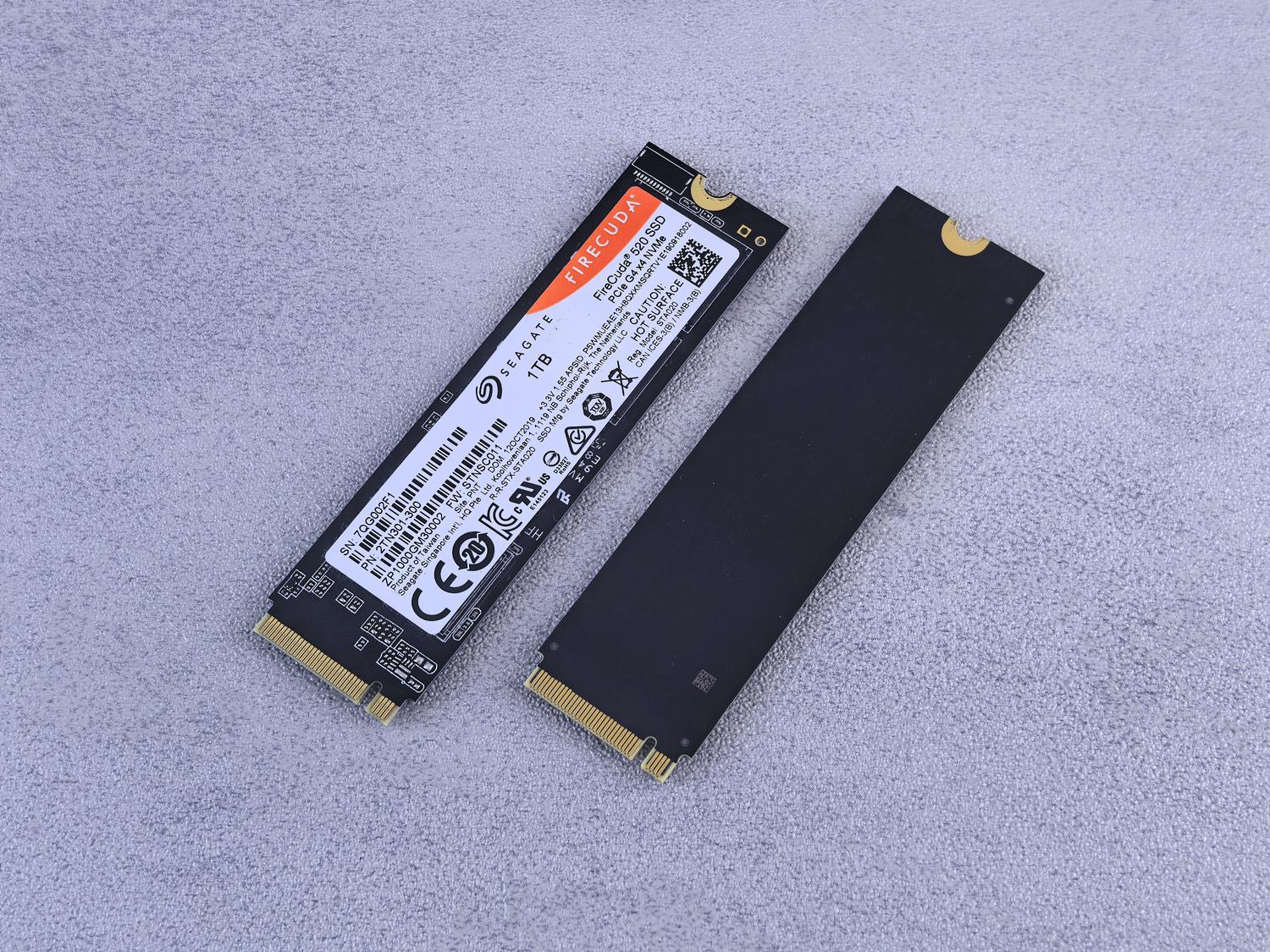
Hvis du skal installere begge systemer fra bunden på den samme disk, er rækkefølgen afgørende: installer Windows først, derefter Linux . Årsagen er enkel: Windows er ret "egoistisk", og hvis du installerer det bagefter, vil det højst sandsynligt overskrive Linux boot manager, hvilket gør sidstnævnte usynlig ved opstart. Linux er derimod meget mere samarbejdsvilligt, og dets boot manager, den velkendte GRUB, kan registrere, at Windows er til stede, og automatisk tilføje det til bootmenuen.

Ideelt set bør du, hvis du har budgettet eller pladsen, bruge separate harddiske til hvert system. På denne måde har hver sin egen boot-partition, og risikoen for, at den ene beskadiger den anden, er praktisk talt ikke-eksisterende. I dette scenarie behøver du kun at konfigurere i BIOS, hvilket af de to drev der har boot-prioritet.
Forberedelse af jorden i Windows
Hvis du allerede har Windows kørende, behøver du ikke at slette alt. Du kan bruge Diskhåndtering til at formindske C:-partitionens diskenhed . Højreklik og vælg "Formindsk diskenhed" for at frigøre plads, der vil blive betegnet som "ikke-allokeret". For komfortabel brug anbefales det at allokere mindst 50 til 100 GB til Linux, afhængigt af om du kun skal browse eller konfigurere et komplekst udviklingsmiljø.
Der er to kritiske indstillinger, du skal justere i Windows for at undgå hovedpine. For det første skal du deaktivere Hurtig opstart i strømstyringsindstillingerne; ellers efterlader Windows disken i en delvis dvaletilstand, der kan beskadige data, når Linux forsøger at få adgang til den. For det andet, hvis du har BitLocker aktiveret , skal du dekryptere drevet fuldstændigt, ellers vil Linux-installationsprogrammet ikke være i stand til at læse partitionerne eller installere bootloaderen korrekt.

Linux-installation og partitionsstyring
Når du har det bootbare USB-drev (oprettet med værktøjer som Rufus eller `dd`-kommandoen), skal du genstarte din pc og indtaste UEFI-indstillingerne for at boote fra USB-drevet. Under installationsprocessen anbefales det kraftigt at vælge manuel eller avanceret partitionering . Dette giver dig mulighed for at bestemme præcis, hvor hver partition skal placeres, i stedet for at lade guiden træffe beslutninger, du måske ikke kan lide.
I det tomme område, du efterlod, kan du oprette en rodpartition (/) og eventuelt en separat /home-partition. Sidstnævnte er et professionelt tip, da det giver dig mulighed for at geninstallere operativsystemet i fremtiden uden at slette dine personlige dokumenter. Vigtigst af alt er der EFI-systempartitionen (ESP). Formater den ikke, da det er her, Windows-opstartsfilerne findes; tildel den blot som et monteringspunkt på /boot/efi , så Linux kan placere sine opstartsfiler der.
Forståelse af boot managers
Boot Manager er det program, der tager kontrol umiddelbart efter, at du tænder din computer. I Linux-verdenen er GRUB standarden på grund af dens omfattende kompatibilitet og tilpasningsmuligheder. Hvis du bemærker, at din pc starter direkte i Windows uden at spørge dig, er det sandsynligt, at Windows Boot Manager har prioritet i UEFI. Du kan løse dette ved at ændre opstartsrækkefølgen og flytte Linux-posten til toppen af BIOS-hierarkiet.

Der findes andre værktøjer til at håndtere denne proces. For dem, der foretrækker ikke at bruge terminalen, er Grub Customizer et fantastisk program til at ændre opstartsrækkefølgen, justere timeout eller ændre menuens udseende. Hvis du derimod kun bruger Windows-versioner, er Microsofts egen Grub Manager tilstrækkelig, selvom programmer som EasyBCD gør det nemmere at redigere BCD'en uden at risikere systemfejl.
Alternativer til fysisk dobbeltstart
Hvis du mener, at det er for risikabelt at manipulere partitioner, eller hvis du kun har brug for Linux til specifikke opgaver, findes der enklere muligheder. Virtuelle maskiner (ved hjælp af VirtualBox eller VMware) giver dig mulighed for at køre Linux, som om det var et program i Windows. Dette er den sikreste mulighed, fordi du ikke rører ved selve harddisken, selvom ydeevnen er lavere, da systemet skal dele RAM og CPU med værten.
For udviklere er kronjuvelen WSL (Windows Subsystem for Linux) . Dette Microsoft-værktøj giver dig mulighed for at køre en Linux-terminal direkte oven på Windows uden at skulle genstarte computeren eller oprette partitioner. Det er utrolig hurtigt og effektivt, ideelt til brug af Docker eller kommandolinjeværktøjer, selvom det ikke tilbyder en komplet desktopoplevelse som en native installation.
Slutjusteringer og fejlfinding
Det er meget almindeligt at bemærke, at Windows-tiden er forkert efter opsætning af dobbelt opstart . Dette sker, fordi Linux bruger UTC, og Windows bruger lokal tid. Den enkleste løsning er at køre en kommando i Linux-terminalen for at få systemet til at bruge det lokale ur og dermed forhindre Windows i at blive fejlkonfigureret, hver gang du skifter operativsystem.
Hvis Windows forsvinder fra GRUB-menuen, så gå ikke i panik. Normalt er det nok at køre `sudo update-grub` i Linux til at systemet scanner disken, finder Windows NTFS-partitionen og tilføjer den tilbage til listen. I mere alvorlige tilfælde, hvor pc'en siger, at der ikke er nogen startenhed, kan du bruge et USB-gendannelsesdrev til at geninstallere bootloaderen fra et live-miljø.
At mestre dobbelt opstart indebærer at forstå forholdet mellem hardware og software, lige fra at reducere mængder i Windows til at konfigurere GRUB og administrere UEFI. Uanset om du vælger den rå kraft ved en native installation, bekvemmeligheden ved WSL eller sikkerheden ved en virtuel maskine, er nøglen altid at have en opdateret sikkerhedskopi og følge en logisk installationsrækkefølge for at udnytte alsidigheden af begge operativsystemer på en enkelt maskine fuldt ud.


Passioneret forfatter om bytes-verdenen og teknologien generelt. Jeg elsker at dele min viden gennem skrivning, og det er det, jeg vil gøre i denne blog, vise dig alle de mest interessante ting om gadgets, software, hardware, teknologiske trends og mere. Mit mål er at hjælpe dig med at navigere i den digitale verden på en enkel og underholdende måde.