- Prioriterer NVENC-hardwareencoderen for at aflaste processoren og undgå forsinkelser.
- Balanceret justering mellem bitrate, opløsning og FPS i henhold til pc'ens strømforbrug og internetforbindelse.
- Avanceret operativsystemoptimering og kørsel af OBS som administrator for at opnå stabilitet.
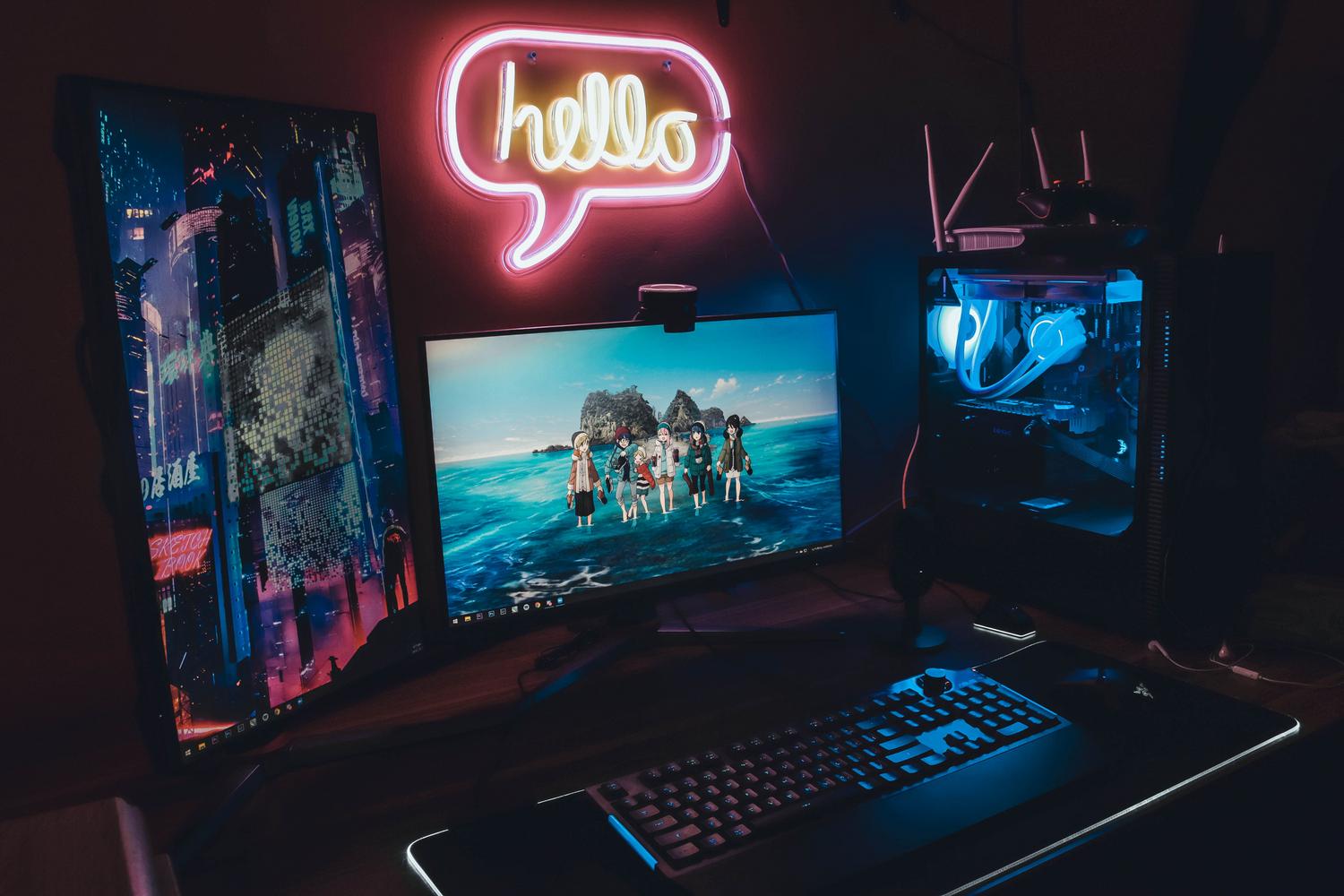
Det kan være lidt skræmmende at hoppe ind i streamingens verden i starten. At åbne OBS Studio for første gang er som at træde ind i et flycockpit: knapper overalt, tekniske menuer og termer, der lyder som taget direkte ud af en ingeniørmanual. Men bare rolig, du behøver ikke at være en computernørd for at få dine livestreams til at se skarpe ud og køre problemfrit.
Den største hovedpine for enhver streamer er fald i FPS og hakkende hastighed. Intet skræmmer et publikum mere væk end en stream, der ligner et slideshow, mens du spiller i fuld hastighed. Nøglen er at finde det optimale punkt mellem visuel kvalitet og de ressourcer, din computer kan håndtere uden at blive overvældet, så spillet og udsendelsen sameksisterer harmonisk.

Videoindstillinger: Balancen mellem skarphed og jævnhed
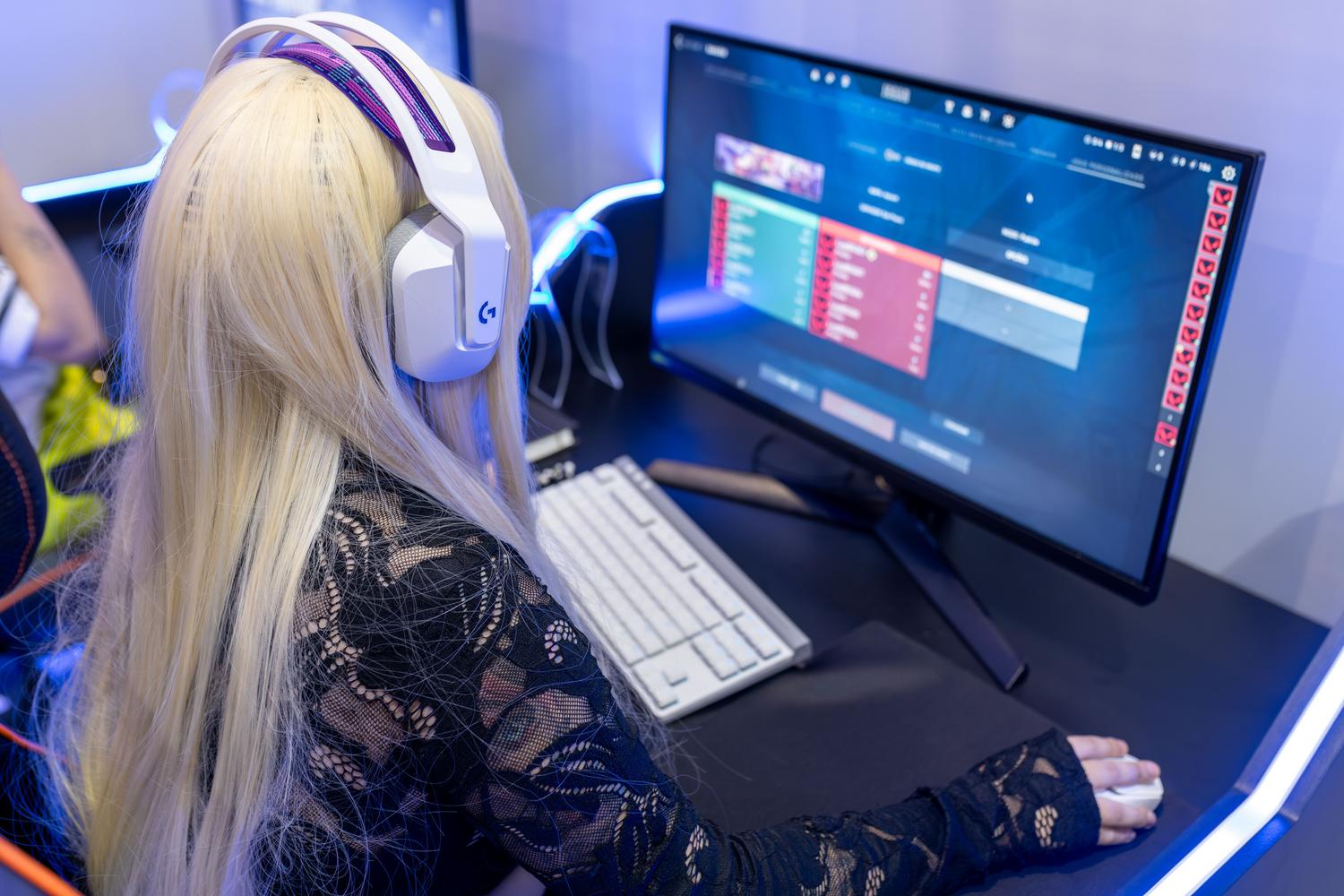
Før du rører ved noget komplekst, skal du gå til fanen Video. Det er her, du definerer, hvordan billedet ser ud. Først har vi basis- eller lærredsopløsningen, som skal være den samme opløsning som din skærm (f.eks. 1920×1080, hvis du har Full HD) for at undgå forvrængning.
Udgangsopløsningen er det, der rent faktisk sendes over internettet. Hvis du har en meget kraftfuld pc og lynhurtigt fiberoptisk internet, er 1080p standarden. For de fleste brugere er skalering til 720p dog det smarteste valg, da det drastisk reducerer arbejdsbyrden på din pc og ser godt ud på mobile enheder.
Med hensyn til FPS har du to muligheder. 60 FPS er afgørende for skydespil eller hurtige actionspil, hvor jævn gameplay er afgørende, men det kræver dobbelt så meget processorkraft . Hvis du streamer samtaler eller spiller langsommere spil, er 30 FPS mere end nok og vil spare dig på din ydeevne.
Outputkonfiguration: Transmissionsmotoren
For at komme i gang, skal du skifte outputtilstanden fra simpel til avanceret. Encoderen er hjernen her. Hvis du har et NVIDIA-kort, skal du uden tøven vælge NVENC H.264 ; denne dedikerede chip håndterer videokomprimering og frigør processoren, så spillet ikke lider under fald i billedhastighed.
Hvis du bruger AMD, så hold dig til deres hardware-encoder, og brug kun x264 i meget ekstreme tilfælde eller med uhyrlige CPU'er. For frekvenskontrol skal du altid vælge CBR (Constant Bitrate) , da platforme hader pludselige dataudsving. Med hensyn til bitrate for Twitch er grænsen for de fleste 6000 Kbps ; at overskride dette uden at være en partner kan forårsage ustabilitet eller forhindre seere med langsomt internet i at se med.
Glem ikke at indstille keyframe-intervallet til 2 sekunder, et teknisk krav for at undgå buffering på Twitch og YouTube. Hvis du ønsker at optage i MKV og konvertere til MP4 under streaming, er CQP 20 med NVENC H.265 det ideelle valg til at opnå lette filer i høj kvalitet.

Mestertricks til pc'er med lav specifikationer
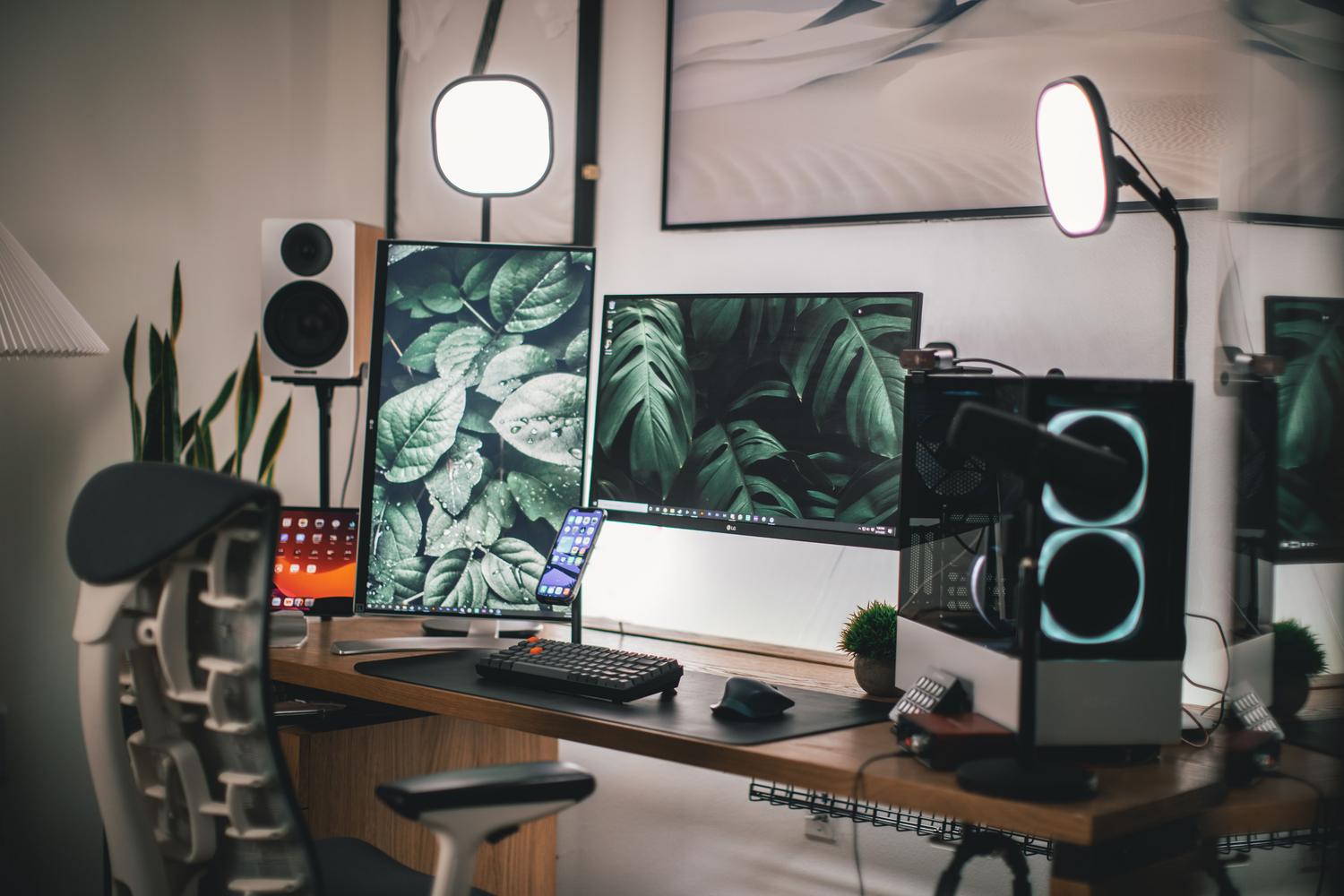
Hvis du bemærker, at din pc har problemer, er der flere "magiske" justeringer. Den første er altid at køre OBS som administrator ; dette tvinger Windows til at prioritere programmet over andre baggrundsprocesser. Derudover kan du deaktivere OBS' skærmvisning under streaming for at spare GPU-cyklusser.
Hvis du er tvunget til at bruge x264-encoderen, fordi du ikke har en NVIDIA GPU, skal du justere CPU-brugsprofilen til superhurtig eller ultrahurtig . Billedkvaliteten vil blive lidt dårligere, men du vil opnå utrolig stabilitet. Det anbefales også at deaktivere NVIDIA GeForce Experience-overlayet for at undgå interne konflikter.
Lydoptimering og endelige detaljer
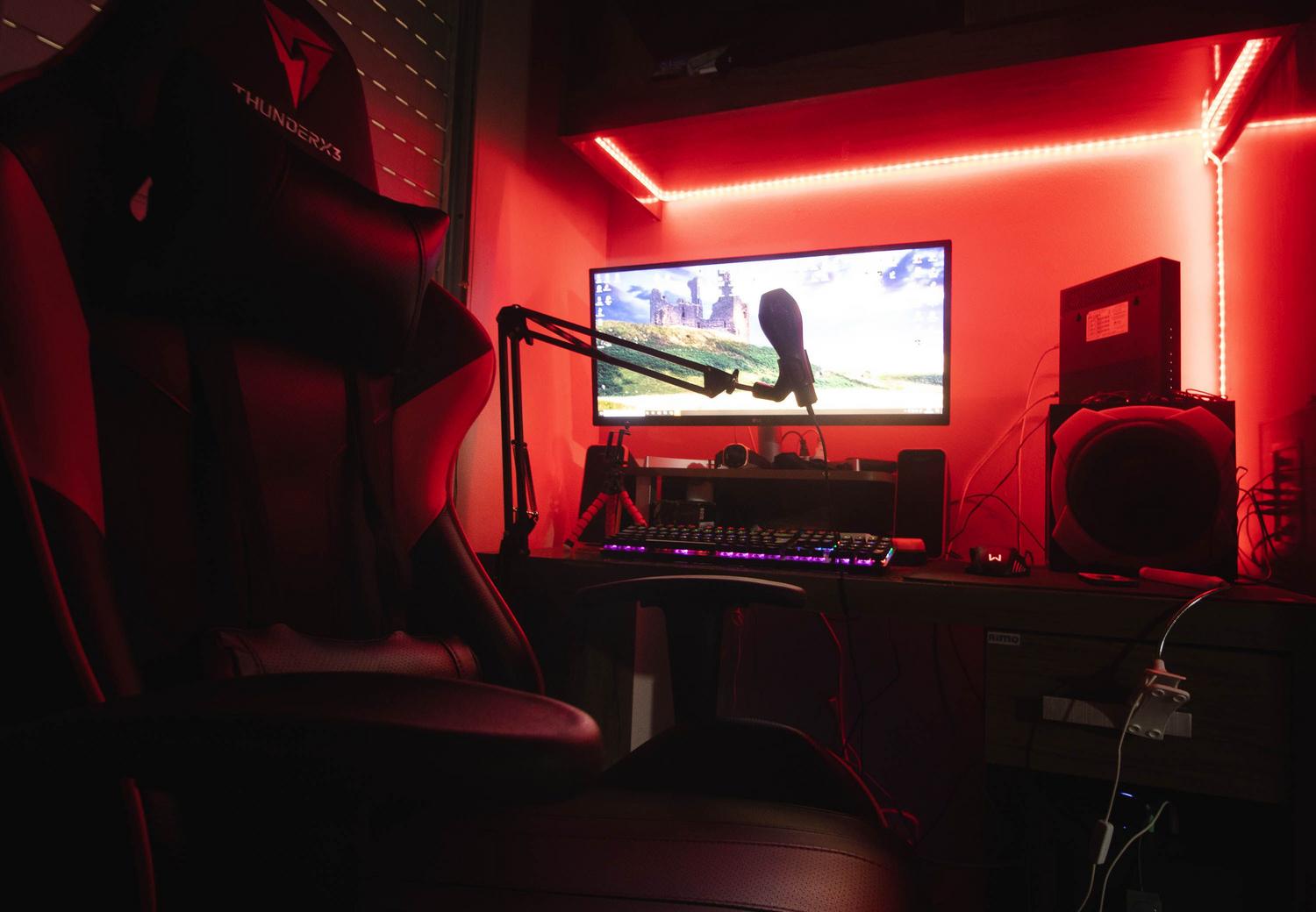
Lyd er halvdelen af oplevelsen. Sørg for, at samplehastigheden er indstillet til 48 kHz i lydindstillingerne for at undgå problemer med systemsynkronisering. En lydbitrate på 160 Kbps er det minimum, der er acceptabelt for at undgå tynd lyd.
For at rense lyden kan du optimere lyd- og stemmekanalerne ved at tilføje mikrofonfiltre: støjreduktion eliminerer brummen fra fans, og komprimering forhindrer dine sejrsråb i at nå dine fans' ører. Hvis du bruger Streamlabs, skal du huske på, at det bruger flere ressourcer end OBS Studio på grund af dets widgets; hvis du har få ressourcer, kan du bruge OBS og tilføje advarsler via browserkilder.

Oversigt over anbefalede konfigurationer
- 1080p 60 FPS: 6000 Kbps (Ideel til konkurrencepræget spil).
- 720p 60 FPS: 4500 Kbps (Den perfekte balance for de fleste).
- 720p 30 FPS: 3000 Kbps (Sikker løsning for beskedne pc'er).
For at undgå tekniske problemer er det vigtigt altid at bruge en kablet Ethernet-forbindelse og undgå Wi-Fi. Hvis du har et RTX 4000-seriekort, er AV1-encoderen fremtiden for gaming på grund af dens effektivitet, selvom dens platformunderstøttelse stadig vokser. I sidste ende er nøglen at teste, justere og ikke være bange for at sænke opløsningen, hvis det sikrer en jævn og behagelig livestream for dine seere.


Passioneret forfatter om bytes-verdenen og teknologien generelt. Jeg elsker at dele min viden gennem skrivning, og det er det, jeg vil gøre i denne blog, vise dig alle de mest interessante ting om gadgets, software, hardware, teknologiske trends og mere. Mit mål er at hjælpe dig med at navigere i den digitale verden på en enkel og underholdende måde.