- Diagnosticering af modtagefejl relateret til koaksialkabler og DTT-signalkvalitet.
- Automatiske og manuelle tuningprocedurer til opdatering af kanalfrekvenser.
- Avanceret administration af kanallister, herunder brugerdefineret sortering, favoritter og indholdsblokering.
- Tekniske løsninger til softwarefejl i broadcast-applikationer og kompatibilitet med DVB-T2-standarden.
Der er intet mere frustrerende end at sætte sig på sofaen for at se sit yndlingsprogram, kun for at opdage, at tv'et ikke kan finde kanalerne, eller at programguiden er frosset fast. Den slags problemer er mere almindelige, end man måske tror, især med smart-tv'er, hvor kombinationen af ældre hardware og moderne software kan forårsage problemer.
Uanset om det er fordi du er flyttet, der har været en ændring i frekvenserne i dit område, eller streamingtjenesten simpelthen er gået i strejke, er der flere effektive løsninger til at få dit tv til at fungere korrekt igen. I denne artikel vil vi gennemgå hvert muligt problem, så du ikke behøver at fumle rundt i blinde og kan få dine programmer op at køre igen så hurtigt som muligt.

Almindelige årsager til kanaltab
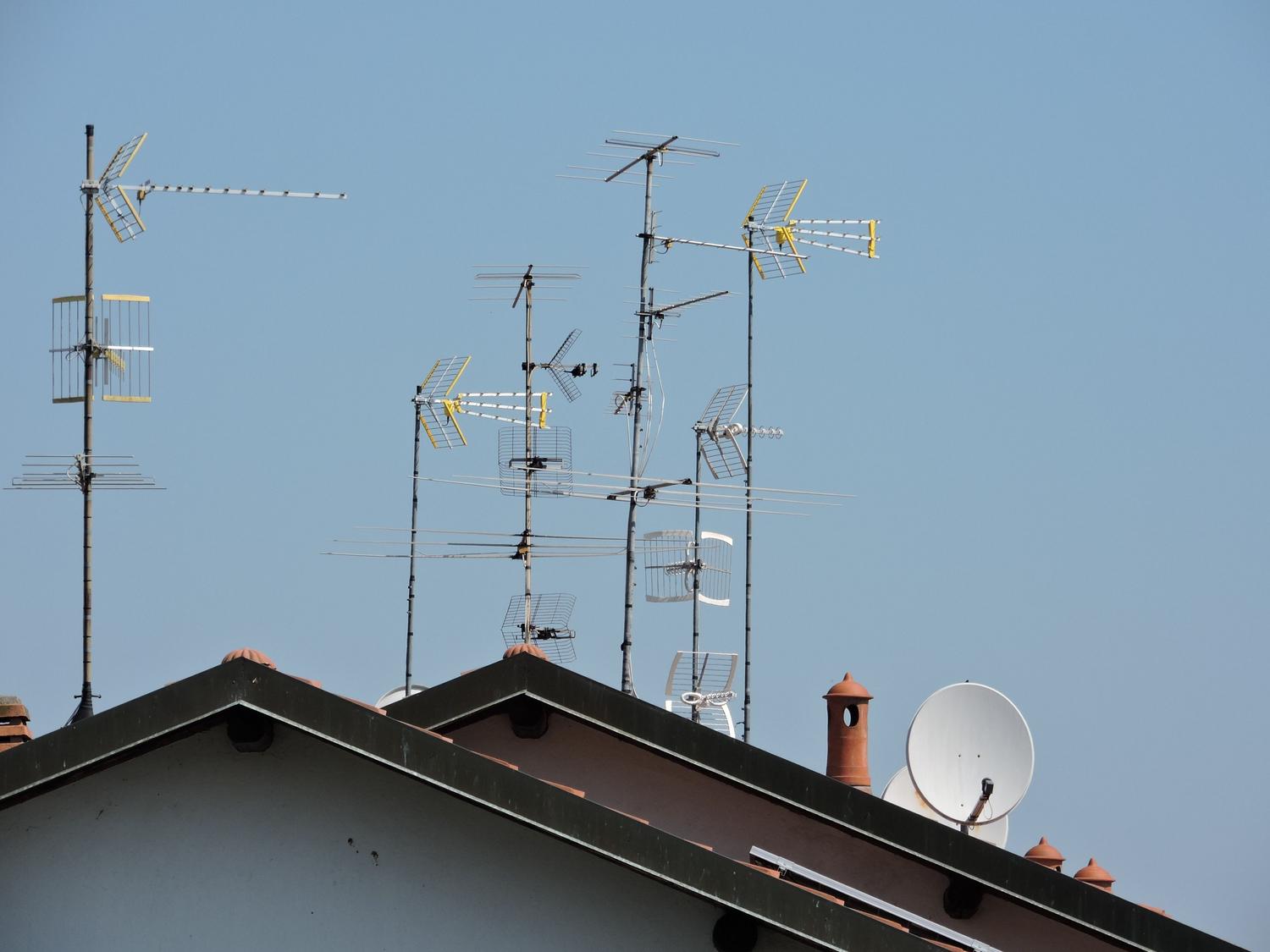
Før vi går i gang, er det nyttigt at forstå, hvorfor dette sker. Ofte er synderen et dårligt tilsluttet eller beskadiget antennekabel , da ethvert brud på koaksialkablet kan få billedet til at pixelere eller hele stationer til at forsvinde. Det er også meget almindeligt, at tuningsprocessen er ufuldstændig, eller at regionsindstillingen er forkert, hvilket får fjernsynet til at søge i den forkerte region.
På den anden side er der problemet med signalet. Hvis du bor i et område med meget interferens, eller hvis din antenne er forkert justeret i forhold til sendetårnene, vil du sandsynligvis modtage nogle kanaler og ikke andre. Vi må heller ikke glemme teknologisk inkompatibilitet; mange ældre fjernsyn understøtter ikke DVB-T2- standarden , hvilket gør dem ubrugelige efter de seneste digitale overgange, hvis de ikke har en ekstern set-top-boks.
Trin til fejlfinding af problemer med fysisk forbindelse
Først og fremmest: tjek kablerne. Sørg for, at stikket er korrekt sat i ANT IN- porten på dit tv. Se på kablet for at se, om det er for bøjet, eller om dit kæledyr har besluttet at bruge det som legetøj. Hvis du bemærker, at kablet er gammelt, er det bedst at udskifte koaksialkablet, før du driver dig selv til vanvid med at fumle med systemmenuerne.
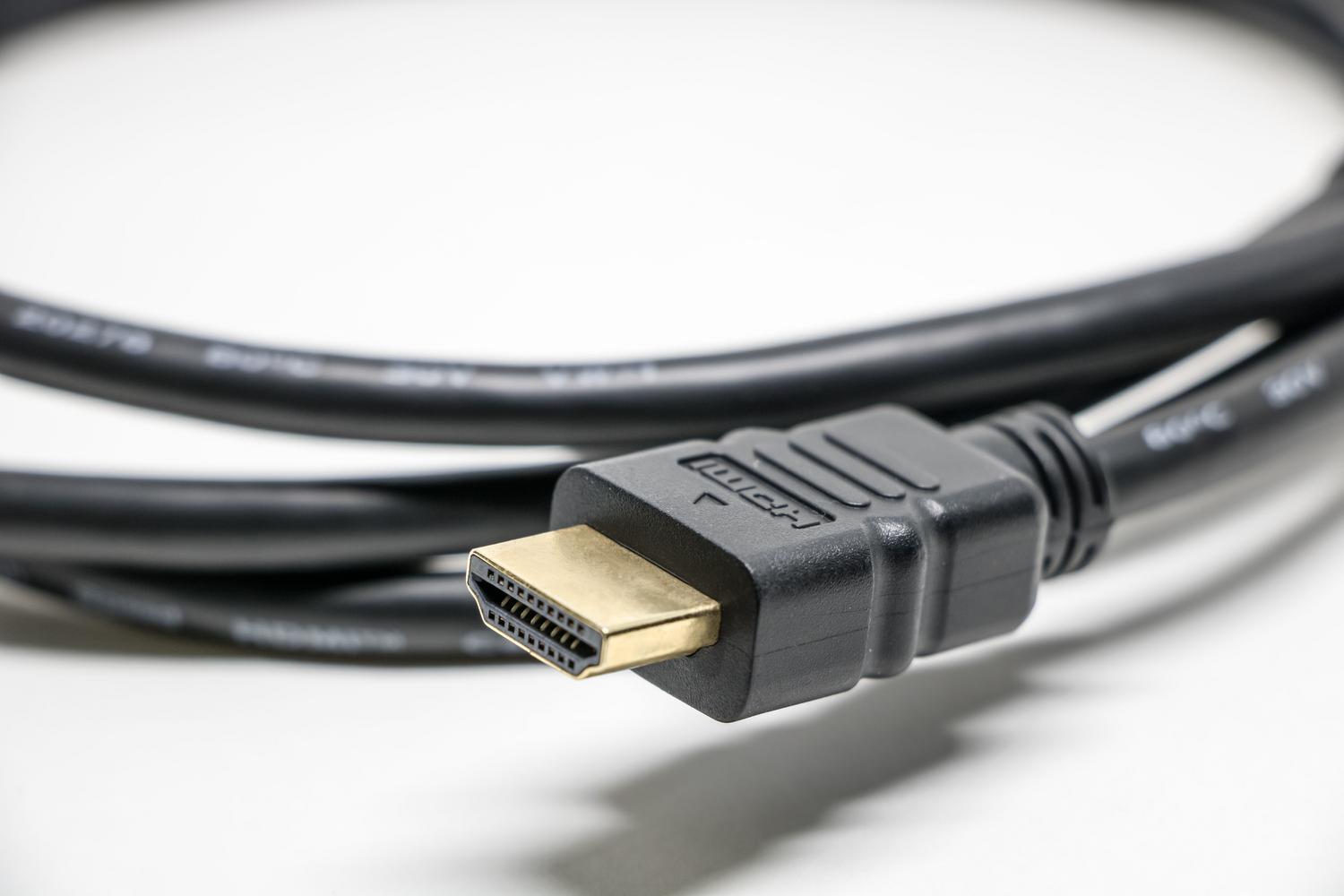
Hvis du bruger en set-top-boks, skal du sørge for, at HDMI-forbindelsen er stabil. Husk, at hvis billedet er pixeleret eller flimrer, er det et tydeligt tegn på utilstrækkelig signalkvalitet . I disse tilfælde kan det være den eneste brugbare løsning at hæve antennehøjden eller installere en fælles signalforstærker.
Sådan udfører du korrekt tuning på en Samsung-enhed
Hvis du har et Samsung Smart TV med Tizen-operativsystemet, er processen ret intuitiv, men har sine tricks. Først skal du gå ind i indstillingsmenuen og finde afsnittet "Udsendelse" (som normalt har et antenneikon). Hvis du ikke kan se denne mulighed, bruger du sandsynligvis en HDMI-kilde. For at løse dette skal du trykke på knappen Hjem og ændre kilden til Live TV.
For automatisk tuning skal du vælge "Start" og vælge din antennetype (Overhead for DTT, Kabel eller Satellit). Vælg derefter digital kanalsøgning. Det er vigtigt, at du ikke afbryder processen, før den når 100 %, selvom det tager cirka 15 minutter. Hvis du bemærker, at nogle kanaler stadig mangler, kan du bruge manuel tuning i ekspertindstillingerne ved at indtaste den specifikke frekvens og båndbredde for dit område.
Administration og tilpasning af din kanalliste
Når du har alle kanalerne, behøver du ikke at se dem i den tilfældige rækkefølge, som tv'et fandt dem i. Du kan gå til kanallisten og vælge "Rediger kanaler" for at flytte hver station til dit foretrukne nummer. Hvis du har flere tv'er derhjemme, giver Samsung dig mulighed for at overføre kanallisten ved hjælp af et USB-flashdrev, eksportere indstillingerne fra ét tv og importere dem til et andet, så du ikke behøver at gentage hele processen.
For at gøre navigationen nemmere anbefaler vi, at du opretter en favoritliste . Gå blot til kanallisten, vælg de kanaler, du bruger oftest, og marker dem med hjerteikonet. Hvis der er indhold, du ikke ønsker, at børn skal se, kan du desuden blokere kanaler ved at beskytte dem med en brugerdefineret pinkode.

Løsning på fejl i guide- og udsendelsesapplikationerne
Nogle gange er problemet ikke signalet, men appen. Nogle brugere oplever fejl, hvor billedet vises, men programguiden forsvinder eller ikke viser nogen information. I disse tilfælde kan det hjælpe at rydde appens cache eller geninstallere den, selvom problemet på nogle Samsung-modeller fortsætter på grund af fejl i operativsystemet.
Hvis Samsung TV Plus-appen angiver, at der ikke er nogen tilgængelige kanaler , er problemet normalt din internetforbindelse. Kontroller, at dit Wi-Fi-signal er stabilt, eller endnu bedre, tilslut tv'et med et Ethernet-kabel for at undgå afbrydelser. Hvis intet af dette virker, kan en sluk-og-sluk-funktion (frakobling af tv'et i 10 minutter) eller en fabriksnulstilling ofte løse de mest vedvarende softwarefejl.
At holde firmwaren opdateret, sikre at antennen er korrekt justeret og vide, hvordan man navigerer i udsendelsesmenuerne, er nøglen til at forhindre, at dit tv viser en blank skærm. Fra blot at kontrollere et kabel til manuel indstilling af frekvenser eller brug af eksterne dekodere til ældre modeller, findes der værktøjer til at gendanne fuld funktionalitet på ethvert Smart TV og sikre, at programguiden viser det korrekte daglige indhold igen.


Passioneret forfatter om bytes-verdenen og teknologien generelt. Jeg elsker at dele min viden gennem skrivning, og det er det, jeg vil gøre i denne blog, vise dig alle de mest interessante ting om gadgets, software, hardware, teknologiske trends og mere. Mit mål er at hjælpe dig med at navigere i den digitale verden på en enkel og underholdende måde.