- Brug af backupfiler, der er gemt i mappen session-store backups i brugerprofilen.
- Alternative metoder ved hjælp af interne browserkommandoer til at gennemtvinge gendannelse af sessioner.
- Procedurer til omdøbning af komprimerede lz4- og js-filer for at genaktivere utilsigtet lukkede vinduer.
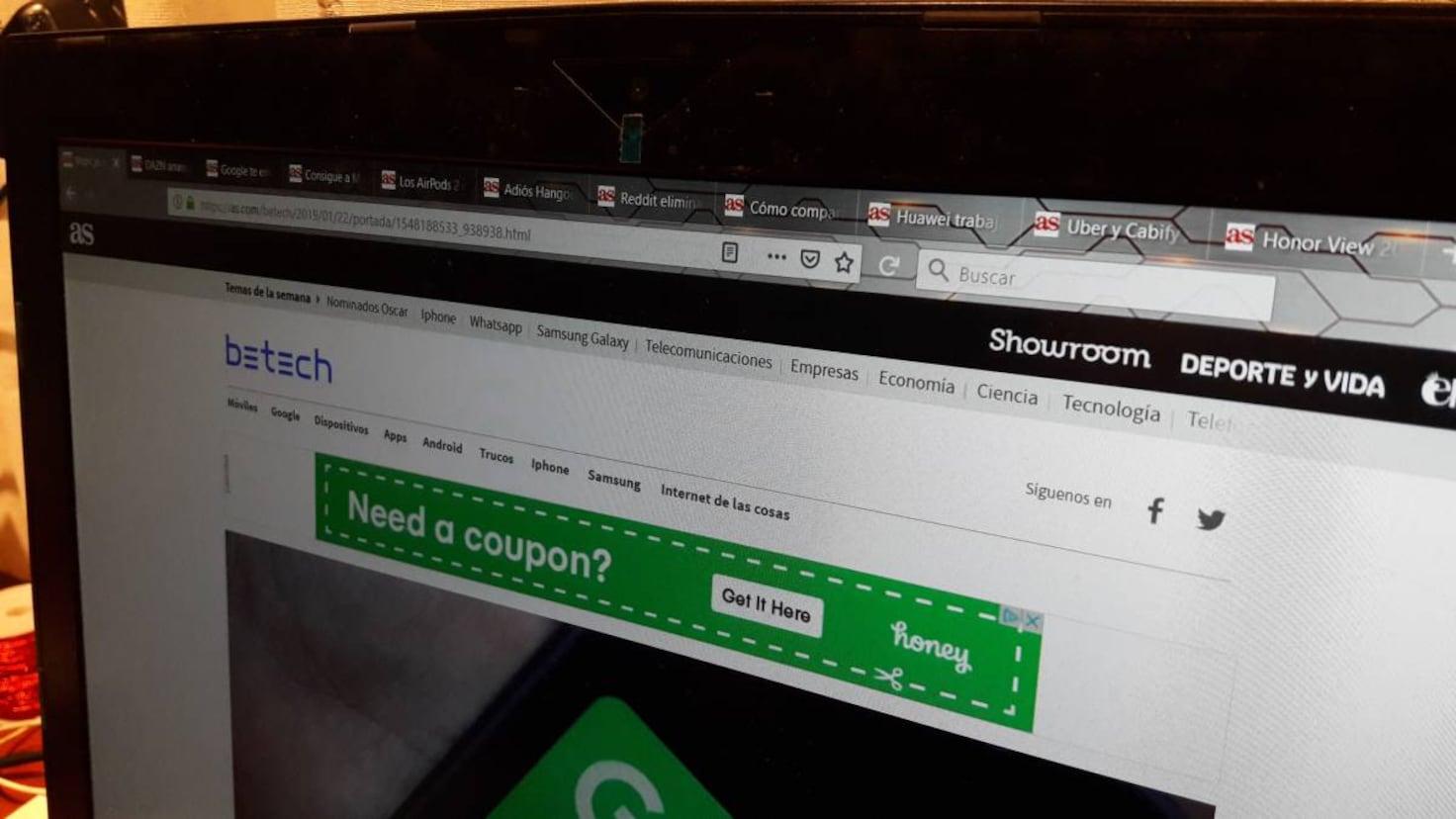
Vi har alle prøvet det: på grund af uforsigtighed eller en systemfejl lukker vi vores browser og indser, at vi har mistet snesevis af faner, vi havde åbne til arbejde eller studier. Selvom Firefox har indbyggede muligheder for at gendanne din session, mislykkes disse nogle gange, især hvis du har åbnet og lukket programmet flere gange, eller hvis du administrerede flere vinduer samtidigt, og kun ét gendannes.
Når knappen til gendannelse af sessionen ikke vises eller simpelthen ikke virker, er alt ikke tabt. Skjulte backupfiler i din brugerprofil registrerer, hvad du havde åbent, så du kan rejse tilbage i tiden og gendanne din browserhistorik, selvom det var flere dage siden eller før en softwareopdatering.

Brugerprofilplacering
For at udføre en redningsoperation er det første skridt at vide, hvor Firefox gemmer sine data. Typisk er disse filer i Windows placeret i stien C:\brugere\brugernavn\appdata\roaming\mozilla\firefox\ i en mappe med et tilfældigt navn, der ender på ".default".
Hvis du farer vild, mens du søger igennem så mange mapper, er der et meget simpelt trick: skriv about:support i din browsers adresselinje og søg efter profilsektionen. Der vil du se en knap kaldet "Vis mappe" , der fører dig direkte til den præcise mappe, hvor alle dine indstillinger og sessionshistorik er placeret – nyttigt, hvis du har problemer med beskadigede Firefox-profiler.

Gendannelse ved hjælp af jsonlz4-filer og sikkerhedskopier
I din profilmappe er der en vigtig mappe kaldet "session-store backups" . Det er her, din browser gemmer automatiske sikkerhedskopier. Tidligere brugte man .js-filer, men moderne versioner bruger det komprimerede lz4-format , som er meget mere effektivt, men ikke altid visuelt læsbart.
Hvis du har brug for at gendanne en session, der ikke er den umiddelbart foregående, skal du søge efter filer med navnet "upgrade.jsonlz4-date" . Disse oprettes automatisk, hver gang Firefox opdateres, hvilket giver os mulighed for at hente faner fra bestemte tidspunkter i fortiden baseret på filens dato.
For at udføre gendannelsen skal du omhyggeligt følge disse trin: Luk først din browser helt. Find derefter filen sessionstore.jsonlz4 i rodmappen på din brugerprofil, og omdøb den til noget i retning af sessionstoreOLD.jsonlz4 for at oprette en sikkerhedskopi.

Gå nu til backupmappen, vælg den fil, du vil gendanne, og kopier den til profilens rodmappe. Det er afgørende, at du omdøber den præcist til sessionstore.jsonlz4 . Når du har gjort dette, skal du starte Firefox og vælge muligheden for at gendanne den forrige session; du vil se dine faner dukke magisk op igen.
Hurtige tricks og interne kommandoer
Nogle gange behøver du ikke at dykke ned i systemmapper, hvis problemet var en pludselig nedlukning. Der findes diagnostiske kommandoer , der kan tvinge browseren til at genstarte og gendanne dataene. En af de mest nyttige er at skrive about:restartrequired i adresselinjen.
Denne kommando simulerer en genstartsfejl, der tvinger programmet til at kontrollere den forrige sessions tilstand. Dette får browseren til at opføre sig, som om den var gået ned uventet, og beder dig om at gendanne alt, hvad du havde åbent. Det er en hurtig og meget effektiv løsning, når historikmenuen ikke viser lukkede vinduer.
En anden mulighed er at gå til about:profiles . Fra dette profiladministrationspanel kan du klikke på "Genstart normalt" . Hvis du gør dette, vil Firefox forsøge at indlæse den sidst gemte session uden problemer og dermed undgå konflikter, der kunne være opstået, hvis browseren frøs eller flimrede, når den forsøgte at åbne fra proceslinjen.

Yderligere tips og forebyggelse
For at forhindre denne stress i at opstå igen, er den klogeste fremgangsmåde at udføre regelmæssige sikkerhedskopier af din profilmappe. Der er ingen grund til at installere komplekse programmer; kopier blot mappen ".default" til et eksternt drev eller skyen som sædvanligt.
Derudover anbefales det at aktivere indstillingen "Åbn tidligere vinduer og faner" i opstartsindstillingerne. Selvom det nogle gange mislykkes, er det den første forsvarslinje. Hvis du er en person, der bruger faner som permanente bogmærker, bør du overveje at bruge sessionsstyringsudvidelser, så du ikke udelukkende er afhængig af Mozillas interne filer.
For at gendanne mistet navigation ligger nøglen i at vide, hvordan man navigerer gennem profilmapper, manipulerer lz4-filer i backup-mappen og bruger interne kommandoer som about:profiles eller about:restartrequired til at gennemtvinge gendannelse af vinduer og faner, som vi troede var mistet.
