- Den indledende langsommelighed kan være normal på grund af interne indekseringsprocesser, der løser sig selv ved at vente et par timer.
- At udskifte en harddisk med en SSD og opgradere RAM er de forbedringer med den største reelle effekt.
- Det er vigtigt at kontrollere videodriverne og strømtilstanden, som ofte nulstilles efter en opdatering.
- Det er afgørende at opretholde mere end 15% ledig diskplads for at forhindre systemet i at blive langsommere.

Hvis du har bemærket, at din computer er blevet sløv lige efter installation af en Windows 11-opdatering, så fortvivl ikke; det er mere almindeligt, end du måske tror. Det første, du skal gøre, er at bevare roen og undgå at forhaste dig med at installere optimeringsprogrammer , der lover mirakler, men som oftest ender med at rode dit system eller forringe ydeevnen.
Før vi roder med indstillingerne, er der et vigtigt spørgsmål: hvor mange dage er der gået, siden systemet sidst blev opdateret? Ofte virker computeren langsom, fordi Windows stadig arbejder på interne indekserings- og oprydningsprocesser, der bruger ressourcer, så at give det lidt tid kan være den enkleste og gratis løsning af alle.
Første diagnose: Hvad sker der egentlig?
Ikke alle nedbremsninger er ens. Hvis blæseren ikke stopper, og harddisken er 100% udnyttet, selvom intet er åbent, er det meget sandsynligt, at systemet er ved at afslutte opdateringen. I disse tilfælde er det bedste at lade computeren være tændt og tilsluttet strøm natten over ; dette løser normalt langt de fleste tilfælde uden at skulle justere nogen indstillinger.
Hvis der er gået flere dage, og din pc stadig er træg, er det ikke længere et midlertidigt problem. For at finde ud af, hvad der forårsager det, skal du trykke på Ctrl + Shift + Esc for at åbne Jobliste og sortere CPU- og Disk-kolonnerne fra højeste til laveste forbrug. Processen øverst giver dig et definitivt fingerpeg om, hvorvidt problemet er et specifikt softwareprogram eller en hardwarebegrænsning.
Indstillinger som Windows ændrer uden varsel
Nogle gange nulstiller store opdateringer indstillinger, du allerede har optimeret. Her er de vigtige punkter, du bør kontrollere:

- Videodrivere: Windows Update installerer ofte generiske versioner, der forårsager forsinkelser. Ideelt set, Geninstaller den officielle producentdriver eller rengør resterne af den forrige med værktøjer som DDU.
- Energitilstand: Systemet har en tendens til at vende tilbage til "Balanceret"-tilstand. Hvis du har en stationær eller bærbar computer tilsluttet en strømkilde, skal du gå til Indstillinger → System → Batteri og strøm og aktiver maksimal ydeevnetilstand.
- Start programmer: Mange programmer genaktiverer sig selv efter opdatering. I fanen "Start" i Jobliste, deaktiver alt, der har stor indflydelse og at du ikke behøver at den starter, når du tænder pc'en.
- Diskplads: Windows gemmer en kopi af den tidligere version (mappen Windows.old), der kan være mellem 20 og 30 GB stor. Hvis din harddisk har mindre end 15% ledig pladsSystemet vil begynde at blive langsommere. Du kan slette det fra lageret, men du vil miste muligheden for at vende tilbage til den tidligere version.
- Widgets og anbefalinger: Disse funktioner bruger ressourcer i baggrunden. Du kan Deaktiver widgets fra proceslinjen og fjern anbefalingerne fra Start-menuen.
Løsningshierarki: Hvad der virkelig virker
Ikke alle optimeringer vejer lige tungt. At skifte et kabel er ikke det samme som at deaktivere en animation. Dette er den sande effekt:
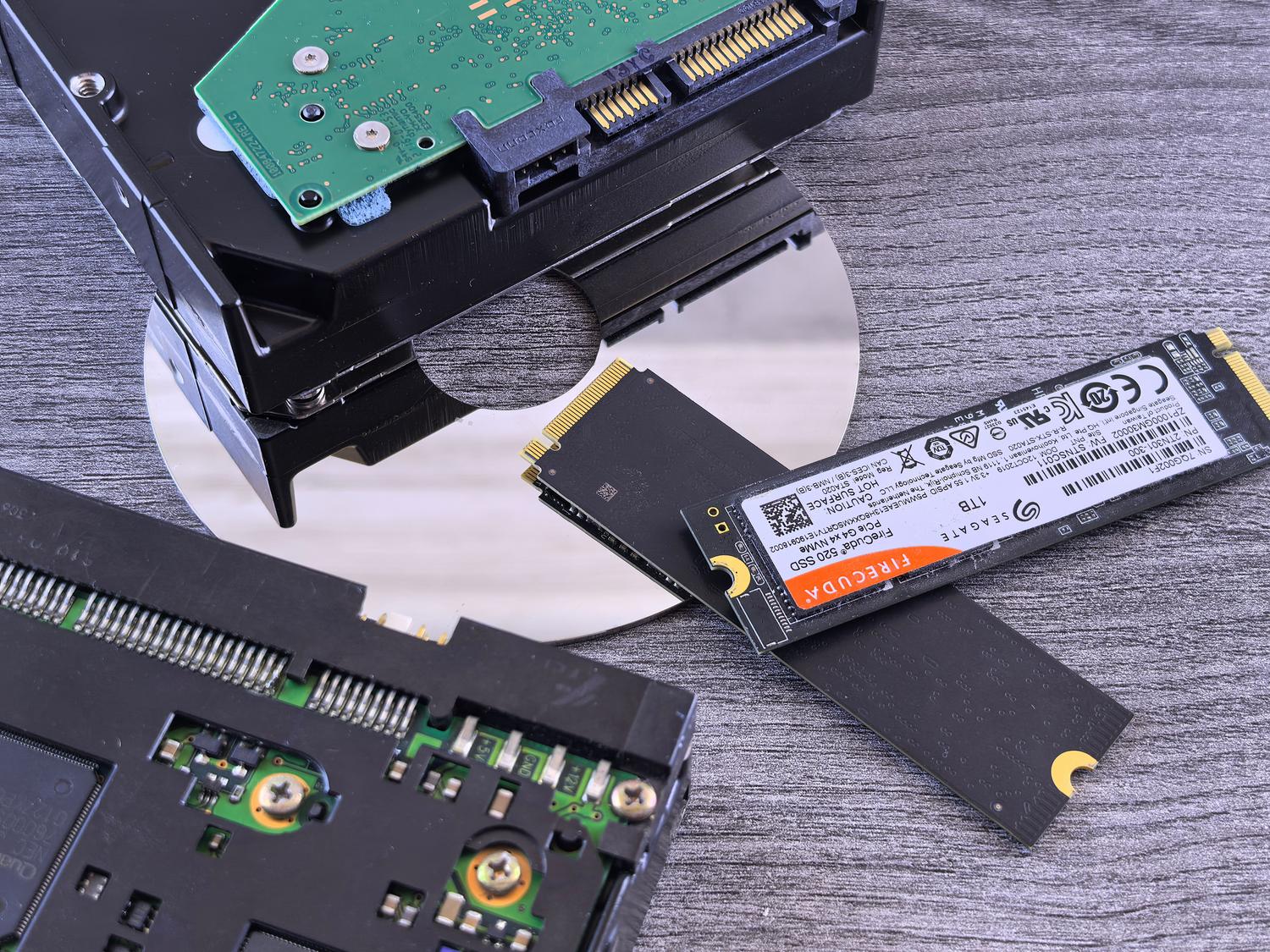
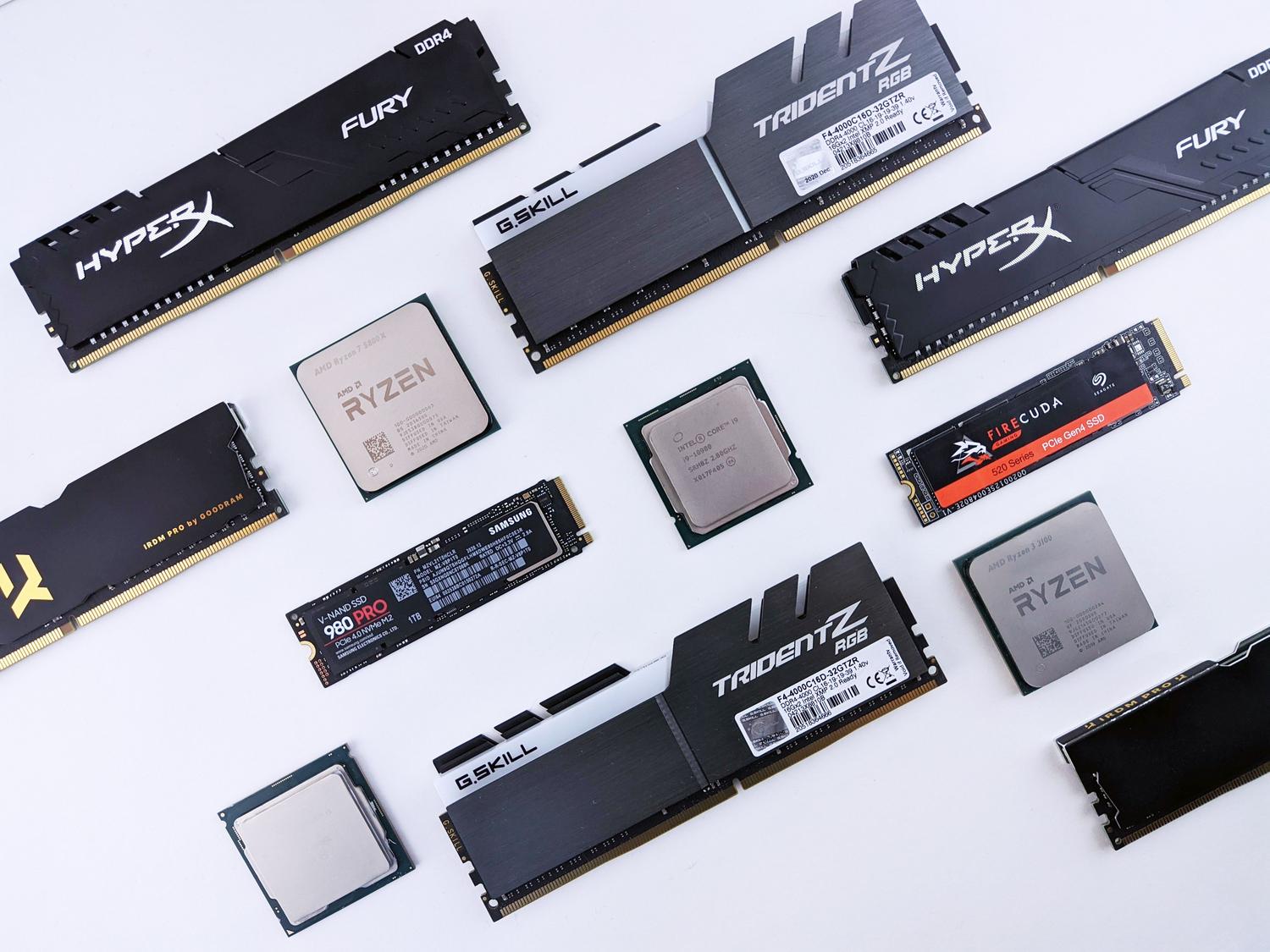
Den mest radikale ændring er uden tvivl at udskifte en mekanisk harddisk (HDD) med en SSD . Hvis du stadig bruger en traditionel harddisk, vil ingen softwarejustering redde dig; en SSD transformerer brugeroplevelsen fuldstændigt, så det er tilrådeligt at optimere en SSD i Windows 11 for at opretholde dens hastighed. For det andet er RAM afgørende; Windows 11 kæmper med 4 GB, kører anstændigt med 8 GB og er problemfri med 16 GB.
Blandt gratis værktøjer er de mest bemærkelsesværdige forbedringer oprydning af opstartssystemet og sikring af, at driverne er opdaterede . Omvendt har deaktivering af visuelle effekter eller oprydning af registreringsdatabasen minimal effekt, eller i tilfælde af registreringsdatabasen er de potentielt farlige, da de ikke fremskynder computeren og endda kan ødelægge systemet.
Vedvarende problemer og sikkerhed
Hvis problemet opstod dage efter opdateringen eller er ledsaget af problemer som f.eks. Wi-Fi-afbrydelser, kan det skyldes malware eller beskadigede netværksdrivere. Det er en god idé at køre en scanning med Microsoft Defender , og hvis du har mistanke om noget alvorligt, skal du køre Microsoft Defender Offline Verification.
For at udelukke softwarekonflikter kan du prøve fejlsikret tilstand (via msconfig) for at se, om ydeevnen forbedres. Hvis computeren kører problemfrit i fejlsikret tilstand, skyldes problemet et program eller en driver, der indlæses ved opstart. Angående Wi-Fi kan du prøve at geninstallere netværkskortet fra Enhedshåndtering eller nulstille dine netværksindstillinger helt.
I professionelle miljøer, f.eks. med nogle HP ProBook- eller Dragonfly-modeller, er det blevet registreret, at visse versioner af Windows 11 (f.eks. 24H2) kan udvise ekstrem langsommelighed ved opstart på grund af konflikter med systemkryptering eller implementering via Intune, hvilket kræver specialiseret teknisk opmærksomhed.
Som en forebyggende foranstaltning, før du foretager større ændringer, bør du altid oprette et systemgendannelsespunkt . Det er et sikkerhedsnet, der giver dig mulighed for at vende tilbage til en tidligere tilstand, hvis noget går galt. For at håndtere langsom ydeevne er den mest effektive tilgang at prioritere hardwareopgraderinger (SSD og RAM), rydde op i opstartsprocesser, geninstallere officielle drivere og sikre, at din harddisk har tilstrækkelig ledig plads, så systemet kan udføre sine interne opgaver, før du griber ind.


Passioneret forfatter om bytes-verdenen og teknologien generelt. Jeg elsker at dele min viden gennem skrivning, og det er det, jeg vil gøre i denne blog, vise dig alle de mest interessante ting om gadgets, software, hardware, teknologiske trends og mere. Mit mål er at hjælpe dig med at navigere i den digitale verden på en enkel og underholdende måde.