- Excel 365 kombinerer dokumenttemaer, datatyper og celleformater for at skabe ensartede og professionelle projektmapper.
- Det er vigtigt at vælge den korrekte datatype (tekst, numerisk, valuta, dato, procentdel) for at sikre, at formler og beregninger fungerer godt.
- Tabeltypografier og dialogboksen "Formater celler" giver dig mulighed for at styre skrifttype, rammer, udfyldning og datapræsentation.
- Brugerdefinerede tabelstile gør det nemt at anvende og opretholde et ensartet virksomhedsdesign på tværs af alle ark.
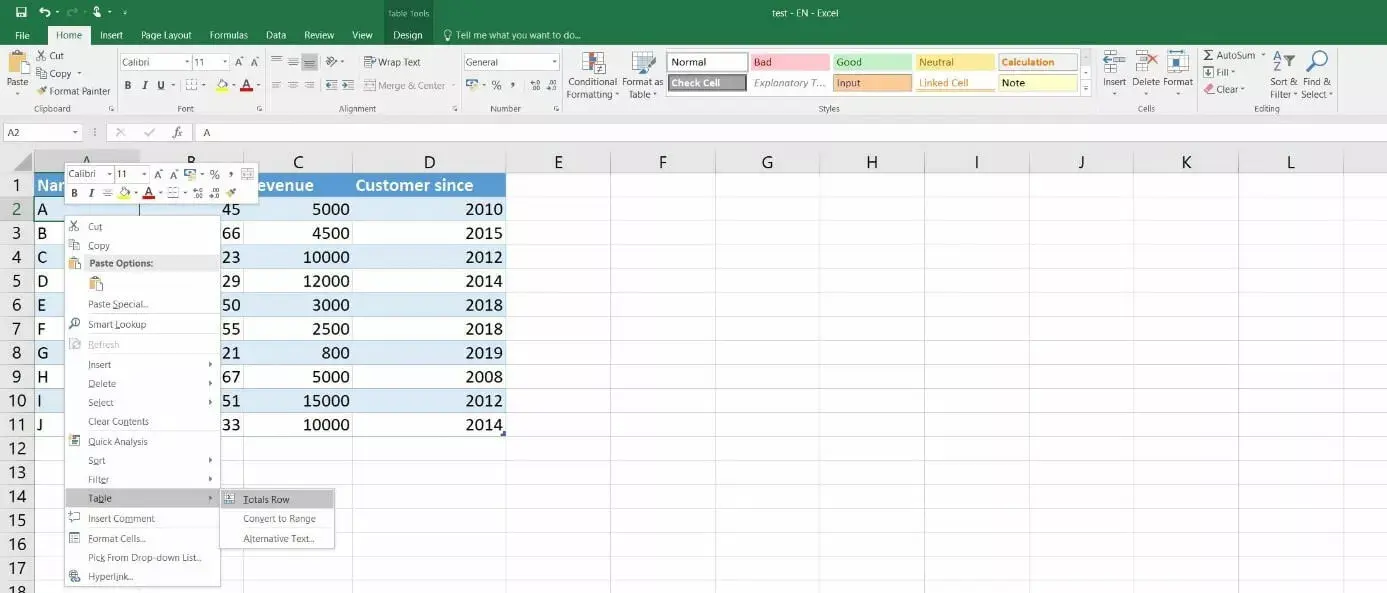
Hvis du arbejder med regneark dagligt, gør det at vide, hvordan man formaterer data i Excel 365, hele forskellen mellem en kaotisk fil og et rent, klart og brugervenligt dokument. Det handler ikke kun om æstetik: at vælge den rigtige datatype, tal- eller datoformat og tabelstil kan forhindre mange beregningsfejl og spare dig tid.
Excel 365 kombinerer flere elementer: datatyper, celleformater, dokumenttemaer og tabelformater . Alle disse arbejder sammen for at give dine projektmapper et professionelt og ensartet udseende, uanset om du arbejder alene eller som en del af en virksomhed med et image, der skal vedligeholdes.
Dokumenttemaer i Excel 365: grundlaget for visuelt udseende
Før du overhovedet begynder at redigere celler, er det værd at beslutte, hvilket dokumenttema du vil bruge. Et tema er et forudkonfigureret sæt af farver, skrifttyper og grafiske effekter (linjer, skygger, fyld osv.), der anvendes på hele regnearket og andre elementer såsom tabeller, pivottabeller eller diagrammer.
Når du vælger et tema, tilpasser al den formatering, du anvender bagefter, sig til dets farvepaletter, skrifttypekombinationer og stilarter . Dette sikrer, at tabeller, titler og diagrammer deler det samme design, hvilket resulterer i en langt mere ensartet bog – afgørende for et professionelt udseende resultat, ikke en improviseret collage.
Mange virksomheder tilbyder deres eget virksomhedstema , som inkluderer deres officielle farver, standardskrifttyper og specifikke effekter. I så fald er den ideelle løsning at indlæse temaet i Excel og bruge det konsekvent for at opretholde en ensartet visuel identitet på tværs af alle dokumenter, der sendes fra organisationen.
Hvis du ikke har et virksomhedstema, kan du vælge mellem de mange prædesignede temaer , der følger med Excel 365. Og hvis ingen af dem helt passer til dine behov, kan du oprette et nyt ved at justere farver, skrifttyper eller effekter, indtil det passer perfekt.
Det anbefales kraftigt at anvende dit endelige tema, før du begynder at formatere dine data , da alle de farver og stilarter, du vælger til dine celler, vil være baseret på dette tema. Hvis du ændrer temaet senere, kan udseendet af din projektmappe ændre sig mere, end du forventede.
Datatyper i Excel 365 og deres format
Excel behandler ikke alt indhold ens: det skelner mellem tekst, tal, datoer, klokkeslæt, logiske værdier, procenter, valuta og formler . Om en celle fungerer som forventet, afhænger af, om Excel fortolker datatypen korrekt. En simpel fejl ved indtastning af oplysninger kan forhindre, at en formel fungerer, eller at den korrekte formatering anvendes.
Den nemmeste måde at forstå, hvordan Excel fortolker dit input, er at se på den automatiske justering . Som standard er tekst venstrejusteret og tal højrejusteret. Hvis et tal sidder fast i venstre margen, behandler Excel det sandsynligvis som tekst, og du vil ikke kunne bruge det i beregninger uden at rette det.
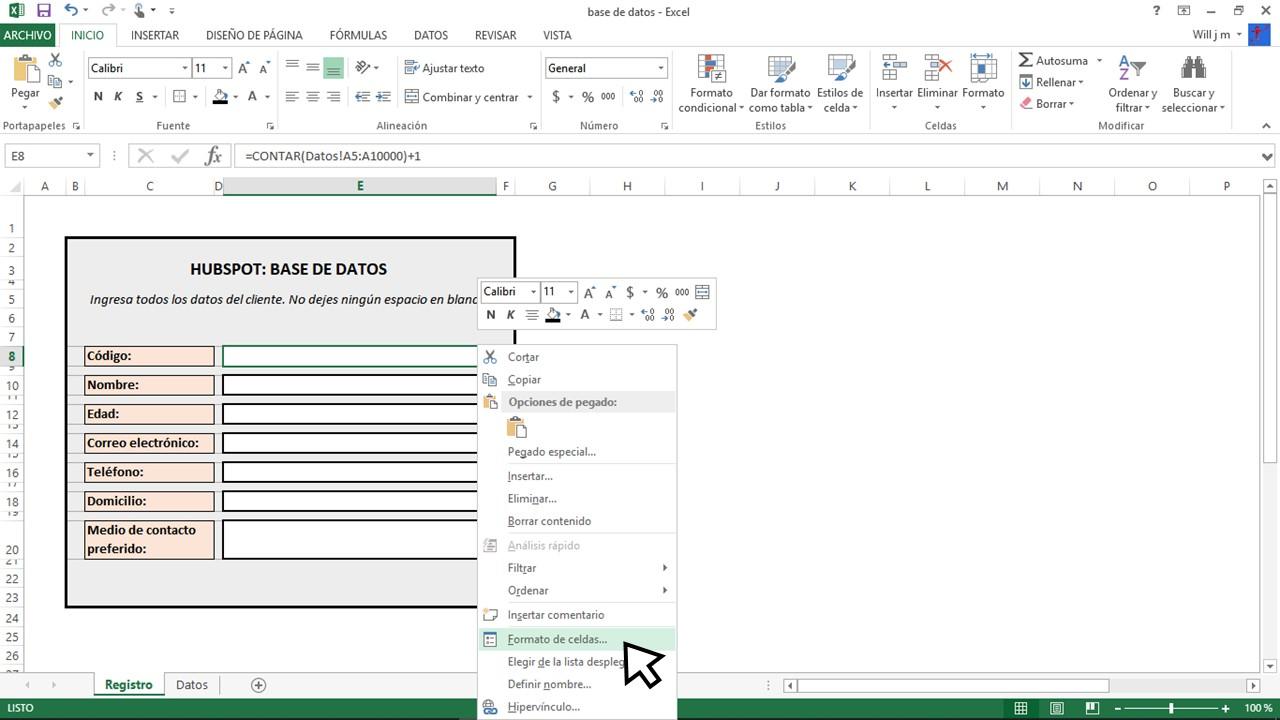
Derfra har hver datatype specifikke formateringsindstillinger , som du kan justere fra dialogboksen "Formater celler" eller fanen "Hjem", især i grupperne "Skrifttype" og "Tal". Forståelse af disse indstillinger hjælper dig med at vise oplysninger præcis, som du har brug for dem.
Tekst: grundlæggende format og præsentation
Tekstdatatypen omfatter alle tegn , som Excel ikke genkender som tal, dato, klokkeslæt eller formel. Dette omfatter bogstaver, specialsymboler, alfanumeriske strenge og også tal ledsaget af andre tegn (f.eks. koder som "xyz25" eller "Header1").
Alt indhold, som Excel betragter som tekst, venstrejusteres automatisk i cellen. Denne justering er nyttig til hurtigt at skelne ikke-numeriske værdier, især når kolonner overlapper hinanden.
Typiske eksempler på tekstdata ville være egennavne, etiketter, kolonneoverskrifter eller koder som "Navn", "Hej", "xyz25" eller "Overskrift1". Selvom de kan indeholde cifre, vil Excel behandle andre tegn som tekst.
Formateringen af teksten er fokuseret på dens visuelle udseende: skrifttype, størrelse, farve , stilarter som fed, kursiv og understregning, foruden de forskellige justeringsmuligheder (venstre, centreret, højre, justeret) og retningen i cellen.
For at justere disse detaljer mere grundigt kan du åbne dialogboksen " Formater celler ", gå til fanen "Skrifttype" og ændre skrifttypefamilien, typografier, effekter og understregninger der. Dette område er ideelt, hvis du vil anvende meget specifik formatering eller kombinere forskellige tekstattributter.
Numeriske data: talkontrol og notation
Numeriske data i Excel består af hele tal eller decimaler, der kan bruges til matematiske operationer. Når du skriver et tal uden symboler eller bogstaver, genkender Excel det som sådan og justerer det til højre for cellen , hvilket hjælper med at skelne det fra tekst.
Hvis du tror, du har skrevet et tal, men ser det til venstre, fortolker Excel det sandsynligvis som tekst forklædt som et tal . I så fald vil formler for sum, gennemsnit eller andre beregninger ignorere det eller give forkerte resultater, hvilket du bør kontrollere, før du bruger disse data.
Når du indtaster et meget stort tal, kan Excel automatisk vælge at vise det i videnskabelig notation . For eksempel kan en værdi med mange cifre vises som 1,23E+10. Denne funktion er normal og skyldes begrænsninger i celleplads og indstillingerne for talformatering.
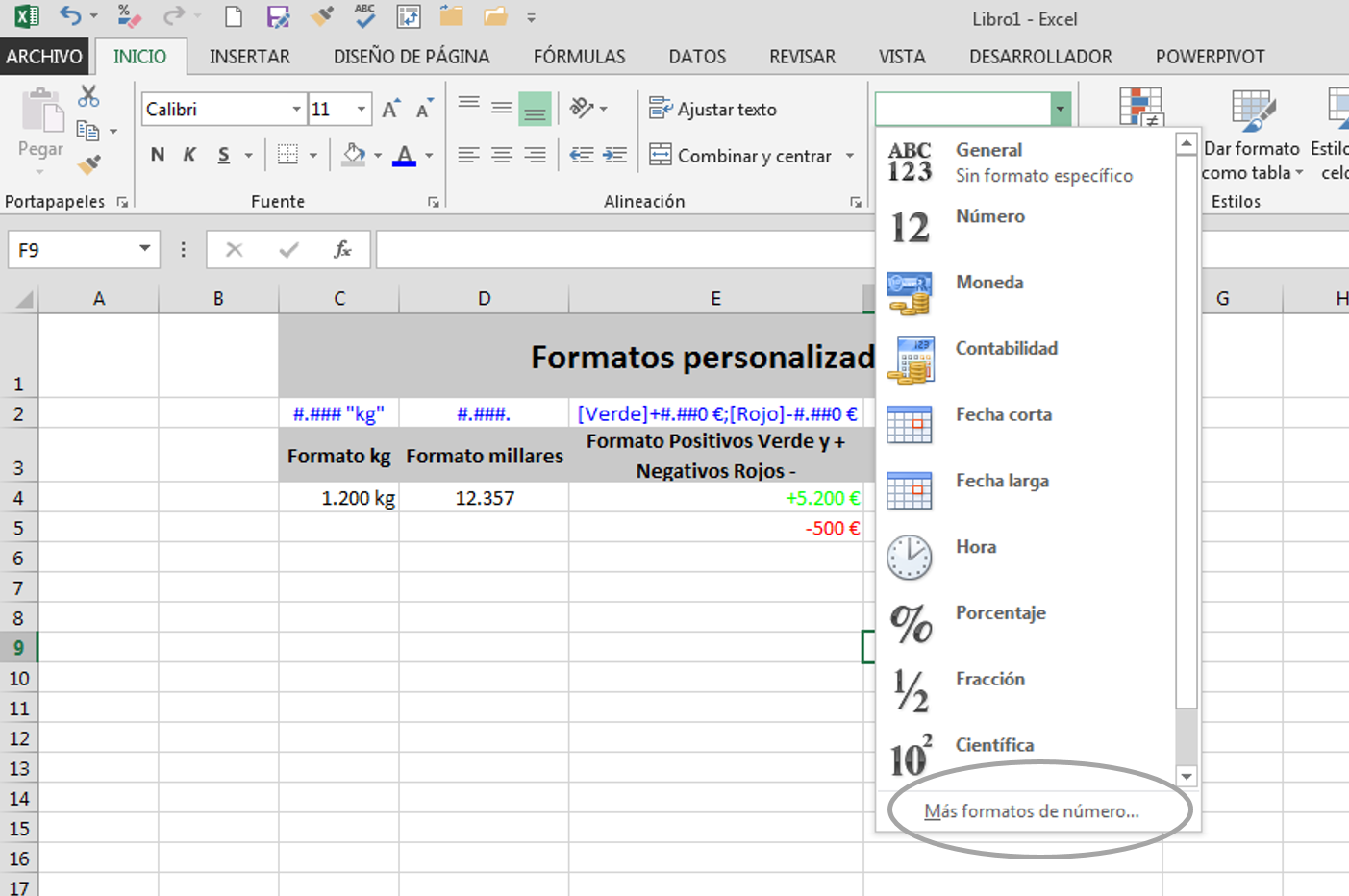
Alle specifikke formater for numeriske værdier håndteres primært fra gruppen "Tal" på fanen Hjem , for eksempel talformater i Excel.
Hvis du har brug for endnu mere præcis kontrol, kan du åbne dialogboksen "Formater celler" fra den samme gruppe og vælge en numerisk kategori fra listen til venstre. Dette giver dig adgang til yderligere muligheder, såsom brugerdefinerede formater eller forskellige visningsstile.
Valuta: arbejde med økonomiske værdier
Et af de mest anvendte formater i administrationsregneark er valuta . Med det kan du vise pengebeløb ved at angive det tilsvarende symbol (€, $ osv.), definere, hvor mange decimaler du ønsker, og hvordan negative værdier vises.
Når du anvender valutaformatering, bevarer Excel den numeriske værdi, så du kan addere, subtrahere eller anvende finansielle formler , men viser dataene i det typiske format for et beløb. Det vil sige, at valutasymbolet tilføjes, og de regionale indstillinger for tusinder og decimalseparatorer respekteres.
Du kan også vælge mellem forskellige stilarter til visning af negative tal : med et minustegn, i rødt, i parentes eller kombinationer af disse. Denne funktion er meget nyttig, når du arbejder med regnskaber, budgetter eller udgiftsrapporter.
Dato: Automatisk genkendelse og formater
Excel er ret smart til at registrere datoer . Hvis du indtaster noget i retning af 12/03/2025 eller 12-03-2025, fortolker programmet det normalt som en gyldig dato og anvender et standarddatoformat i henhold til dine regionale indstillinger.
For at kontrollere, om den er fortolket korrekt, kan du ændre formatet og se, om resultatet stadig giver mening. Hvis du på et tidspunkt eksplicit har brug for at tvinge en celle til at være en dato, skal du blot højreklikke, vælge "Formater celler" og kategorien "Dato" og vælge en af de tilgængelige stilarter.
Inden for datokategorien tilbyder Excel adskillige kombinationer : dag/måned/år, forkortet eller fuld måned, kort eller langt format og endda muligheder, der viser ugedagen. Valget af ét format frem for et andet afhænger af den klarhed, du ønsker at give informationen, og virksomhedens eller rapportens standarder.
Ved at behandle datoer som interne serienumre giver Excel dig mulighed for at udføre beregninger med datoer (summere dage, beregne forskelle osv.). Derfor er det så vigtigt, at dataene rent faktisk genkendes som en dato og ikke blot vises som visuelt lignende tekst.
Procentdel: proportioner og vægte
Procentformatet er perfekt , når man arbejder med proportioner, forhold eller evalueringsvægte, for eksempel i karakterrapporter eller dataanalyse. Hvis du skriver et tal efterfulgt af %-tegnet i en celle, fortolker Excel det direkte som en procentdel.
Du kan også indtaste en decimalværdi (f.eks. 0,25) og derefter anvende procentformatering, så den vises som 25 % . Internt forbliver værdien 0,25, så matematiske operationer fortsætter med at fungere som forventet.
Som med andre talformater kan du justere antallet af decimaler, der vises for procenter. Dette giver dig mulighed for at bestemme, om du vil have procenter afrundet til hele tal, med en eller to decimaler eller med større præcision for mere tekniske analyser.
Formatér skrifttype, rammer og justering fra "Formater celler"
Udover datatypen bestemmes en stor del af udseendet af dine regneark i dialogboksen " Formater celler ". Her kan du ændre skrifttype, rammer, fyld, justering og andre attributter, der i høj grad påvirker læsbarheden.
I fanen " Skrifttype " har du adgang til skrifttypefamilie, størrelse, stilarter (fed, kursiv), understregning og nogle yderligere effekter. Selvom de kan virke som små detaljer, gør det at vælge den rigtige skrifttype og størrelse et komplekst dokument meget nemmere at læse.
Med fanen Kanter kan du definere linjer omkring celler med forskellige tykkelser og stilarter. Ved at kombinere markerede ydre kanter med lysere indre opdelinger kan du strukturere en tabel uden at overvælde visningen.
I fanen Udfyld kan du anvende baggrundsfarver og gradienter . Hvis du kombinerer dem sparsomt med resten af temaet, kan du fremhæve samlede rækker, kolonneoverskrifter eller vigtige sektioner uden at forvirre brugeren.
Formatér som en tabel og brug tabeltypografier i Excel 365
En af de mest effektive funktioner til at organisere data er indstillingen " Formater som tabel ", som er nyttig til at forstå tabeller og områder i Excel . Den ændrer ikke kun det visuelle udseende af dit område, men omdanner det også til en Excel-tabel med fordele som automatiske filtre, dynamiske overskrifter og strukturerede referencer til formler.
Når du anvender denne funktion, tilbyder Excel et galleri af foruddesignede tabelformater , der kombinerer skiftende rækkefarver, fremtrædende overskrifter og andre effekter. Disse formater integreres med dit aktuelle dokumenttema og sikrer, at farverne matcher resten af din projektmappe.
Fra fanen "Hjem" kan du udvide indstillingen "Formater som tabel", og fra fanen "Tabeldesign" (eller "Tabel" på Mac) har du adgang til et udvidet galleri af tabelstile . At vælge den rigtige stil gør dataene lettere at forstå, især i lange tabeller.
Når du konverterer et område til en tabel, kan du også fremhæve overskriftsrækker, anvende alternativ formatering på rækker , fremhæve den første eller sidste kolonne eller fremhæve totalrækken. Alt dette styres via tabelformatindstillingerne.
Sådan opretter du en brugerdefineret tabelstil
Hvis ingen af de foruddefinerede stilarter helt passer til dine behov, kan du oprette din egen brugerdefinerede tabelstil ud fra en eksisterende tabel. Dette er især nyttigt, hvis du ønsker et design, der er skræddersyet til din virksomheds image eller en specifik visuel stil.
For at begynde skal du vælge en hvilken som helst celle i den tabel, du vil bruge som base. Gå derefter til fanen "Hjem" og klik på "Formater som tabel", eller åbn tabelstilgalleriet fra fanen "Tabeldesign" (kaldet "Tabel" på Mac).
I galleriet skal du vælge indstillingen " Ny tabelstil ". Der vises en dialogboks med samme navn, hvor du kan definere detaljeret, hvordan hver del af tabellen skal se ud.
I feltet "Navn" skal du indtaste en tydelig identifikator for din nye stil, så den er nem at finde senere på listen over brugerdefinerede stilarter. Brug noget beskrivende, f.eks. "Corporate_Sales_Table" eller et lignende navn.
I rullemenuen " Tabelelement " kan du vælge tabellens forskellige komponenter én efter én: overskriftsrække, totalrække, båndrækker, første eller sidste kolonne osv. For hvert element skal du klikke på knappen "Format" og justere indstillingerne for "Skrifttype", "Kant" eller "Udfyld" efter behov.
Hvis du på noget tidspunkt ønsker, at et bestemt element ikke skal have nogen speciel formatering, skal du blot vælge det på listen og klikke på " Slet ". Dette vil fjerne alle tilknyttede stilarter og vise det på en neutral måde.
I afsnittet " Forhåndsvisning " i dialogboksen kan du se, hvordan de ændringer, du anvender, vil påvirke det endelige resultat. Denne forhåndsvisning er meget nyttig til at undgå farvekombinationer eller designs, der er svære at læse, før stilen gemmes.
Hvis du ønsker, at denne nye stil skal være standardtabelstilen for den aktuelle projektmappe , skal du markere det tilsvarende afkrydsningsfelt i dialogboksen. På denne måde anvendes din brugerdefinerede stil automatisk, hver gang du bruger "Formater som tabel" i den pågældende fil.
Sådan sletter du en brugerdefineret tabelstil
Hvis du nogensinde ikke længere har brug for en tabelstil, du har oprettet, kan du slette den for at rydde op i dit galleri med brugerdefinerede stilarter . Dette hjælper med at opretholde et mere organiseret arbejdsområde, især hvis du har testet flere designs.
Det første trin er at markere en celle i tabellen, der bruger den brugerdefinerede stil, du vil fjerne. Åbn derefter funktionen "Formater som tabel" igen fra fanen "Hjem" eller udvid tabelstilgalleriet på fanen "Tabeldesign" (på Mac, "Tabel").
I galleriet ser du et afsnit kaldet " Brugerdefineret ", hvor alle de tabelstile, du har oprettet, ændret og gemt, vises. Find den stil, du vil slette, højreklik på den, og vælg "Slet" i kontekstmenuen.
Når du har slettet den, vil stilen ikke længere kunne anvendes på nye tabeller. Tabeller, der allerede brugte den, kan om nødvendigt anvende en anden standardstil, så det anbefales at gennemgå de projektmapper, hvor den blev brugt, før du udfører en masseoprydning af brugerdefinerede stilarter.
At mestre dokumentemner, datatyper, celleformatering og tabelformater i Excel 365 giver dig mulighed for at gå fra simple lister til pålidelige, klare og professionelt udseende regneark. At være opmærksom på disse detaljer gør ikke kun dine filer mere visuelt tiltalende, men det reducerer også fejl og gør det nemmere for alle, der modtager dem, at forstå med et øjeblik, hvad de ser, og hvordan de skal arbejde med det.


Passioneret forfatter om bytes-verdenen og teknologien generelt. Jeg elsker at dele min viden gennem skrivning, og det er det, jeg vil gøre i denne blog, vise dig alle de mest interessante ting om gadgets, software, hardware, teknologiske trends og mere. Mit mål er at hjælpe dig med at navigere i den digitale verden på en enkel og underholdende måde.
Index
- 1 Dokumenttemaer i Excel 365: grundlaget for visuelt udseende
- 2 Datatyper i Excel 365 og deres format
- 3 Tekst: grundlæggende format og præsentation
- 4 Numeriske data: talkontrol og notation
- 5 Valuta: arbejde med økonomiske værdier
- 6 Dato: Automatisk genkendelse og formater
- 7 Procentdel: proportioner og vægte
- 8 Formatér skrifttype, rammer og justering fra "Formater celler"
- 9 Formatér som en tabel og brug tabeltypografier i Excel 365
- 10 Sådan opretter du en brugerdefineret tabelstil
- 11 Sådan sletter du en brugerdefineret tabelstil