- Google Med Takeout kan du eksportere hele eller delvise kopier af dine data fra næsten alle Google-tjenester.
- Du kan vælge, hvilke produkter der skal inkluderes, leveringsmetoden, filtypen og -størrelsen samt hyppigheden af eksport.
- Dataene downloades i standardformater (ZIP, MBOX, JSON, CSV, HTML osv.), der er nemme at åbne eller migrere til andre tjenester.
- Det er vigtigt at beskytte downloadede filer, regelmæssigt gennemgå dine oplysninger og forstå, hvilke data der ikke er inkluderet, eller hvilke der allerede er blevet slettet.

Vi efterlader i stigende grad et digitalt fodaftryk på Googles tjenester : e-mails, fotos, dokumenter, videoer, kort, søgeaktivitet ... og det er næsten obligatorisk at have en kopi af alt dette sikkert gemt, hvis du ikke vil have ubehagelige overraskelser.
Google Takeout er det officielle værktøj til at downloade dine Google-data og tage dem med dig, hvorhen du vil: til din computer, en anden cloudtjeneste eller et eksternt drev. Denne guide viser dig detaljeret, hvordan det fungerer, præcis hvad du kan downloade, i hvilke formater, og hvilke begrænsninger eller "alle regler" du skal være opmærksom på for at undgå at miste noget.
Hvad er Google Takeout, og hvad bruges det til?
Google Takeout er en tjeneste til eksport af data fra din Google-konto . Den giver dig mulighed for at oprette en fil, der indeholder oplysninger, der er gemt af produkter som Gmail, Google Drev, Google Fotos, Kalender, YouTube, Maps, Blogger, Fit, Hangouts og mange flere.
Ideen er at give dig kontrol og portabilitet over dine data : du kan downloade dem for at have sikkerhedskopier, migrere dem til andre tjenester, analysere dem med dine egne værktøjer eller blot tjekke, hvilke oplysninger Google gemmer om dig.
Vigtigt: Download af dine data sletter dem ikke fra Googles servere . Kopien genereres separat. Hvis du vil slette din konto eller aktivitet, skal du gøre det senere ved hjælp af Googles muligheder for sletning af konto eller aktivitet.
Takeout er en del af Googles strategi for "dataportabilitet" , som også inkluderer en dataportabilitets-API designet til udviklere og tredjepartsapplikationer, der ønsker at arbejde direkte med disse eksporterede filer.
Hvilke data kan man downloade med Google Takeout?
Takeout samler data fra næsten alle Google-produkter, der er knyttet til din konto, ét sted: personlige data, aktivitetsdata og indholdsdata.
Nogle eksempler på information, du kan eksportere ved hjælp af dette værktøj, er:
- gmailalle dine e-mailbeskeder, sammen med etiketterne i en særlig header kaldet "X-Gmail-Labels" (de gemmes i MBOX-format).
- Google Drevfiler, dokumenter, regneark, præsentationer og mapper på dit drev.
- Google billederfotos, videoer og albummer, sammen med yderligere metadata i JSON-filer (kommentarer, ekstra information osv.).
- Google KalenderBegivenheder og kalendere, eksporteret i standardformater, der kan importeres til andre kalenderprogrammer.
- YouTubeUploadede videoer, playlister, kommentarer og andre data knyttet til din kanal.
- Chromebogmærker, muligvis indstillinger eller andre kompatible navigationsdata til enhver tid.
- Min aktivitet og registreringaktivitetshistorik på Google-tjenester, søgninger, interaktion med appsosv., afhængigt af hvad der er aktiveret på din konto.
Hvert produkt kan eksportere forskellige typer data og formater . For eksempel eksporteres kontakter typisk som vCards, tabelformede datalister som CSV, mere komplekse strukturer som JSON og navigerbart indhold som HTML.
Bemærk venligst, at data, der allerede er slettet, ikke vises i eksporten . Hvis du har slettet bestemte oplysninger, følger Google en proces til at fjerne dem helt fra sine systemer, og mens de er i denne sletningsfase, vil de ikke blive inkluderet i Takeout-filen.
Trin 1: Gå til Google Takeout, og vælg hvilke data du vil downloade
Først skal du logge ind på din konto og gå til Google Takeout-siden . Du kan gå direkte til URL'en https://takeout.google.com fra enhver browser på din computer eller mobilenhed.
Sørg for, at du er logget ind med den korrekte Google-konto (personlig, arbejde, skole osv.). Hvis du har flere sessioner åbne i din browser, kan du se øverst på Takeout-siden, hvilken konto der bruges.
På hovedskærmen ser du en liste over Google-produkter, der gemmer dine data . Som standard er de alle valgt og klar til at blive inkluderet i eksporten.
Hvis du ikke vil downloade oplysninger om et produkt, skal du fjerne markeringen i feltet ud for dets navn. Dette valg er vigtigt, hvis du kun vil eksportere specifikke data, f.eks. e-mailadresser eller fotos.
Mange tjenester viser et link som "Alle data inkluderet" eller lignende . Hvis du klikker på det, får du vist muligheder for yderligere at forfine, hvad der skal eksporteres: valg af specifikke etiketter i Gmail, specifikke albummer i Fotos, specifikke kalendere osv.
Download kun e-mailen ved hjælp af Google Takeout
Hvis du kun vil eksportere din Gmail, skal du blot lade produktet "E-mail" være markeret og fjerne markeringen i alle andre tjenester på Takeout-listen.
I e-mail-sektionen er indstillingen "Inkluder alle e-mails" aktiveret som standard . Hvis du vil downloade hele indholdet af din indbakke og alle andre mapper, skal du blot lade det være som det er.
Hvis du foretrækker kun at eksportere bestemte kategorier eller tags (f.eks. e-mails fra et bestemt emne, et projekt eller bestemte tags), skal du fjerne markeringen i den globale indstilling og vælge de specifikke tags, du er interesseret i.
E-mailsene gemmes i MBOX-format , en standard der er bredt understøttet af desktop-e-mailklienter og specialiserede værktøjer. Du kan importere denne fil til andre tjenester eller analysere den med kompatible værktøjer.
Når du er færdig med at vælge den e-mail eller andre produkter, du vil eksportere , skal du rulle ned til bunden af listen og klikke på "Næste trin" for at konfigurere filoplysningerne.
Trin 2: Konfigurer eksportfilen
Når du har valgt, hvilke data der skal inkluderes, fører Google Takeout dig til skærmen for tilpasning af eksport . Her kan du justere, hvordan filen genereres.
De vigtigste muligheder, du bør gennemgå, er leveringsmetoden, eksportfrekvensen, filtypen og den maksimale filstørrelse . Alle disse påvirker, hvordan du modtager og administrerer dine data.
Filleveringsmetode
Med Takeout kan du modtage din datakopi på forskellige måder , så du kan downloade den eller gemme den i din foretrukne cloud.
Send downloadlink via e-mail
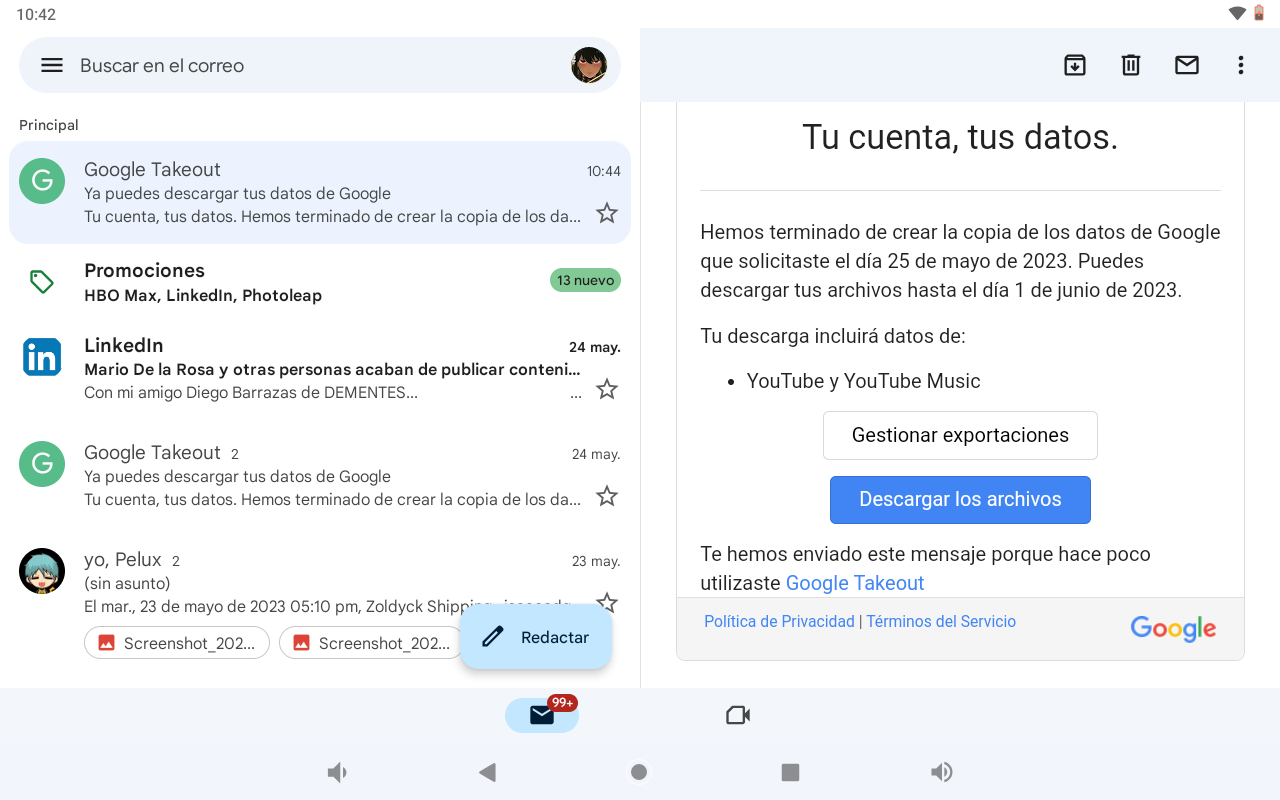
Den mest direkte mulighed er at modtage et downloadlink i din e-mail . Ved at vælge denne mulighed genererer Google filen, og når den er klar, sender de dig en e-mail med en downloadknap.
- I "Leveringsmetode" skal du vælge "Send downloadlink via e-mail"..
- Klik på "Opret eksport" så Google kan begynde at forberede filen.
- Når e-mailen ankommer, skal du klikke på "Download fil" og følg trinnene vist på skærmen (inklusive adgangskodebekræftelse).
Denne metode er ideel, hvis du vil gemme kopien direkte på din computer eller et eksternt drev uden at skulle bruge andre cloud-tjenester.
Føj til Google Drev
Hvis du foretrækker at have din backup i Google Cloud, kan du uploade den genererede fil direkte til Google Drev . Dette er praktisk, hvis du vil have adgang til den fra forskellige enheder.
- Under "Leveringsmetode" skal du vælge "Tilføj til Drev"..
- Klik på "Opret eksport" for at starte processen.
- Når filen er klar, modtager du en mail med linket "Vis i Drev".som fører dig til en mappe med dataene organiseret efter produkt.
- Fra den mappe kan du downloade filerne til din computer, når du vil.ved hjælp af downloadmuligheden i Drive.
Husk, at den eksporterede fil tæller med i din Drive- lagerkvote , så sørg for at have nok plads eller frigør plads på forhånd.
Føj til Dropbox
Google Takeout kan også uploade din fil til Dropbox, hvis du finder det mere bekvemt at arbejde med denne lagringsplatform.
- Vælg "Tilføj til Dropbox" som din leveringsmetode i Takeaway-indstillingerne.
- Klik på "Link konti og opret eksport" for at forbinde din Google-konto med Dropbox.
- Log ind på Dropbox, hvis du bliver bedt om det. Og i tilladelsesvinduet skal du acceptere, at funktionen "Download dine Google-data" har adgang til mappen "Programmer" i din Dropbox.
- Når filen er oprettet og uploadet, modtager du en e-mail med linket "Vis i Dropbox". som fører dig til den mappe, der indeholder din kopi.
For at bevare privatlivets fred må du ikke dele Dropbox-mappen, hvor filen er gemt, med andre personer, medmindre du ønsker at give dem eksplicit adgang til dine data.
Når filen er i Dropbox, gælder deres egne servicevilkår ; Google ophører med at være ansvarlig for, hvad der sker med den fra det øjeblik.
Føj til Microsoft OneDrive
Hvis du bruger Microsofts økosystem, kan du få eksporten til automatisk at ende i OneDrive.
- I afsnittet om leveringsmetode skal du vælge "Tilføj til OneDrive"..
- Klik på "Link konti og opret eksport" for at forbinde Google med din Microsoft-konto.
- Log ind med din Microsoft-konto, hvis det er nødvendigt og accepterer, at "Download dine data fra Google" kan få adgang til dine oplysninger.
- Når du modtager beskeden via e-mail, skal du klikke på "Vis i OneDrive". for at åbne mappen med din fil.
Ligesom med Dropbox skal du sørge for, at mappen ikke er delt, hvis du vil have, at filen forbliver privat.
Når filen ankommer til OneDrive, falder den ind under Microsofts serviceaftale , både med hensyn til brug og beskyttelse samt privatlivspolitikker.
Tilføj til boks
En anden kompatibel lagringsmulighed er Box, til både personlige og erhvervsmæssige konti . Dette er nyttigt, hvis din organisation bruger denne udbyder.
- Vælg "Tilføj til boks" i feltet for leveringsmetode.
- Klik på "Link konti og opret eksport" for at starte forbindelsen til din Box-konto.
- Log ind på Box, hvis du bliver bedt om det. og giver adgang til Googles værktøj til datadownload.
- Når du modtager e-mailen, skal du bruge linket "Vis i boks". for at få adgang til den mappe, der indeholder den eksporterede fil.
Hvis du bruger en Business Box-konto, kan administratoren se filerne, selvom du ikke genererer et delingslink, så husk det, hvis dine data er følsomme.
Den maksimale størrelse af eksporterede filer kan være begrænset af Box's uploadkvote . Hvis filen overstiger denne størrelse, kan visse dele muligvis ikke uploades og vil ikke blive inkluderet i Box.
Som med andre cloud-tjenester gælder Box' egne privatlivspolitikker , når filen er i den, og Google er ikke længere ansvarlig for den.
Eksporttype: engangs- eller periodisk
Google Takeout giver dig mulighed for at udføre en engangseksport eller planlægge tilbagevendende eksport , hvilket er meget praktisk, hvis du gerne vil have friske sikkerhedskopier uden at skulle huske det hver gang.
I feltet "Eksporttype" kan du vælge mellem :
- Enkelt filDer genereres en enkelt eksport med dine datas aktuelle status.
- Planlagte eksporterEn ny fil oprettes automatisk hver anden måned i et år (op til seks eksporter i alt), startende med en øjeblikkelig kopi.
Hvis du er en del af Googles program for avanceret beskyttelse, er der begrænsninger : i dette tilfælde vil du først kunne downloade filen efter 48 timer, og du vil ikke have adgang til periodisk planlægning.
Filformat og maksimal størrelse
Takeout pakker dine data i komprimerede ZIP- eller TGZ-filer , som du derefter kan downloade eller flytte som enhver anden stor fil.
De to primære filtypemuligheder er :
- . ZipKompatibel med næsten alle operativsystemer uden behov for yderligere programmer, ideel til Windows og macOS.
- . Tgzmeget almindeligt i miljøer Linux y UNIXPå Windows kan det kræve specifik software at dekomprimere det.
Du vælger også den maksimale størrelse for hver genereret fil (f.eks. 1 GB, 2 GB, 4 GB, 10 GB eller 50 GB). Hvis dine data overstiger denne grænse, opdeler Google eksporten i flere filer.
Hvis du ikke ønsker for mange dele, skal du vælge en grænse på 50 GB , så længe du kan administrere dem uden problemer på dit system eller i den sky, du bruger.
Husk, at nogle tredjepartstjenester som Box har deres egen grænse for uploadstørrelse . I så fald, hvis din fil er større, vil visse dele ikke blive eksporteret til den pågældende platform.
Trin 3: Oprettelse af filen og download af dine data
Når du er færdig med at justere alle indstillingerne, skal du klikke på "Opret eksport" for at starte processen . Herfra begynder Google at forberede filen med dine data.
Oprettelsestiden afhænger meget af mængden af information på din konto: det kan variere fra et par minutter, hvis du kun har valgt et par produkter , til flere timer eller dage for konti med mange e-mails, fotos eller videoer.
I de fleste tilfælde modtager du downloadlinket samme dag, som du anmoder om eksporten, men det er ikke øjeblikkeligt, så vær tålmodig.
Du modtager en e-mail-besked, når filen er klar , uanset om du har valgt et downloadlink eller har sendt den til en cloud-lagringstjeneste.
Af sikkerhedsmæssige årsager skal du indtaste din adgangskode igen, når du downloader filen , især hvis du ikke har logget ind i et stykke tid. Hvis du har aktiveret totrinsbekræftelse, skal du muligvis også gennemføre dette ekstra trin.
Hvor er mine eksporterede data præcist?
Et meget almindeligt spørgsmål er, hvordan man finder dataene, når eksporten er færdig . Svaret afhænger af den valgte leveringsmetode.
Hvis du vælger "Send downloadlink via e-mail", fører linket dig til den mappe, hvor din fil er placeret i Takeout-grænsefladen. Derfra kan du downloade den til enhver enhed, du ønsker.
Hvis du valgte Drive, Dropbox, Box eller OneDrive, vil notifikationsmailen indeholde et direkte link til destinationsmappen i din valgte cloudtjeneste.
Inde i den downloadede fil finder du en mappestruktur for hvert produkt og blandt dem en fil kaldet "archive_browser.html", der fungerer som et indeks og guider dig om, hvad der findes på hvert websted, og hvordan du åbner det.
Hvilke data er ikke inkluderet, og hvordan sletning fungerer
Når du sletter noget fra din Google-konto, forsvinder det ikke øjeblikkeligt fra alle interne systemer . Google følger en proces beskrevet i sin privatlivspolitik for at slette disse data sikkert og permanent.
Slettet aktivitet bruges ikke længere til at personliggøre din oplevelse fra det øjeblik, du sletter den , men indtil den tekniske sletningsproces er fuldført, kan den fortsat findes i visse interne backupsystemer.
Data, der er ved at blive slettet, er ikke inkluderet i Takeout-filen . Dette påvirker f.eks. elementer i Min aktivitet, fotos eller dokumenter, som du for nylig slettede kort før du anmodede om eksport.
Hvis de oplysninger, du leder efter, ikke er angivet i eksportværktøjerne eller Takeout , kan du gå til Googles Hjælp til Privatliv for at forstå, hvilke typer data der indsamles, hvorfor, og hvordan du administrerer, eksporterer eller sletter disse oplysninger.
I tilfælde hvor oplysninger allerede er blevet fuldstændig slettet fra Googles lagringssystemer , er det usandsynligt, at de kan gendannes på nogen måde.
Formater for eksporterede data og hvordan man åbner dem
Google forsøger at bruge standard- og bærbare formater til eksport med den idé, at du kan overføre dine data til andre tjenester eller analysere dem uden at være afhængig af proprietære værktøjer.
Nogle almindelige formater, du finder i din fil, er :
- HTMLSider, som du kan åbne i enhver moderne browser for at se information visuelt.
- CSVTekstfiler med data i tabeller, der kan åbnes med regneark, teksteditorer eller BI-software.
- JSONet meget almindeligt struktureret format til komplekse data, der kan bruges i applikationer, scripts og tekniske værktøjer.
- MBOX: standardcontainer til e-mails, kan importeres til mange e-mailklienter.
- vCard.vcf-format, bruges til kontaktdata, nemt at importere til adressebøger og e-mailtjenester.
Hvis du støder på formater, der er vanskelige at arbejde med (f.eks. TGZ eller bestemte JSON-filer) , skal du muligvis installere yderligere software eller bruge specialiserede onlinetjenester til at se eller konvertere disse data.
Google anbefaler, at du gennemgår dine eksportfiler grundigt fra en computer i stedet for en mobilenhed, af hensyn til bekvemmelighed og programkompatibilitet.
Brug af Takeout og tilpasning for udviklere
Ud over manuel brug understøtter Takeout visse parametre i sin brugerflade til applikationer , der ønsker at tilpasse eksportoplevelsen.
Det er muligt at oprette specifikke URL'er, der forudvælger produkter, cloud-eksportdestinationen eller hyppigheden . Et eksempel på et format ville være noget i retning af: https://takeout.google.com/settings/takeout/custom/google_account,my_activity,fit,youtube?dest=drive&frequency=2_months.
De mulige værdier, der kan bruges som parametre (for eksempel "box", "dropbox", "drive", "onedrive" i dest eller "2_months" i frequency), kan findes i HTML-kildekoden på Takeout-siden ved at søge efter CSS-attributter kaldet "data-id".
For at se disse værdier kan du i Chrome bruge muligheden "Vis sidekilde" på takeout.google.com og derefter søge efter "data-id" ved hjælp af browserens søgefelt. Det, der vises efter disse attributter, giver dig et fingerpeg om, hvilke identifikatorer du skal bruge.
Google tilbyder også Data Portability API'en til udviklere med dokumentation på https://developers.google.com/data-portability, der er designet til at automatisere administrationen og brugen af data, der eksporteres med Takeout.
Ved nemt at bruge Google Takeout kan du hente, flytte og beskytte alle de oplysninger, du har genereret i Googles økosystem , lige fra dine e-mails og dokumenter til dine fotos, videoer og din aktivitet. Hvis du bruger det regelmæssigt, administrerer dine filformater effektivt og vælger et sikkert sted at gemme dine filer, har du altid en kopi af dit digitale liv klar til brug, migrering eller revision, når du har brug for det.

Passioneret forfatter om bytes-verdenen og teknologien generelt. Jeg elsker at dele min viden gennem skrivning, og det er det, jeg vil gøre i denne blog, vise dig alle de mest interessante ting om gadgets, software, hardware, teknologiske trends og mere. Mit mål er at hjælpe dig med at navigere i den digitale verden på en enkel og underholdende måde.
Index
- 1 Hvad er Google Takeout, og hvad bruges det til?
- 2 Hvilke data kan man downloade med Google Takeout?
- 3 Trin 1: Gå til Google Takeout, og vælg hvilke data du vil downloade
- 4 Download kun e-mailen ved hjælp af Google Takeout
- 5 Trin 2: Konfigurer eksportfilen
- 6 Trin 3: Oprettelse af filen og download af dine data
- 7 Hvor er mine eksporterede data præcist?
- 8 Hvilke data er ikke inkluderet, og hvordan sletning fungerer
- 9 Formater for eksporterede data og hvordan man åbner dem
- 10 Brug af Takeout og tilpasning for udviklere