- NDI Tools og NDI Runtime skal afinstalleres separat i Windows.
- Deaktiver NDI i apps (Teams, Resolume, Studio Monitor) for at beskære output.
- Fjern NDI-plugin'et fra OBS, hvis der er kompatibilitets- eller runtime-fejl.
- Overvåger adaptere og IP-intervaller; begrænser NDI-streams pr. enhed for stabilitet.
Hvis du har brug for at stoppe med at bruge NDI på din computer, eller hvis du oplever fejl, når du åbner OBS efter installation af plugin'et, kan du her finde ud af, hvordan du sikkert deaktiverer og afinstallerer NDI Tools og dets runtime på både Windows og macOS, samt hvordan du deaktiverer NDI i programmer som Microsoft Teams , Resolume eller NDI Studio Monitor.
Du lærer også, hvad du skal gøre, når du ser meddelelsen " NDI Runtime not found NDIPlugin.LibError.Message NDIPlugin.RedistUrl.Win ", og hvordan du fjerner NDI-pluginet fra OBS uden at geninstallere programmet. Vi gennemgår også NDI's nøglefunktioner, dets netværks- og båndbreddebegrænsninger og nogle tips til at undgå almindelige flaskehalse.
Hvad er NDI, og hvad omfatter NDI-værktøjer?
NDI (Network Device Interface) er en NewTek-teknologi til at sende video og lyd over det lokale netværk uden yderligere hardware , hvilket f.eks. muliggør streaming fra en Mac til en pc (og omvendt) eller sending af mobiltelefonens kamera med NDI-kameraappen til enhver tilsluttet enhed.
I praksis fungerer NDI på samme måde som Syphon/Spout, men er designet til netværk: du kan sende outputtet fra én applikation (som Resolume, der kører på én computer ) til en anden instans på en anden maskine med en simpel Ethernet-forbindelse. Med hensyn til kapacitet er der ingen "forbindelsesgrænse" pålagt af codecs, selvom båndbredden er den afgørende faktor: for en NDI-stream ved 1080p/60 fps skal du forvente mindst 150 Mbit/s vedvarende båndbredde.
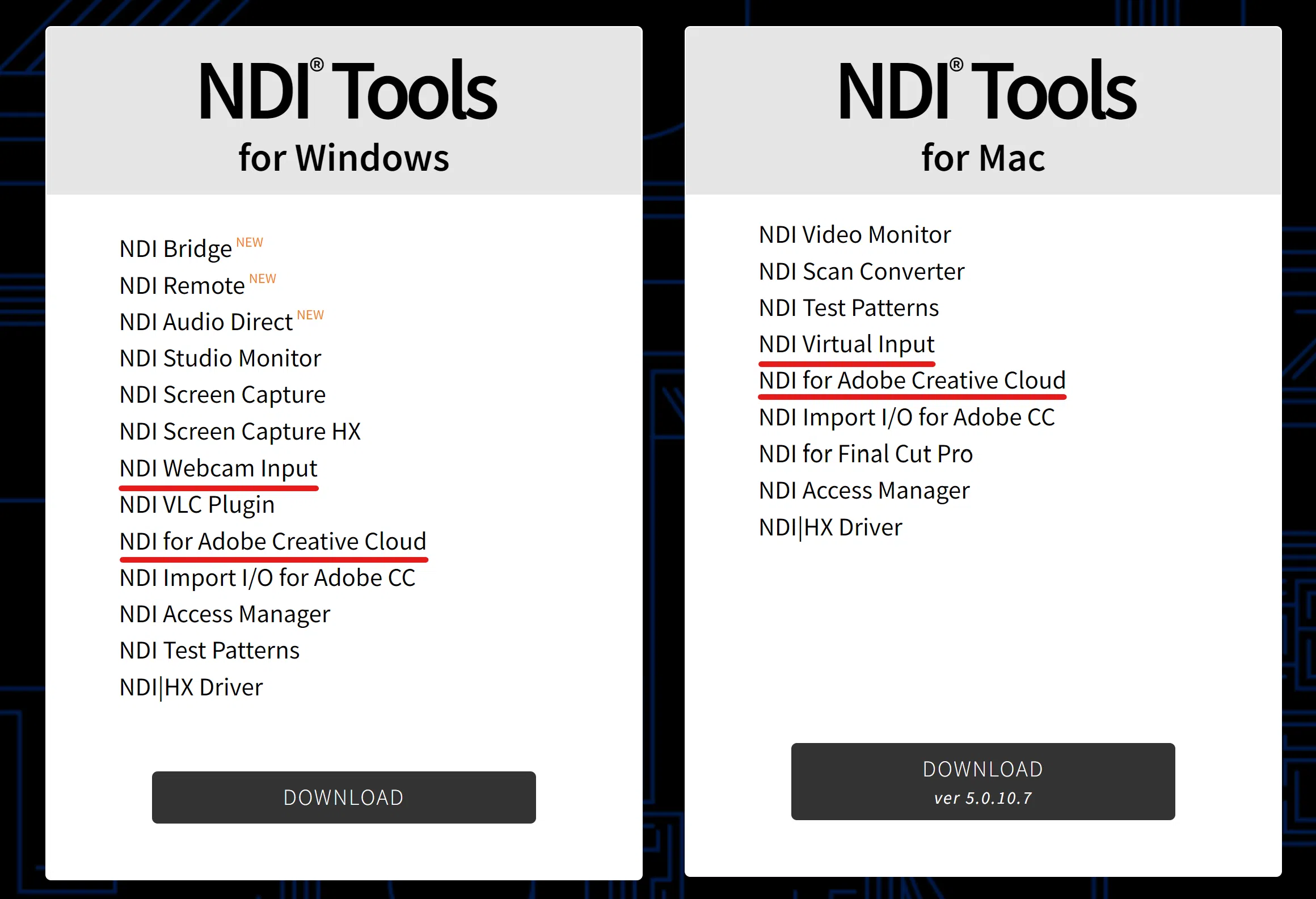
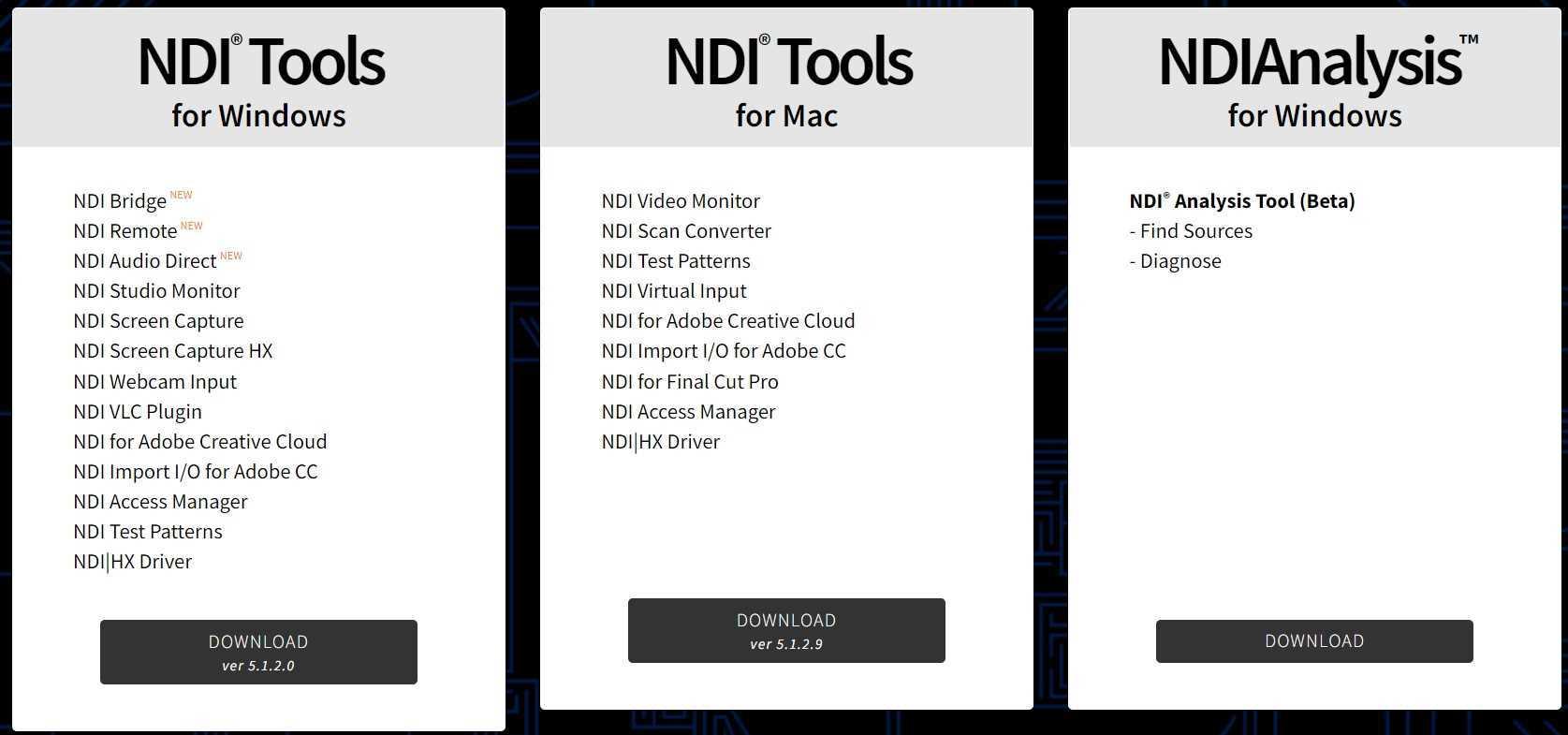
NDI Tools-pakken indeholder værktøjer som NDI Studio Monitor , Scan Converter og andre. Studio Monitor giver dig mulighed for at se og administrere NDI-kilder på netværket, åbne flere instanser for at konfigurere en hjemmemultiview, styre den via internettet fra din mobilenhed ved at scanne en QR-kode og vælge outputplacering til overvågning af lyd, blandt andre meget nyttige funktioner.
Hvis du installerer eller geninstallerer NDI, er den officielle download tilgængelig på https://ndi.tv/tools/ til macOS og Windows. Men hvis dit mål er at deaktivere eller fjerne NDI, er det vigtigt at vide, hvordan du stopper dets output og om nødvendigt afinstallerer NDI Tools og NDI Runtime.
Deaktiver vs. afinstaller: hvad er bedst for dig?
Deaktivering af NDI betyder, at dit team ikke kan udgive eller modtage NDI-streams på det tidspunkt (for eksempel ved at deaktivere indstillingen i Resolume, Teams eller Studio Monitor ). Afinstallation indebærer at fjerne NDI Tools fra dit system og, i Windows, også fjerne NDI Runtime , som vises som et separat program.
Hvis du kun vil afbryde udsendelser eller udføre lejlighedsvise tests, er den sædvanlige løsning at deaktivere det i selve appen. Hvis det forstyrrer opstarten af et andet program (som OBS), eller du ikke længere planlægger at bruge det, skal du afinstallere NDI Tools og dets runtime for at undgå fremtidige konflikter.
Sådan afinstallerer du NDI-værktøjer på Windows (og NDI Runtime)
I Windows er den korrekte metode via Kontrolpanel. Dette er den reneste måde at fjerne NDI Tools og dets runtime på, så systemet ikke længere er spor af dets tjenester.
- Åbn Start-menuen, og søg efter "Kontrolpanel".
- Gå til Programmer > Afinstaller et program.
- Find "NDI Tools" eller den specifikke NDI-software, du vil fjerne, på listen.
- Højreklik > Afinstaller og følg guiden.
Vigtigt: NDI Runtime installeres separat, og du vil se sin egen post i Programmer og funktioner. Hvis du ikke længere har brug for den, skal du også afinstallere den for at undgå fejl på grund af manglende biblioteker eller hængende afhængigheder.
Hvis du vil udføre en grundig oprydning, kan du efter afinstallation slette eventuelle resterende spor i C:\Program Files\NDI, hvis de stadig findes. Gør dette omhyggeligt, og kun hvis du er sikker på, at der ikke er nogen tredjepartsapps tilbage, der er afhængige af runtime-programmet.
Sådan afinstallerer du NDI-værktøjer på macOS
På en Mac er processen mere ligetil: det involverer at flytte appsene til papirkurven og kontrollere for eventuelle understøttende filer. Dette er standardmåden til at fjerne værktøjer, der ikke har et afinstallationsprogram.
- Åbn Finder og gå til Programmer.
- Find NDI Tools (eller de specifikke NDI-apps, du har installeret).
- Træk den til papirkurven, og tøm den, når du er færdig, hvis du vil genvinde plads.
Som en ekstra oprydning kan du kontrollere, om der er resterende supportfiler i typiske system- eller brugerbiblioteksstier (f.eks. i Programsupport ). Hvis du er usikker, så slet ikke blindt; prioriter kun det, du genkender som en del af NDI, da andre programmer kan dele lignende strukturer.
Fjern NDI-plugin'et fra OBS, og ret runtime-fejlen.
Et meget almindeligt scenarie: Du har installeret NDI-plugin'et til OBS, men din version er ikke kompatibel (for eksempel er det plugin, du ser, til OBS 25, og du bruger stadig version 24 på en ældre MacBook Pro ). Når du starter OBS, starter det ikke, og advarslen "NDI Runtime not found NDIPlugin.LibError.Message NDIPlugin.RedistUrl.Win" vises, nogle gange med et tomt link.
Hvis du ikke vil geninstallere hele OBS, kan du fjerne plugin'et manuelt. Målet er at fjerne NDI-plugin-filerne, så OBS genstarter uden at indlæse det.
- Windows: Find mappen med OBS-plugins, f.eks. C:\Program Files\obs-studio\obs-plugins\ (og eventuelle undermapper, f.eks. 64bit). Slet den/de NDI-relaterede mappe/filer (f.eks. "obs-ndi").
- macOS: Tjek /Library/Application Support/obs-studio/plugins/ og ~/Library/Application Support/obs-studio/plugins/ og fjern “obs-ndi”, hvis det findes. Du kan også afinstallere NDI-kørselstid hvis du har installeret det separat.
Efter fjernelse af plugin'et burde OBS åbne normalt. Hvis du vil bruge NDI senere, skal du installere en pakke, der er kompatibel med din OBS-version og dit operativsystem. Hvis du havde til hensigt at bruge et optagekort (f.eks. et Elgato), har du muligvis ikke brug for NDI-plugin'et, så geninstaller det ikke, medmindre det er absolut nødvendigt.
Deaktivering af NDI i Microsoft Teams (og hvad det betyder)
Med Teams kan du sende lyd- og videosignaler via NDI til dit lokale netværk og også til SDI-hardware, men dette afhænger af, at administratoren aktiverer produktions-/udsendelsespolitikken . Hvis du vil deaktivere den, skal du blot ikke aktivere funktionen under mødet eller fjerne markeringen i produktionsknapperne.
For at forstå, hvordan man aktiverer det (og dermed kan deaktivere det):
- Gå til Indstillinger og mere > Indstillinger.
- I Produktionsværktøjer kan du downloade og installere de nyeste NDI-binære filer.
- Efter installationen, den Switch-produktionsværktøjer (det er ikke muligt at aktivere det under et møde).
- Under et møde skal du gå til Flere handlinger > Streaming > Udsend via NDI for at starte outputtet.
For at deaktivere skal du blot ikke starte udsendelsen under mødet, eller hvis den allerede er aktiv, skal du stoppe udsendelsen fra den samme menu og slå Produktionsværktøjer fra i Indstillinger, når du ikke har brug for den. Deltagere modtager en besked, når NDI-udsendelsen er aktiv; hvis den stoppes, bliver outputtet utilgængeligt på netværket.
Når NDI er aktiv i Teams, kan der genereres flere streams: Hovedhøjttaler (skifter automatisk til den aktive højttaler og inkluderer ikke dit eget udstyr), Lokal (den A/V, du sender fra din enhed), Individuelle brugere (hver bruger med den samme indgående lyd blandet), Skærmdeling, Stort galleri og "konferencetilstand", hver med sit eget output.
Parallelt kan Teams sende video til SDI-hardware ved hjælp af enheder fra Blackmagic Design eller AJA Video Systems, forudsat at NDI/Broadcast-politikken er aktiveret af administratoren. I Indstillinger > Programtilladelser aktiveres "Produktionsmuligheder", og når der er et møde, vises indstillingen " Send video til hardware " under Flere muligheder ud for deltageren.
Tekniske begrænsninger at overveje: Antallet/kvaliteten af transmissioner afhænger af, hvad din klient modtager; det er god praksis at fastlåse den video, du er interesseret i, for at sikre en stabil forbindelse; prøv at begrænse antallet af samtidige NDI-output til to eller tre pr. enhed for at forbedre stabiliteten; skift til "konferencetilstand" eller "stort galleri" reducerer de andre input, så kun det layout transmitteres; og for nuværende understøttes Apple Macs med Blackmagic-enheder ikke til hardwareoutput.
NDI i Resolume: Sådan deaktiverer du output og undgår netværksproblemer
I Resolume er NDI-input altid tilgængelige og vises i fanen Kilder. Du kan indlæse dem som klip og bruge så mange, som dit netværk kan håndtere. Output aktiveres ved at aktivere NDI i menuen Output; samtidig skal du blot deaktivere NDI , hvis du ikke ønsker at sende output.
Resolume Arena tilføjer avanceret kontrol: den behandler et NDI-output som en separat visning til forvrængning, valg af bestemte områder og endda ændring af outputtets bredde og højde . Derudover kan du, hvis du bruger NDI-kompatible PTZ-kameraer, styre panorering, vipning og zoom direkte fra softwaren.
Vigtigt tip om netværkskort: NDI tillader dig ikke at vælge grænsefladen, og hvis du har både Wi-Fi og Ethernet aktiveret, kan den bruge Wi-Fi (især på macOS). For at sikre stabilitet skal du deaktivere trådløs forbindelse, når du konfigurerer NDI, eller prioritere det kabelbaserede netværkskort i dine systemindstillinger, da det generelt er en dårlig idé at sende video via Wi-Fi.
Opdagelse vs. forbindelse: Nogle gange ser du en skrifttype i Kilder, men den vises som "Offline" med en størrelse på 0x0, når du prøver at bruge den. Dette skyldes normalt en IP-uoverensstemmelse: Enhederne kan "se" hinanden, men de er ikke på samme IP-adresseområde, så pixels transmitteres ikke. Løsning: Deaktiver alle ubrugte adaptere, og tildel manuelt IP-adresser på samme område (for eksempel nævner den originale tekst 192.169.1.100 og 192.169.1.101; i hjemmenetværk er 192.168.xx almindeligt). Det vigtigste er, at begge enheder skal være på samme undernet.
NDI er professionel video over IP. Hvis det lyder som vrøvl, er det normalt: det kræver netværkskendskab. Hvis projektet er kritisk, så bed om hjælp fra en person med erfaring i at konfigurere IP'er og LAN-topologier.
Afventer forbedring (ifølge den delte ønskeliste):
- Lydindgang og -udgang i NDI.
- 16-bit video (nyt i NDI 4).
- NDI HX-output (input understøttes allerede).
- Optællingsinformation og feedback.
- YUV-udgang.
NDI Studio Monitor: Nyttige funktioner og hvordan man stopper det
NDI Studio Monitor er inkluderet i NDI Tools-pakken. Efter installation fra https://ndi.tv/tools/ kan du se netværkskilderne i menuen i øverste venstre hjørne. Du kan åbne flere instanser (ideelt til opsætning af en NDI multiview uden ekstra omkostninger) og styre dem fra en webgrænseflade ved hjælp af "Screen Web Control" ved at scanne QR-koden, der vises på skærmen.
I Lyd registrerer Studio Monitor dine tilgængelige enheder (integreret lydkort, eksternt interface, HDMI-skærm osv.) og lader dig vælge, hvor skærmens lyd skal sendes ud . Det er en simpel, men effektiv funktion, hvis du har flere lydstier i dit studie.
I Video har du muligheder som "Sikkert område", visning af alfakanal eller skakbræt for gennemsigtigheder, optællingsindikatorer (rød eller grøn linje, når signalet er i Program eller Forhåndsvisning på din TriCaster) og muligheden for at vise eller skjule lydmålere.
Overlay-sektionen tilbyder to tilstande: "Overlay ved hjælp af alfa" for at lægge et billede eller en video oven på en gennemsigtighed (ideelt til mærkning), og " Billede i billede " for at tilføje et andet lille signal oven på baggrunden, som i en typisk præsentationskomposition.
I Output kan du indstille vinduet til fuld skærm, snappe til den nærmeste kvadrant eller fjerne rammer. Ved at kombinere flere instanser med disse muligheder får du en ren og yderst praktisk multivisning uden behov for yderligere hardware. I PTZ-indstillinger kan Studio Monitor, udover virtuel kontrol af NDI PTZ-kameraer (såsom NewTek NHX), udføre virtuel zoom og panorering på et signal, der kommer fra VLC, og udnytte kildeopløsningen.
Vigtig opdatering (version 4.5 citeret i 2020): NDI Monitor optager nu også det, den overvåger, med en rød knap . Derudover inkorporerer NDI Tools KVM-understøttelse: du aktiverer KVM i Scan Converter på PC1, og fra Studio Monitor på PC2 klikker du på KVM-ikonet for at styre PC1's tastatur, mus og video, som om det var en TeamViewer på dit lokale netværk.
For at "deaktivere" Studio Monitor helt, skal du lukke programmet. Det vil derefter stoppe med at abonnere på kilder og udgive overlays eller KVM'er. Husk, at NDI er designet til lokale netværk: Selvom du kan få adgang til webgrænsefladen via Wi-Fi på din mobilenhed, er det ikke et internetbaseret system ; hold alt inden for dit LAN for at undgå problemer.
Hvis du har brug for at stoppe NDI helt på en computer, der har flere værktøjer fra pakken (Studio Monitor, Scan Converter osv.), skal du lukke dem alle, og hvis du vil fjerne tjenester og biblioteker helt, skal du fortsætte med afinstallationen af NDI Tools og NDI Runtime som forklaret ovenfor.
Med alt ovenstående ved du nu, hvordan du deaktiverer NDI-output i apps, hvordan du fjerner NDI fra Windows og macOS, og hvordan du løser almindelige konflikter, såsom et OBS-plugin, der er inkompatibelt med din version, eller den klassiske "ingen runtime"-fejl ved opstart. Hvis du stadig har spørgsmål, skal du kontrollere dine adaptere og IP-adresser, begrænse antallet af samtidige streams, og om nødvendigt deaktivere eller afinstallere alt, hvad du ikke bruger, for at holde dit system kørende problemfrit.

Passioneret forfatter om bytes-verdenen og teknologien generelt. Jeg elsker at dele min viden gennem skrivning, og det er det, jeg vil gøre i denne blog, vise dig alle de mest interessante ting om gadgets, software, hardware, teknologiske trends og mere. Mit mål er at hjælpe dig med at navigere i den digitale verden på en enkel og underholdende måde.
Index
- 1 Hvad er NDI, og hvad omfatter NDI-værktøjer?
- 2 Deaktiver vs. afinstaller: hvad er bedst for dig?
- 3 Sådan afinstallerer du NDI-værktøjer på Windows (og NDI Runtime)
- 4 Sådan afinstallerer du NDI-værktøjer på macOS
- 5 Fjern NDI-plugin'et fra OBS, og ret runtime-fejlen.
- 6 Deaktivering af NDI i Microsoft Teams (og hvad det betyder)
- 7 NDI i Resolume: Sådan deaktiverer du output og undgår netværksproblemer
- 8 NDI Studio Monitor: Nyttige funktioner og hvordan man stopper det