- Windows Scan og fax og scanner dækker scanning til PDF og image uden at installere noget.
- Nem installation af USB eller netværk; understøttelse af WiFi, Bluetooth og netværksenheder.
- Nøgleindstillinger: format, farve og opløsning med forhåndsvisning og beskæring.
- Almindelige fejlrettelser og yderligere apps (OCR, cloud-applikationer og avancerede arbejdsgange).
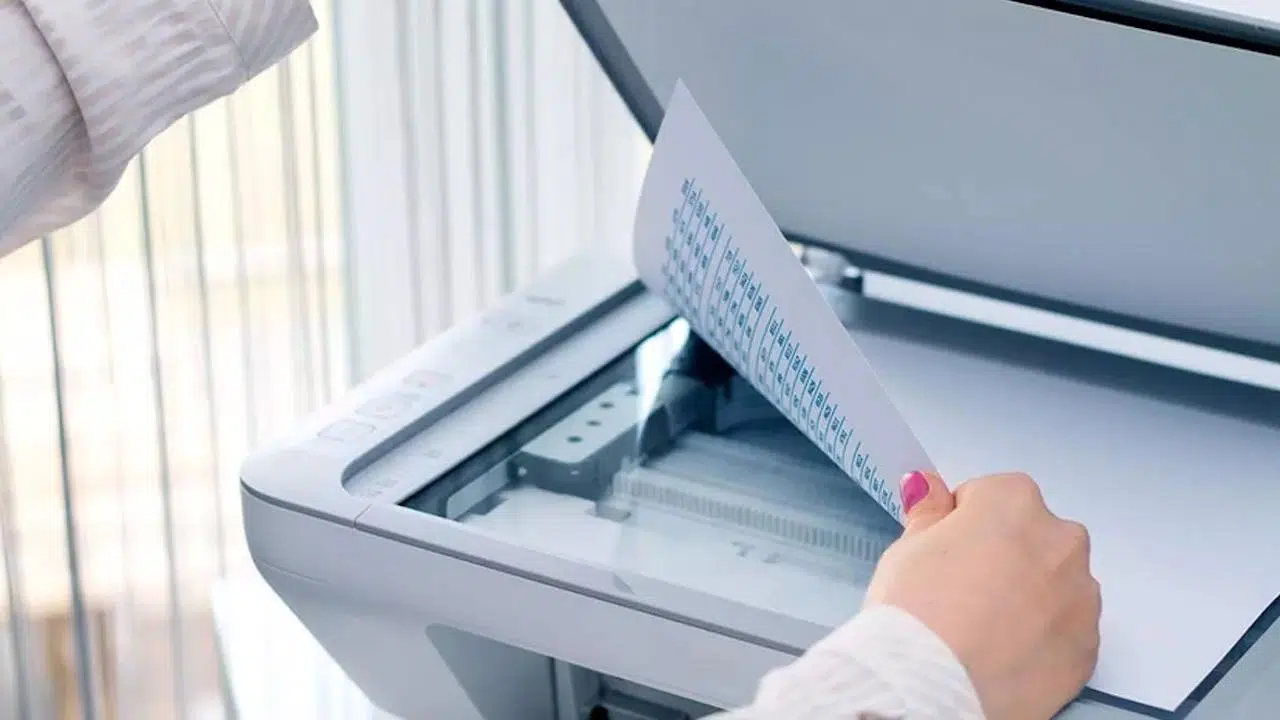
Hvis du nogensinde har haft problemer med en scanner eller multifunktionsprinter i Windows, ved du, at det vigtigste er at forstå processen og have de rigtige værktøjer. Med Windows Scanner-appen er alt forenklet, og der findes også tredjepartsmuligheder , der dækker ethvert behov, fra de mest basale til avancerede arbejdsgange, herunder lagring til PDF, forhåndsvisning og kvalitetsindstillinger.
I denne praktiske guide viser jeg dig, hvordan du tilslutter og tilføjer din scanner i Windows 10 og 11, bruger Windows Scan trin for trin, udforsker integrerede alternativer som Windows Fax og Scanner eller endda Paint, og giver tips til WiFi, scanning til et USB-drev, løsning af almindelige fejl og, hvis du er interesseret, et teknisk afsnit om automatisering af scanning med Microsoft API; alt sammen i én klar, opdateret og omfattende artikel.
Tilslut og installer scanneren i Windows
Windows registrerer normalt scanneren, når du tænder den og tilslutter den via USB eller netværket, og installerer automatisk driveren. Når dette sker, vil du se enheden i Indstillinger > Enheder > Printere og scannere, og du kan begynde at scanne uden at røre ved andet end scanningsknappen.
Hvis du bruger et kabel, skal du bruge USB Type B-stikket (firkantet) til printeren/scanneren og USB Type A-stikket (fladt) til pc'en. Nogle modeller har forskellige kabelmuligheder, men de ender næsten altid i et standard USB-stik, så tilslut og vent et par øjeblikke på, at Windows "tænker" og installerer det nødvendige. Det er normalt at høre flere tilslutnings- og frakoblingslyde under processen.
Sådan tilføjer du den manuelt: åbn Indstillinger (Win + I) > Enheder > Printere og scannere > Tilføj en printer eller scanner; Windows søger på netværket (dette kan tage et stykke tid), og når din computer vises på listen, skal du vælge Tilføj enhed; hvis den ikke vises, skal du bruge linket "Den ønskede printer er ikke på listen" og følge guiden, hvilket er især nyttigt til netværks- , Bluetooth- eller delte scannere.
Ved trådløse forbindelser eller Bluetooth-forbindelser kan du blive bedt om en pinkode under parring. Tjek udstyrets dokumentation eller enhedens etiket, og hvis du ikke kan finde den, skal du kontakte producenten, da du uden denne pinkode ikke kan gennemføre opsætningen.
Kontrollér detektionen i Enhedshåndtering : højreklik på Start > Enhedshåndtering > “Printere” (hvis det er en multifunktionsprinter) eller “Billeddannelsesenheder” (hvis det kun er en scanner). Hvis den vises korrekt, er den klar til brug. Hvis ikke, skal du opdatere driveren fra producentens websted, hvilket er afgørende, når Windows ikke selv installerer en kompatibel driver.
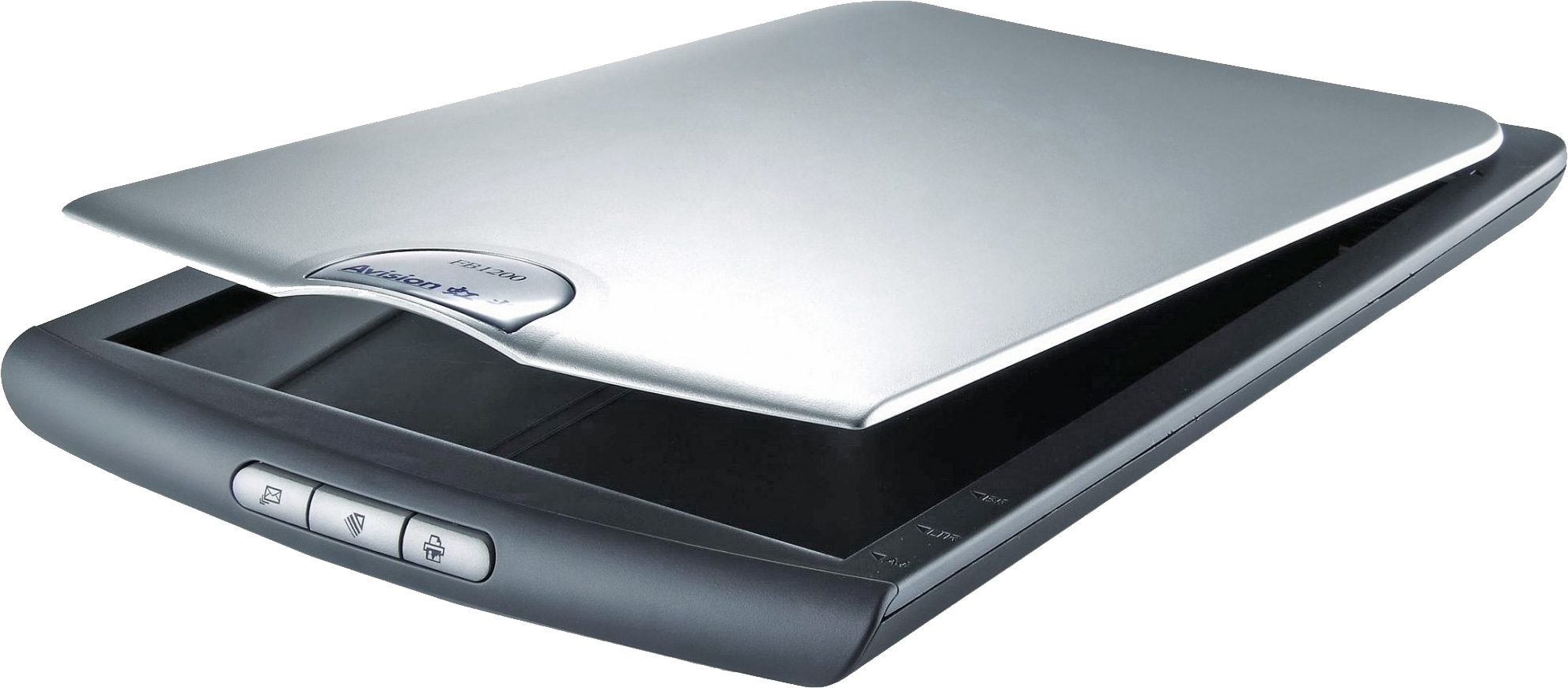
Scan med Scanner-appen (Windows Scan)
Åbn Start-menuen, og skriv "Scanner" for at starte Microsoft-appen (Windows Scan). Du vil også se "Windows Fax og Scan", som fungerer, men oplevelsen er enklere i Windows Scanner, især hvis du vil gemme direkte som PDF.
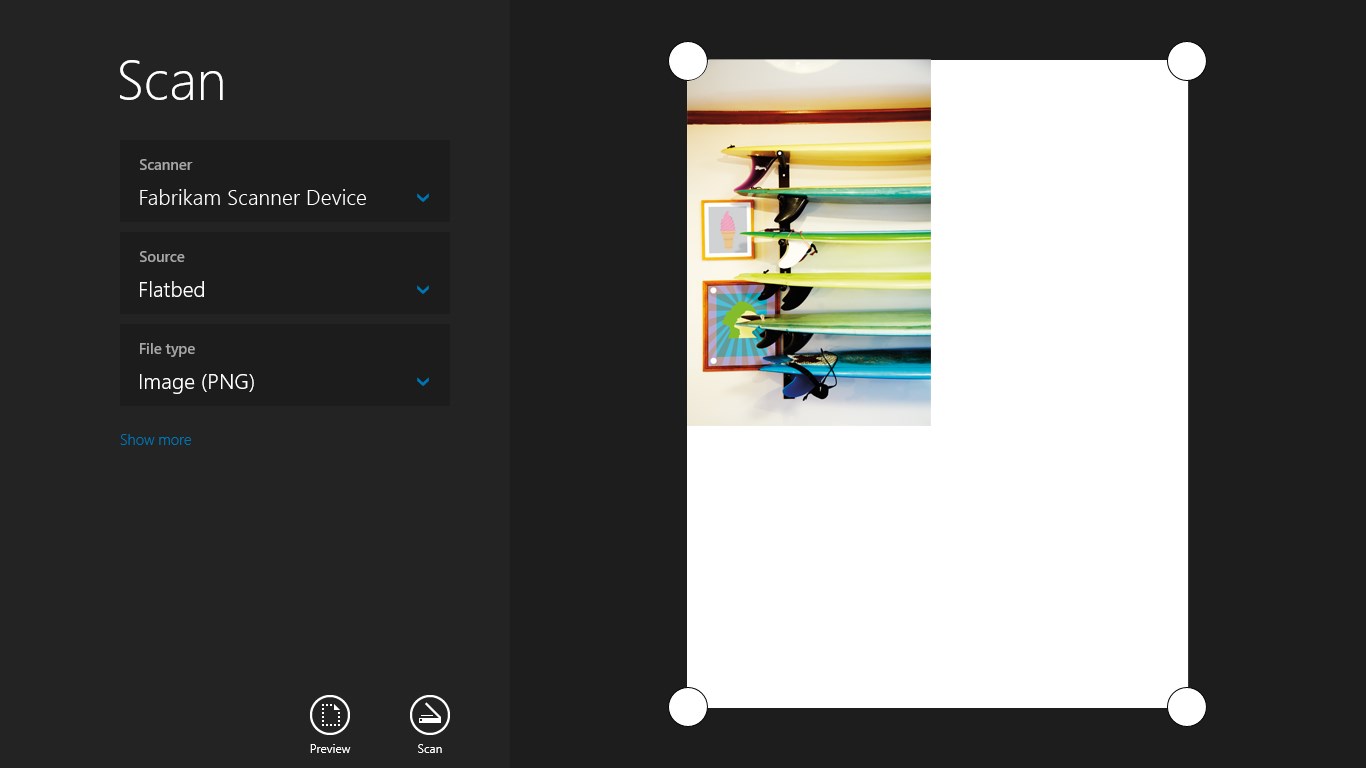
Før scanning skal du kontrollere "Filtype": JPG, PNG, TIFF, Bitmap (BMP), OpenXPS, XPS og PDF. JPG er ideel til fotos på grund af dens komprimering, PNG er fantastisk til grafik/illustrationer, TIFF er typisk til udskrivningsmiljøer, BMP optager meget plads og komprimeres ikke, XPS/OpenXPS er "PDF-stil", og PDF er perfekt til dokumenter, hvis du har brug for at dele eller arkivere dem nemt.
Udvid "Vis mere" for at se resten af indstillingerne: Farvetilstand (farve, gråtoner eller "ren" sort-hvid) og opløsning (DPI); jo højere DPI, desto flere detaljer og størrelse; 200 DPI er normalt tilstrækkeligt til tekst, 300 DPI er en kvalitetsstandard og 600 DPI til fotos eller fine detaljer; at gå op til 1200/2400 DPI gør tingene meget langsommere og er ikke altid det værd, især i dokumenter med flere sider.
Brug "Forhåndsvisning" for at få scanneren til at udføre en første gennemgang; på denne måde kan du indramme præcist og beskære det, du ikke ønsker; flyt håndtagene, indtil du kommer tæt på kanten uden at skære relevant indhold, du sparer tid og reducerer størrelsen på den endelige fil.
Tryk på “Scan” og vent; tiden afhænger af scanneren, opløsningen og det valgte område, men normalt er det højst et eller to minutter; som standard gemmes filen i mappen “Scanninger” under Billeder, og med knappen “Vis” åbnes den i din standardfremviser, så du straks kan kontrollere, om den er blevet, som du ønskede.
I Windows 11 er proceduren identisk: æstetikken ændrer sig, men ikke trinnene; åbn appen, vælg format, farve, DPI, forhåndsvisning, beskær og scan; hvis du kommer fra Windows 10, vil du ikke bemærke nogen forskelle i arbejdsgangen, og du kan fortsætte med dine sædvanlige vaner.
Andre måder at scanne på uden at installere noget
Paint kan også scanne: Filer > Fra scanner eller kamera; vælg enheden, hvis du har flere, og juster indstillingerne; hvis den er deaktiveret, skal du kontrollere, at scanneren er korrekt installeret/tændt; det er en nyttig funktion, hvis du ofte laver hurtige retuationer i Paint, fordi resultatet vises direkte på lærredet til redigering.
WiFi-scanner og producentapps
Mange multifunktionsprintere leveres med deres egen trinvise installationsprogram til WiFi-forbindelse; tilslut enheden til stikkontakten med det medfølgende kabel, download producentens officielle software, vælg din model, og lad den installere drivere og værktøjer. Når guiden beder om et netværk, skal du vælge dit WiFi, indtaste adgangskoden og følge kontrollerne, hvorefter den er klar til at scanne trådløst.
Fordelen ved producentpakker (f.eks. HP Smart) er, at de tilføjer værdifulde funktioner: scanningsgenveje, cloud-uploads, diagnosticering, blækniveauer og et samlet økosystem til brandkontrol; de inkluderer ofte en mobilapp til at starte job fra din telefon, ideelt hvis du arbejder med hybridjob og ikke altid tænder din pc.
Hvis du har Canon-udstyr, tilbyder løsninger som CaptureOnTouch ikonbaserede arbejdsgange og direkte uploads til tjenester som OneDrive, Google Drive, SharePoint eller Dropbox. De indeholder også funktioner som separation af blanke sider, grundlæggende OCR eller stregkodescanning, hvilket er nyttigt i dokumenter med flere sider.
Scan direkte til et flashdrev
Hvis din printer/scanner har en USB-port, kan du scanne til en USB-stick uden en pc. Indsæt USB-drevet, vælg scanningsindstillingen på enhedens kontrolpanel, og vælg USB-destinationen. Efter processen skal du fjerne USB-sticken og tilslutte den til computeren for at overføre filerne. Det er et glimrende trick, hvis der ikke er Wi-Fi, eller du ikke har kablet ved hånden.
Fejlfinding af almindelige problemer
Forældet eller manglende driver
Hvis Windows ikke registrerer scanneren, eller du ikke kan scanne, skal du installere/opdatere driveren fra producentens websted. Kør derefter fejlfindingsprogrammet: Indstillinger > Opdatering og sikkerhed > Fejlfinding > Printer (eller højreklik på din computer > Fejlfinding fra Kontrolpanel > Enheder og printere), og lad Windows diagnosticere og anvende rettelser.
Hvis du ser enheden med et advarselsikon i Enhedshåndtering, kan du prøve "Opdater driver" eller afinstallere og genfinde den. Nogle gange vil en genstart med scanneren tændt tvinge geninstallation frem, hvilket løser konflikter efter ændringer af USB-porten.
Konflikt med antivirusprogrammet
Nogle gange blokerer antivirusprogrammet scanningsappen eller kommunikationen med enheden. For at kontrollere dette skal du midlertidigt deaktivere antivirusprogrammet fra dets ikon i proceslinjen og prøve at scanne igen. Hvis det virker, skal du føje scannerappen eller -tjenesten til antivirusudelukkelserne, så du ikke behøver at deaktivere det hver gang.
Fejl i scannerappen (tilladelser og destinationsmappe)
Hvis du ser meddelelser som "du har ikke tilladelse til at gemme i den aktuelle destinationsmappe", kan du prøve at ændre mappen i "Gem fil i" i selve appen eller køre applikationen som administrator. Kontroller tilladelserne for mappen "Billeder\Scanninger", da det er der, de som standard gemmes.
Hvis mappen er beskadiget, kan du gendanne den ved hjælp af Filhistorik: åbn Søg > skriv "Gendan filer ved hjælp af Filhistorik" > søg efter mappen efter navn > vælg den > tryk på "Gendan". Hvis problemet fortsætter, skal du afinstallere og geninstallere Scanner-appen fra Microsoft Store, hvilket vil generere stier og tilladelser.
Tjek scanneren med Paint
Åbn Paint > Filer > Fra scanner eller kamera. Hvis den er deaktiveret, registrerer pc'en ikke scanneren. Hvis den fungerer, hører du mekanismen og ser forhåndsvisningen. Denne enkle test indsnævrer, om problemet er med drivere/registrering eller blot Scanner-appen, og guider dig til næste trin.
Forbindelse og netværk
Fejl som "Kontroller forbindelse" indikerer normalt netværksforstyrrelser, aktive VPN'er eller for mange tilsluttede enheder. Frakobl VPN'en , genstart din router og computer, og prøv at reducere antallet af enheder, der er tilsluttet det samme Wi-Fi-netværk. Prøv også at starte scanningen fra din computer i stedet for printeren (eller omvendt), afhængigt af hvilket job der mislykkes . Hvis du ikke ved, hvor mange enheder der er på netværket, kan du se, hvordan du kontrollerer, hvor mange enheder der er tilsluttet dit Wi-Fi, for at identificere netværksbelastning.
Andre sager
Kontrollér kabler og porte, sluk og tænd for scanneren og pc'en, og kør fejlfindingsprogrammet igen fra Indstillinger > Enheder > Printere og scannere. Nogle gange kan en simpel genstart af printspooler-tjenesten eller ændring af USB-porte løse lejlighedsvise nedbrud, især efter systemopdateringer.
Windows 10 og Windows 11: Samme trin, forskelligt udseende
Scanningsoplevelsen er uændret mellem Windows 10 og 11: menuerne ser forskellige ud, men åbning af Windows Scanner, valg af format, farve, DPI, forhåndsvisning, beskæring og scanning fungerer på samme måde i begge; standardlagringen i Billeder\Scanninger er også den samme, så der er ingen ekstra læringskurve.
For udviklere: Automatiser scanning med Microsoft API
Hvis du vil integrere scanning i dit UWP/WinUI-program, eksponerer Windows Windows.Devices.Scanners API sammen med Windows.Devices.Enumeration for at finde scannere og starte job med status, forhåndsvisning, annullering og kildevalg (AutoConfigured, Flatbed, Feeder), så du kan oprette brugerdefinerede arbejdsgange.
Start med at tilføje navnerummene og opret en DeviceWatcher, der lytter efter tilføjelser/sletninger af lokalt installerede scannere med WIA-drivere tilgængelige for appen. Dette holder en opdateret liste over enheder, f.eks. hvis hardwaren vises/forsvinder.
using Windows.Devices.Enumeration;
using Windows.Devices.Scanners;

void InitDeviceWatcher()
{
    var scannerWatcher = DeviceInformation.CreateWatcher(DeviceClass.ImageScanner);
    scannerWatcher.Added += OnScannerAdded;
    scannerWatcher.Removed += OnScannerRemoved;
    scannerWatcher.EnumerationCompleted += OnScannerEnumerationComplete;
}

private async void OnScannerAdded(DeviceWatcher sender, DeviceInformation deviceInfo)
{
    await MainPage.Current.Dispatcher.RunAsync(
        Windows.UI.Core.CoreDispatcherPriority.Normal,
        () => {
            MainPage.Current.NotifyUser($"Scanner {deviceInfo.Id} agregado", NotifyType.StatusMessage);
            // Actualiza tu lista de dispositivos
        }
    );
}
For at scanne skal du hente en ImageScanner fra enheds-ID'et og starte handlingen med den relevante kilde: Standard (lad systemet bestemme), AutoConfigured (hvis enheden understøtter det), Flatbed eller Feeder, afhængigt af om du har en flatbed- eller dokumentføder.
var myScanner = await ImageScanner.FromIdAsync(deviceId);
var result = await myScanner.ScanFilesToFolderAsync(ImageScannerScanSource.Default, folder)
                           .AsTask(cancellationToken.Token, progress);
Hvis scanneren understøtter automatisk konfiguration, skal den vælge den optimale farvetilstand og opløsning under kørsel. Hvis ikke, skal du kontrollere det, før du kalder handlingen, og bruge Flatbed/Feeder som et alternativ for at undgå fejl, når føderen er tom.
if (myScanner.IsScanSourceSupported(ImageScannerScanSource.AutoConfigured))
{
    var result = await myScanner.ScanFilesToFolderAsync(ImageScannerScanSource.AutoConfigured, folder)
                               .AsTask(cancellationToken.Token, progress);
}
Du kan få et eksempel uden at gemme i en mappe, hvilket er nyttigt til at vise en beskæring før den endelige scanning. Kontroller også, om din enhed understøtter eksempel på den valgte kilde, især på flatbed-scannere.
if (myScanner.IsPreviewSupported(ImageScannerScanSource.Flatbed))
{
    var preview = await myScanner.ScanPreviewToStreamAsync(ImageScannerScanSource.Flatbed, stream);
}
Implementer annullering med CancellationTokenSource og rapporter fremskridt for at forbedre brugeroplevelsen. Når du annullerer, skal du rydde din visningstilstand og midlertidige filliste for at undgå halvfærdige resultater.
var cancellationToken = new CancellationTokenSource();
var progress = new Progress<UInt32>(p => { /* actualiza barra de progreso */ });

void CancelScanning()
{
    cancellationToken.Cancel();
    // Limpia la UI y el estado
}
Hvis du har brug for at tillade brugeren at vælge en hvilken som helst mappe, skal du bruge FolderPicker og deklarere billedbiblioteksfunktionaliteten i manifestet. Uden denne funktion vil din app ikke kunne skrive til disse placeringer, og lagring vil mislykkes på grund af tilladelser.
Med de foregående trin har du fuld kontrol over at integrere scanningsworkflowet i din software, herunder valg af kilde, lagring, forhåndsvisning, status og annullering, uden at være afhængig af eksterne værktøjer.
Korrekt tilslutning af scanneren, valg af det rigtige værktøj (Windows Scan, Fax og Scanner, Paint eller producentens løsninger), justering af format, farve og DPI og kendskab til fejlfindingstricks gør hele forskellen. Med alt ovenstående kan du digitalisere dokumenter og fotos i høj kvalitet, dele dem som PDF'er eller billeder og automatisere processer, hvis det er nødvendigt, i både Windows 10 og Windows 11.


Passioneret forfatter om bytes-verdenen og teknologien generelt. Jeg elsker at dele min viden gennem skrivning, og det er det, jeg vil gøre i denne blog, vise dig alle de mest interessante ting om gadgets, software, hardware, teknologiske trends og mere. Mit mål er at hjælpe dig med at navigere i den digitale verden på en enkel og underholdende måde.