- ReadyBoost er nyttig på computere med lav RAM og en mekanisk harddisk.
- Det anbefales at bruge hukommelser USB hurtigt og med tilstrækkelig kapacitet
- Supplementering af ReadyBoost med pladsoprydning og programafinstallation hjælper med at forbedre ydeevnen yderligere
Har du bemærket, at din computer kører langsommere end normalt, og spekulerer du på, om der findes en simpel løsning? Mange brugere leder ofte efter måder at fremskynde deres systemer på uden at bruge penge på nye dele, og det er her, interessen for teknologier som ReadyBoost kommer ind i billedet. Denne funktion, der er integreret i Windows i flere versioner nu, lover at forbedre ydeevnen ved at bruge flashhukommelse såsom et USB-drev eller SD-kort.
I denne artikel vil du opdage alt om ReadyBoost: hvad det rent faktisk gør, hvem det er nyttigt for, og vigtigst af alt, hvordan du konfigurerer det trin for trin. Vi gennemgår også kravene, situationer hvor du vil bemærke en forskel, og tips til at få mest muligt ud af det, sammen med alternativer til at forbedre din computers samlede ydeevne. Sæt dig godt til rette, og glem alt om forvirrende tutorials!
Hvad er ReadyBoost, og hvordan fungerer det?
ReadyBoost er en Windows-funktion, der er designet til at forbedre filadgang og den samlede systemhastighed på computere med begrænset RAM. Den udnytter flashhukommelsen på et USB-drev eller SD-kort og bruger den som cache til midlertidige filer og systemfiler, som Windows ofte skal læse og skrive til. Dette reducerer adgangstider sammenlignet med en traditionel mekanisk harddisk. Den øger ikke RAM-kapaciteten, men reducerer snarere belastningen på harddisken ved at gemme bestemte midlertidige data på USB-drevet eller ekstern lagring i stedet for på selve harddisken.
Denne funktion har været tilgængelig siden Windows Vista og er stadig til stede i Windows 7 , 8 og Windows 10. Dens hovedformål er at forbedre ydeevnen, når RAM er begrænset (mindre end 4 GB), og harddisken er langsom (uden en SSD ). På moderne computere med SSD'er giver den kun ringe fordel, men for ældre pc'er kan den være en betydelig hjælp.
I hvilke situationer er det værd at bruge ReadyBoost?
ReadyBoost er designet til ældre computere, beskedne bærbare computere eller maskiner med mindre end 4 GB RAM og en mekanisk harddisk . Hvis din computer allerede har en SSD eller masser af RAM, vil Windows advare dig om, at du ikke vil bemærke nogen forbedring, og i så fald vil du ikke kunne aktivere funktionen. Men hvis du har en ældre bærbar computer eller en pc, der løber tør for hukommelse, kan ReadyBoost give et reelt boost, især når du åbner flere programmer samtidigt eller browser med mange faner i din browser.
Resultaterne varierer afhængigt af din hardware , men du vil typisk bemærke øget responstid, når du flytter vinduer, åbner programmer eller arbejder med store dokumenter. Nogle brugere har oplevet forbedringer på mellem 5 % og 12 % i deres sædvanlige opgaver. Det kan også være nyttigt til at give systemet en pause, når RAM er overbelastet, og den meget langsommere disksidefil bruges ofte.
Hvad skal du bruge for at bruge ReadyBoost?
For at få mest muligt ud af ReadyBoost, skal den USB-hukommelsesnøgle, det flashdrev eller det SD-kort, du bruger, opfylde visse krav :
- Minimumskapacitet på 1 GB (bedre hvis du har 4 GB eller mere, selv op til tre gange den installerede RAM anbefales).
- USB 2.0 eller højere kompatibilitet (helst USB 3.0 for forbedrede hastigheder).
- Minimum læsehastighed på 3,5 MB/sekund og skrivehastighed på mindst 2,5 MB/sekund.
Når du tilslutter hukommelsen, udfører Windows en automatisk kontrol . Hvis enheden ikke opfylder hastighedskravene eller ikke er kompatibel, vil du se en meddelelse om dette, og du vil ikke kunne aktivere ReadyBoost med det pågældende drev. Hvis du ser fanen ReadyBoost i enhedsegenskaberne, betyder det, at den opfylder kravene.
Sådan aktiverer du ReadyBoost trin for trin
Følg disse enkle trin for at aktivere ReadyBoost på din computer:
- Tilslut det kompatible USB-flashdrev eller SD-kort til din computer.
- Åbn File Explorer og find det tilsvarende flytbare drev.
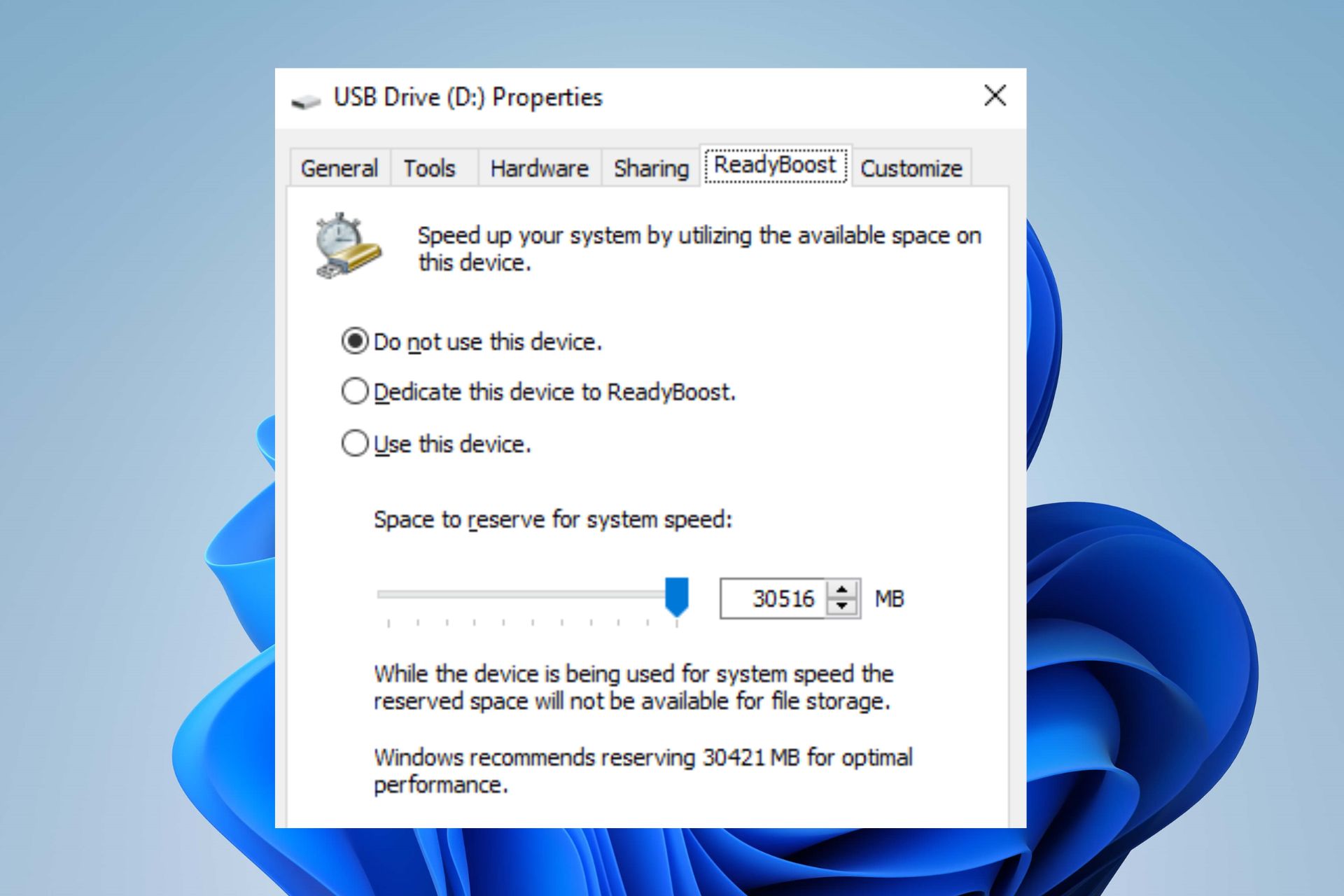
- Højreklik på drevet og vælg Egenskaber.
- Find fanen ReadyBoostHvis den ikke vises, understøttes hukommelsen ikke, eller din computer drager ikke fordel af denne funktion.
- Vælg indstilling "Brug denne enhed" og vælg, hvor meget plads du vil allokere (Windows anbefaler normalt den optimale mængde).
- tryk acceptere og vent på, at systemet konfigurerer ReadyBoost-cachen.
Vigtigt: Den plads, der er reserveret til ReadyBoost, kan ikke bruges til at gemme andre filer, mens den er i brug. Hvis du ønsker at frigøre hukommelsen til andre formål, skal du blot deaktivere ReadyBoost i den samme menu.
Tips og tricks til at få mest muligt ud af det
Brug USB-flashdrev af høj kvalitet; jo højere hastighed og kapacitet, desto bedre . Hvis du har flere, så prøv forskellige, indtil du finder et, der giver dig mulighed for at aktivere indstillingen. Det anbefales at dedikere hele drevet til ReadyBoost for at opnå de bedste resultater, selvom du kun kan allokere en del, hvis det er nødvendigt.
Cachefilen oprettet af ReadyBoost ( ReadyBoost.sfcache ) er krypteret med 128-bit AES og komprimeret for at spare plads. Hvis du ved et uheld frakobler USB-drevet, mister du ikke vigtige data: cachen er skrivebeskyttet, og Windows vender tilbage til at bruge harddisken.
Glem ikke, at denne metode er ideel til at gendanne gamle bærbare computere, genoplive kontorcomputere eller give et nyt liv til en pc, der bruger en mekanisk harddisk . Hvis du allerede har et USB-drev, som du ikke bruger til at gemme dokumenter, er dette den perfekte mulighed for at bruge det.
Begrænsninger og potentielle ulemper ved ReadyBoost
Du kan støde på en af disse advarsler:
- "Enheden har ikke de nødvendige ydeevneegenskaber..." – Det betyder, at USB-flashdrevet ikke er hurtigt nok. Prøv et andet.
- «ReadyBoost er ikke aktiveret på grund af ydeevnen af dette hold "Det er højt nok..." – Din computer er tilstrækkeligt optimeret; funktionen giver ingen forbedringer baseret på at have en SSD eller for meget RAM.
Derudover vil USB-drevet ikke være tilgængeligt til andre formål, mens du bruger ReadyBoost, og hvis du er nødt til at fjerne det, skal du huske at deaktivere indstillingen for at undgå at miste data fra den midlertidige cache.
Husk at ikke alle USB-flashdrev på markedet er egnede, selv ikke nyere. Nogle billige modeller opfylder ikke de faktiske hastighedskrav.
Hvilke forbedringer kan du forvente efter aktivering af ReadyBoost?
I daglig brug afhænger ydelsesforbedringen i høj grad af din computers specifikationer og mængden af installeret RAM . På en bærbar computer med 2 eller 4 GB RAM vil du opleve en mere jævn drift, når du åbner flere programmer, skifter mellem vinduer eller browser med mange faner åbne. Forskellen er mest tydelig, når systemet ofte bruger sidefilen ( virtuel hukommelse ).
Test viser beskedne, men mærkbare forbedringer, typisk mellem 5 % og 12 % i forskellige hverdagsopgaver. Selvom det ikke er et mirakel, giver det "jævnhed" i daglig brug, især på computere med lav kapacitet.
Hvis du har en SSD, så glem alt om ReadyBoost: SSD'er fungerer meget hurtigere end ethvert USB-flashdrev, så systemet deaktiverer automatisk funktionen.
Hvad med sikkerhed og gemte filer?
ReadyBoost bruger en speciel krypteret og komprimeret cachefil, så ingen nemt kan få adgang til dine data, selvom de fjerner USB-stikket. Når du frakobler hukommelsen, fortsætter dit system med at fungere normalt, da alt, der er gemt i cachen, også findes på den primære harddisk.
Denne funktion er fuldstændig sikker og påvirker ikke personlige data, der er gemt på din computer. Hvis du vil dedikere en del af hukommelsen til ReadyBoost og resten til at gemme filer, kan du gøre det ved at vælge den mængde plads, der skal allokeres, under opsætningen.
Alternativer og forslag til forbedring af ydeevnen
ReadyBoost er blot én af mulighederne for at optimere din computer . Hvis du stadig bemærker, at din computer er langsom, efter du har aktiveret funktionen, kan du frigøre diskplads og afinstallere unødvendige programmer . Windows indeholder værktøjer som Diskoprydning og Optimer PC-opstart , som hjælper dig med at fjerne midlertidige filer, cache og andre elementer, du ikke længere bruger.
For at bruge hardwareaccelereret GPU-planlægning og yderligere forbedre grafikydeevnen kan du følge disse trin.
Hvis din computer ikke har denne funktion, eller du leder efter alternativer, er Diskoprydning et andet nyttigt værktøj til at fjerne unødvendige filer og systemfiler, der optager plads.
Ekstra trin, hvis din pc stadig kører langsomt
Nogle gange skyldes langsom ydeevne installerede apps, du ikke længere bruger. Afinstallation af programmer, der optager meget hukommelse, eller som du ikke længere bruger, kan gøre en forskel. Du skal blot gå til Start > Indstillinger > Apps > Apps og funktioner, finde de store programmer og fjerne dem.
En anden måde at forbedre ydeevnen på er at flytte store filer til et andet drev , f.eks. en ekstern harddisk. Dette frigør plads på din primære harddisk, og systemet kører mere problemfrit. Fotos, videoer, musik og gamle dokumenter kan gemmes på et USB-drev eller en ekstern harddisk og kun tilgås, når det er nødvendigt.
Husk at genstarte din computer efter hver større ændring for at se, om ydeevnen er forbedret betydeligt.

Efter at have lært alle hemmelighederne bag ReadyBoost, har du nu en simpel strategi til at forbedre ydeevnen på din gamle computer eller den bærbare computer, der syntes at være bestemt til at blive smidt ud i skuffen. Vælg det passende USB-drev, følg trinene for at aktivere det, og fuldend forbedringen ved at frigøre plads og fjerne unødvendige programmer. På denne måde kan du fortsætte med at bruge din computer mere problemfrit og drage fordel af et simpelt USB-drev og de ressourcer, som Windows tilbyder. At forvandle en langsom computer til en hurtigere kan være blot et par klik og et USB-drev væk.

Passioneret forfatter om bytes-verdenen og teknologien generelt. Jeg elsker at dele min viden gennem skrivning, og det er det, jeg vil gøre i denne blog, vise dig alle de mest interessante ting om gadgets, software, hardware, teknologiske trends og mere. Mit mål er at hjælpe dig med at navigere i den digitale verden på en enkel og underholdende måde.