- Moderne versioner af Office kræver login mindst én gang for at aktivere licensen, men tillader derefter offlinearbejde i en vis periode.
- Det er muligt at oprette, åbne og gemme dokumenter offline og derefter synkronisere dem med OneDrive eller SharePoint, når forbindelsen er genoprettet.
- Microsoft 365 tilbyder standard offlineadgang og, i virksomhedsmiljøer, udvidet offlineadgang på op til 180 dage konfigureret af IT.
- At vælge mellem et Microsoft 365-abonnement eller engangskøb af licenser og korrekt konfiguration af Outlook og OneDrive er nøglen til at arbejde komfortabelt uden internet.
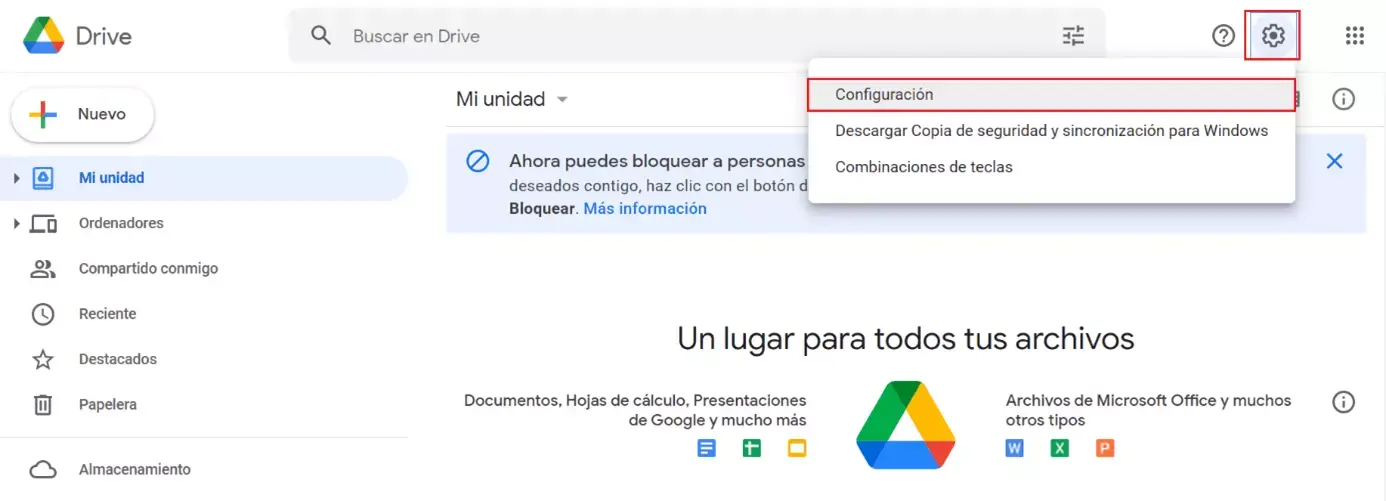
Hvis du arbejder dagligt med Word, Excel, PowerPoint eller Outlook, har du sikkert på et tidspunkt spekuleret på, om det er muligt at bruge Office offline uden at miste synkroniseringen med OneDrive eller SharePoint. Det er også normalt at blive forvirret af alle navnene: Microsoft 365, Office 2021, volumenlicensering, udvidet offlineadgang ... og oven i købet den vedvarende besked om at logge ind.
I de følgende linjer vil vi se nærmere på, hvordan offlinearbejde rent faktisk fungerer i Office og Microsoft 365 , hvad du skal bruge for at holde dine filer synkroniseret, hvornår login er påkrævet, og hvilke licensmuligheder der er bedst, hvis du vil redigere dokumenter uden konstant at være forbundet til internettet. Målet er, at du til sidst har en klar forståelse af, hvad du skal købe, hvordan du konfigurerer det, og hvad du kan forvente, når du er uden internetadgang i dagevis eller endda måneder.
Er det obligatorisk at logge ind for at bruge Word, Excel og resten af Office?
Et af de første spørgsmål, der opstår, når man bruger en ny computer, er, om man absolut skal logge ind for at bruge Office . Dette gælder især, hvis man bruger versioner som Office 2010, hvor man blot installerede programmet med en produktnøgle, og det var det, uden nogen form for konti eller cloud-lagring involveret.
I moderne versioner, især Microsoft 365 (tidligere Office 365), ændrer tingene sig: licensen er normalt knyttet til en Microsoft-konto (personlig eller erhvervsmæssig). Det betyder, at du i de fleste tilfælde skal logge ind mindst én gang for at aktivere produktet og knytte det til din konto. Sådan verificerer Microsoft, at dit abonnement er betalt, og at du kan bruge Word, Excel, PowerPoint, Outlook og resten af pakken.
Det er dog en anden sag, hvis du vil arbejde dagligt uden konstant at skulle logge ind. Når licensen er aktiveret og valideret , kan desktop-applikationerne bruges offline i en bestemt periode med alle funktioner tilgængelige, så længe abonnementet er aktivt, og aktiveringen ikke er udløbet.
Hvis du ikke ønsker at være afhængig af en konto eller abonnementsfornyelser, er dit alternativ engangskøbsversionerne af Office (f.eks. Office Home & Student eller Office Home & Business). I disse tilfælde kan du efter den første installation og aktivering (som normalt også kræver en internetforbindelse) bruge Word og Excel offline på ubestemt tid på den pågældende computer, uden at programmet periodisk blokerer dig for at "forny" licensen.
Så ja: med mange nuværende versioner af Office, og især med Microsoft 365, er det praktisk talt nødvendigt at logge ind mindst én gang for at aktivere produktet. Det, der ændrer sig, er, hvor længe du kan fortsætte med at arbejde offline, før den beder dig om at genoprette forbindelsen for at kontrollere licensen.
Arbejd offline med Office uden at miste filsynkronisering
Licensering er én ting, men filhåndtering er noget helt andet. Selv uden en internetforbindelse er ideen, at du kan fortsætte med at redigere dokumenter og derefter få dem til at synkronisere automatisk . Det er her, to nøgleelementer kommer i spil: offline-tilstand for applikationer og cloud-lagringstjenester, såsom OneDrive, OneDrive for Business eller SharePoint.
Når du har forbindelse til internettet og arbejder med dokumenter, der er gemt på OneDrive, vil du ofte se knappen Automatisk lagring slået til øverst i Word, Excel eller PowerPoint. Så længe du har en forbindelse, gemmes og uploades dine ændringer til skyen med det samme. Hvis du mister forbindelsen eller deaktiverer Automatisk lagring, gemmes dine ændringer lokalt og synkroniseres, så snart du er online igen.
For at sikre, at du kan fortsætte med at arbejde, selvom du mister din internetforbindelse, er det vigtigt at downloade og åbne alle dokumenter, du skal bruge, på din enhed på forhånd. Når en fil har været åbnet online mindst én gang, gemmer Office typisk en lokal kopi (især hvis du bruger OneDrive-synkroniseringsklienten), så du kan åbne, redigere og gemme den offline.
Når du arbejder offline, kan du udføre flere handlinger uden problemer: oprette nye tomme dokumenter (Word, Excel eller PowerPoint), åbne filer, der er gemt på dit lokale drev eller i en synkroniseret mappe, og gemme dem på din computer. Så snart du genopretter forbindelsen, uploades og synkroniseres ændringer foretaget i filer, der er placeret i OneDrive eller SharePoint, automatisk, forudsat at applikationen er åben, og din session forbliver aktiv.
Filer, der ikke er blevet synkroniseret, vises ofte i sektioner som "Delt" eller "Afventer upload" i Office-programmerne eller OneDrive-klienten, så du nemt kan tjekke, hvad der er tilbage at uploade, når du er online igen.
Brug af Microsoft 365 med en abonnementslicens uden en konstant internetforbindelse

Hvis du har Microsoft 365 (f.eks. Microsoft 365 Family, Personal eller Microsoft 365 Apps for Business ), er din licens baseret på et abonnement, der skal kontrolleres med jævne mellemrum. Microsoft oplyser, at disse apps kan bruges med alle deres funktioner offline, forudsat at enheden opretter forbindelse til internettet med jævne mellemrum for at bekræfte, at abonnementet stadig er aktivt.
Den officielle dokumentation angiver, at det er tilstrækkeligt at oprette forbindelse cirka én gang hver 30. dag . Hvis computeren forbliver offline for længe, går Office i det, der kaldes "reduceret funktionalitetstilstand": programmer åbner, du kan se dokumenter, men du kan ikke redigere, gemme eller oprette nye filer. Meddelelser som "ikke-licenseret, ikke aktiveret" vises ofte.
Når dette sker, er løsningen at genoprette forbindelsen til internettet på enheden og logge ind med den Microsoft 365-konto, der er knyttet til licensen. På det tidspunkt genaktiveres valideringen, og du får fuld adgang til Word, Excel, PowerPoint og resten af programmerne. Med andre ord, selvom computeren har været offline i ugevis, vil programmerne ikke længere være i skrivebeskyttet tilstand, når den valideres igen.
I praksis oplever nogle brugere, at selvom Microsoft angiver, at offline-arbejde er muligt i denne periode, synes Office at være strengere og blokerer redigering tidligere end forventet, hvis der ikke registreres en internetforbindelse, eller hvis der er aktiveringsproblemer. I disse tilfælde, hvis du har brug for fuldstændig uafhængighed af online kontroller, vil du sandsynligvis være mere interesseret i engangskøbsudgaver som Office Home & Student eller Office Professional, som ikke er baseret på et årligt abonnement.
For at undgå overraskelser, hvis du er afhængig af Microsoft 365, er det en god idé at tænde din computer med en internetforbindelse mindst én gang om måneden og åbne et Office-program, mens du er logget ind. Dette sikrer, at din licens fornyes til tiden, og forhindrer dig i at blive låst ude, når du er offline i dage eller uger.
Udvidet offlineadgang: op til 180 dage uden internet i Microsoft 365

I forretnings- eller uddannelsesmiljøer, hvor enheder kan gå i måneder uden internetadgang (f.eks. computere i fjerntliggende områder, enheder i miljøer med høj sikkerhed eller bærbare computere til feltarbejde), tilbyder Microsoft en specifik funktion: udvidet offlineadgang til Microsoft 365-apps til virksomheder.
Denne funktion gør det muligt for computere, der kører desktopprogrammer (Word, Excel, PowerPoint, Outlook, OneNote, Publisher, Access og endda Project og Visio på nogle abonnementer), at forblive aktive i op til 180 dage uden behov for en internetforbindelse til licensvalidering eller opdateringer. Den er dog designet til organisationer med virksomhedsabonnementer og ikke så meget til hjemmebrugere.
For at bruge udvidet offlineadgang skal flere krav være opfyldt: enheden skal have Microsoft 365 Apps version 2002 eller nyere installeret ; organisationen skal have et relevant Microsoft 365 Apps-licensabonnement; og funktionen skal være eksplicit aktiveret via gruppepolitik eller Windows-registreringsdatabasen.
Den typiske arbejdsgang ville se nogenlunde sådan ud: IT-afdelingen installerer Microsoft 365 Apps for Business på enheden og aktiverer udvidet offlineadgang ved hjælp af den relevante gruppepolitik eller registreringsnøgler. Brugeren logger derefter på Windows med en Microsoft-konto (tidligere Azure AD) og åbner et Office-program, f.eks. Word eller Excel. På det tidspunkt bekræftes computerens licens som gyldig i 180 dage.
På Office-kontosiden i selve programmet kan brugeren se oplysninger såsom enhedsnavn og licensens udløbsdato sammen med et link til flere oplysninger om forlængelse af perioden. Når slutningen nærmer sig (f.eks. 15 dage før den udløber), viser Office en meddelelse, der angiver, at brugeren skal logge ind for at få licensen kontrolleret igen og fornyet i yderligere 180 dage.
Hvis det trods alt ikke er muligt at oprette forbindelse til internettet hver sjette måned, kan organisationen manuelt forlænge licensen til fortsat at bruge Office offline, altid inden for virksomhedens etablerede politikker. I dette scenarie modtages nye funktioner og sikkerhedsopdateringer dog ikke automatisk; de skal installeres manuelt, når de er tilgængelige.
Sådan aktiverer du udvidet offlineadgang ved hjælp af gruppepolitik eller registreringsdatabasen
Aktivering af udvidet offlineadgang i et virksomhedsmiljø sker ikke via slutbrugergrænsefladen, men snarere via administrative værktøjer som f.eks. Gruppepolitik (GPO) eller Windows-registreringsdatabasen . Dette giver IT-afdelingen mulighed for centralt at kontrollere, hvilke enheder der kan forblive offline i længere perioder.
Hvis du vælger at bruge Gruppepolitik, skal du downloade og installere de opdaterede administrative skabelonfiler (ADMX/ADML) til Microsoft 365 fra Microsoft Download Center. Når de er integreret i domænecontrolleren eller administrationscomputeren, finder du de relevante indstillinger i følgende GPO-sti: Computerkonfiguration → Politikker → Administrative skabeloner → Microsoft Office → Licensindstillinger.
I dette politiktræ er der en politik kaldet "Tillad udvidet offlinebrug". Aktivering af denne politikindstilling for en gruppe computere eller brugere tillader disse enheder at køre Office offline i op til 180 dage. Deaktivering af den vil vende tilbage til normal funktionalitet på computerne, hvilket kræver licensvalidering med meget kortere intervaller.
I miljøer, hvor det ikke er muligt at bruge GPO'er, kan du bruge registreringsdatabasen direkte. For at aktivere funktionen skal du oprette eller ændre følgende nøgler og værdier:
«Udvidet Offlineabonnement»=dword:00000001
«Udvidet Offlineabonnement»=dword:00000001
For at deaktivere udvidet offlineadgang skal du blot indstille de samme værdier til 0 (dword:00000000) i de samme stier i registreringsdatabasen. Derefter vil Office-klienten opføre sig som en standardinstallation, der kræver licensvalidering oftere.
Det er værd at bemærke, at udvidet offlineadgang understøttes på Windows til programmer som Word, Excel, PowerPoint, Outlook, OneNote, Publisher og Access , samt nogle Project- og Visio-abonnementer. Derudover skal funktions- og sikkerhedsopdateringer installeres manuelt, når enheder er offline i længere perioder, da der ikke er nogen forbindelse til at modtage dem automatisk.
Office til hjemmet vs. Microsoft 365 til virksomheder: Hvilken skal man vælge til offlinearbejde?
Når man skal beslutte, hvilken version af Office der skal installeres på en ny computer, er det vigtigt at skelne mellem hjemmevenlige udgaver og dem, der er designet til virksomheder eller uddannelsesinstitutioner. Hver gruppe har forskellige licensmodeller ( versions- og licensforskelle ) og derfor forskellige adfærdsmønstre med hensyn til forbindelseskrav og kontotilknytning.
For hjemmebrugere findes der Microsoft 365-abonnementer som f.eks. Microsoft 365 Family og Microsoft 365 Personal. Disse inkluderer hele pakken med Office-programmer (Word, Excel, PowerPoint, Outlook og, afhængigt af abonnementet, andre programmer) og kombinerer cloud-lagring med yderligere tjenester. Der er også engangskøbsmuligheder som f.eks. Office Home & Student, Office Home & Business og Office Professional, samt individuelle programmer som Word, Excel, PowerPoint, OneNote, Outlook, Access, Publisher, Project og Visio i deres 2021- eller 2024-versioner.
Disse engangskøbsmuligheder er ideelle for dem, der ikke ønsker abonnementer og foretrækker at installere programmet på en eller flere computere og glemme alt om det. Efter den første aktivering (som normalt kræver en internetforbindelse) kan du bruge Word og Excel uden at skulle genoprette forbindelsen med jævne mellemrum bare for at holde licensen aktiv. De inkluderer dog ikke de samme cloud-tjenester som abonnementer som standard, og med tiden mister de adgang til nye funktioner og modtager kun sikkerhedsopdateringer.
På erhvervssiden er produkterne grupperet under Microsoft 365 til virksomheder- paraplyen . Dette omfatter abonnementer som Microsoft 365 Apps for Business, Microsoft 365 Business Standard, Office 365 Enterprise E3, E4, E5, uddannelsesplaner som Office 365 A5, versioner til NGO'er og specifikke udgaver til den offentlige forvaltning (G1, G3, G5) samt Project Online- og Visio Online-planer.
Nogle af disse abonnementer inkluderer de fulde desktop-applikationer, mens andre ikke gør. For eksempel er Microsoft 365 Business Basic eller Office 365 Enterprise E1 abonnementer, der ikke inkluderer de traditionelle desktop-apps, men snarere adgang til webversionerne og andre tjenester. I disse tilfælde vil du ikke kunne installere Word og Excel som traditionelle lokale programmer, så konceptet med at "arbejde offline" ændrer sig betydeligt.
Ud over abonnementer bruges volumenlicensversioner som Office LTSC 2021, Office 2019 eller Office 2016 Professional Plus også i erhvervslivet. Disse aktiveres ved hjælp af lydstyrketaster eller KMS og har en tendens til at have en mere forudsigelig opførsel i offline-miljøer, på bekostning af at opgive en del af den altid opdaterede Microsoft 365-model.
Brug af Office-skrivebordsprogrammer offline
Ud over licens- og plantypen er det, de fleste brugere er interesserede i, om de kan oprette, åbne og gemme Office-dokumenter offline . Svaret er ja, forudsat at du har desktopprogrammerne installeret, og din licens er korrekt aktiveret.
Med versioner, der inkluderer desktop-apps (f.eks. Microsoft 365 Business, Office Home and Business eller Microsoft 365 Apps for business), behøver du ikke en konstant internetforbindelse for at bruge dem, når de er installeret og aktiveret. Du kan åbne Word, Excel, PowerPoint eller Outlook, arbejde med filer på din pc eller Mac, gemme dem på dit lokale drev og fortsætte med at arbejde i dit eget tempo, selvom netværket går ned, eller du ikke har Wi-Fi-adgang.
Den vigtigste forskel ligger i, hvad der sker med cloudbaserede funktioner. Når de er forbundet, kan desktop-apps synkronisere dokumenter med OneDrive eller OneDrive for Business , så dine ændringer uploades til onlinelageret så hurtigt som muligt, hvilket sikrer, at du altid har de nyeste versioner på tværs af alle dine enheder. Hvis forbindelsen afbrydes, forbliver dine ændringer på din enhed og uploades automatisk senere, når netværket er genoprettet.
I denne model bestemmer du, om du vil bruge denne synkroniseringsfunktion eller ej. Med andre ord kan du arbejde perfekt i en helt lokal tilstand , gemme alt i mapper på din computer, eller kombinere det med skyen til sikkerhedskopier, nem deling eller samarbejde i realtid. Hvis du foretrækker det, kan du forhindre Office i at gemme filer på OneDrive som standard og dermed holde alt lokalt.
Husk også, at når din enhed er online, opdateres desktopprogrammer automatisk med nye funktioner og sikkerhedsrettelser. Hvis du lader din computer være offline i en længere periode, akkumuleres disse opdateringer, indtil du har netværksadgang igen, eller i tilfælde af offline forretningsmiljøer, indtil du manuelt installerer dem.
Arbejde med Outlook i offlinetilstand
En applikation, der fortjener særlig omtale, er Outlook. Outlook-skrivebordsklienten giver dig mulighed for at aktivere en "Offline-tilstand" , hvilket er særligt nyttigt, når du ikke vil eller kan opretholde en internetforbindelse, for eksempel under en flyvetur eller på steder med upålidelig Wi-Fi.
For at aktivere denne tilstand skal du blot åbne Outlook, gå til fanen "Send/modtag" og klikke på knappen "Arbejd offline", som normalt er placeret i højre side af båndet. Når tilstanden er aktiv, er knappen typisk fremhævet, og du vil se en indikator nederst i vinduet, der viser, at Outlook i øjeblikket er offline.
I denne tilstand forsøger Outlook ikke at sende eller modtage nye beskeder, men du kan se downloadede mails , skrive svar eller nye beskeder og organisere dine mapper. E-mails, du sender, forbliver i din udbakke og sendes automatisk, når du deaktiverer offlinetilstand, og Outlook genopretter forbindelsen til mailserveren.
For at vende tilbage til onlinearbejde skal du blot klikke på "Arbejd offline" igen for at slå det fra. Hvis Outlook stadig angiver, at det er offline, har det muligvis ikke genetableret forbindelsen til serveren. I så fald skal du først kontrollere, at din computer har internetadgang ved at åbne en webside i din browser.
Hvis den overordnede forbindelse fungerer, men Outlook stadig fejler, kan du prøve at sende og modtage e-mails manuelt for at se, om der vises fejlmeddelelser. Det er også en god idé at kontrollere, at dit operativsystem er opdateret, og gennemgå dine kontoindstillinger i Outlook (servere, porte, protokoller). Hvis alt andet fejler, kan det nogle gange hjælpe at fjerne e-mailkontoen fra Outlook og tilføje den igen fra bunden for at rydde eventuelle beskadigede indstillinger.
Forbindelseskrav for at installere, aktivere og administrere Microsoft 365
Selvom målet er at arbejde offline det meste af tiden, er det vigtigt at vide, hvornår internetadgang er afgørende, når man arbejder med Microsoft 365 og mange moderne versioner af Office.
Først skal du have en internetforbindelse for at installere Microsoft 365-produkter på din computer. De fleste abonnementer bruger et installationsprogram, der downloader de nødvendige komponenter fra skyen. Tilsvarende kræver den indledende licensaktivering, at din enhed opretter forbindelse til Microsofts servere for at knytte installationen til din brugerkonto.
Du skal også bruge en internetforbindelse for at administrere din brugerkonto og dit abonnement : ændre din betalingsmetode, kontrollere din licensstatus, administrere, hvor mange enheder du har aktiveret, osv. Alt dette gøres via Microsoft 365-webportalen eller din Microsoft-kontoside.
Hvis du vil udnytte cloud-tjenester fuldt ud, såsom OneDrive for Business eller andre online-applikationer, skal du naturligvis have en internetforbindelse for at få adgang til dem . Uden et netværk kan du ikke bruge webversionen af Office, samarbejde i realtid om delte dokumenter eller få adgang til filer, der kun er gemt i skyen og ikke har en lokal kopi.
Hvad angår desktop-applikationer, kan du efter installation og aktivering bruge dem offline i varierende perioder afhængigt af licenstypen. Med standardabonnementer er perioden normalt omkring 30 dage, før du skifter til reduceret funktionalitet, mens den i miljøer med udvidet offlineadgang kan vare op til 180 dage.
Derudover holdes desktopversioner automatisk opdaterede , når computeren er online . Dette inkluderer både nye funktioner og sikkerhedsopdateringer. Hvis en enhed er offline i en længere periode, anbefales det, at Office, når netværksadgangen er genoprettet, får tilladelse til at downloade og installere alle ventende opdateringer for at undgå kompatibilitetsproblemer eller sårbarheder.
I sidste ende ligger nøglen til at bruge Office offline uden at miste synkronisering i at kombinere en licens, der passer til dine behov (abonnement eller engangskøb), med god filhåndtering på OneDrive eller lokal lagring. Ved at forstå, hvor længe din computer kan forblive offline, før licensen bliver utilgængelig, forberede de dokumenter, du har brug for offline, på forhånd og udnytte funktioner som offlinearbejde i Outlook, kan du arbejde ret komfortabelt, selv med periodiske eller ikke-eksisterende internetforbindelser i længere perioder.

Passioneret forfatter om bytes-verdenen og teknologien generelt. Jeg elsker at dele min viden gennem skrivning, og det er det, jeg vil gøre i denne blog, vise dig alle de mest interessante ting om gadgets, software, hardware, teknologiske trends og mere. Mit mål er at hjælpe dig med at navigere i den digitale verden på en enkel og underholdende måde.