- Opdater drivere sikkert med sikkerhedskopier og WHQL-prioritet for stabilitet.
- Reelle forbedringer i latenstid og spil; forsigtig med BIOS y drivere beta.
- alternativer: Windows Update, officielle værktøjer og SDIO afhængigt af brugsprofilen.
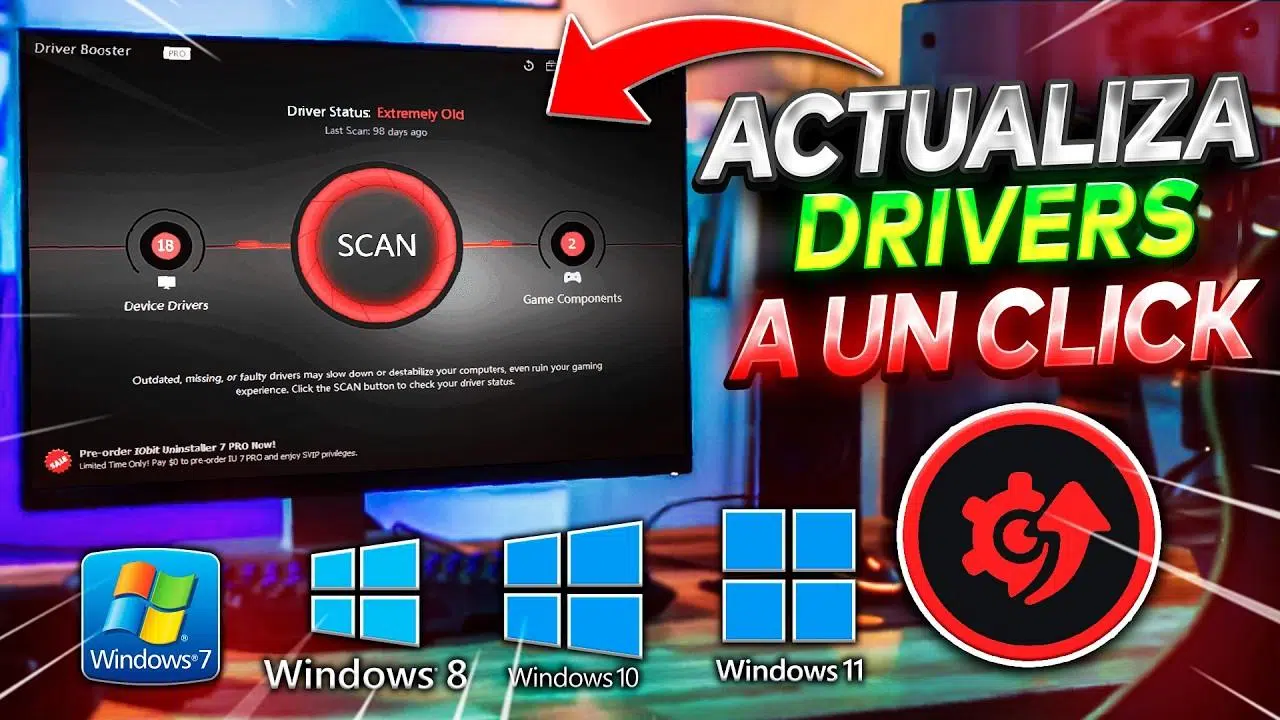
Hvis du er bekymret for, at din pc går i stykker, når du har mest brug for det, er opdatering af drivere nøglen til at sikre, at alt kører problemfrit og uden afbrydelser. Med et værktøj som Driver Booster kan du automatisere meget af vedligeholdelsen og glemme alt om at gøre det manuelt, én efter én.
Ud over bekvemmeligheden påvirker det stabilitet, sikkerhed og ydeevne at holde drivere opdaterede , især hvis du spiller spil eller bruger nyere hardware . Derfor er det vigtigt at forstå, hvad Driver Booster gør, hvor det er bedst, og i hvilke tilfælde det er bedst at gå forsigtigt frem (BIOS, betadrivere osv.).
Hvad er Driver Booster, og hvornår skal du bruge det?
Driver Booster er et Windows-program, der identificerer forældede, manglende eller beskadigede drivere og opdaterer dem på en guidet eller automatisk måde med mulighed for at oprette gendannelsespunkter, før du rører ved noget, så du kan vende tilbage, hvis noget går galt.
Dens styrke ligger i dens massive database: afhængigt af version og reklamemateriale finder du referencer lige fra "mere end 3 millioner drivere" til "op til 8-9 millioner", hvilket i praksis betyder omfattende dækning af lyd, netværk, chipsæt, grafik og spilkomponenter.
For gamere kan opdatering af grafikdrivere og kritiske enheder resultere i færre mikro-stutters, bedre DPC-latens og lidt ekstra FPS i krævende titler, mens det på ældre systemer normalt afhjælper kompatibilitetsproblemer og nedbrud.
På helt nye pc'er, og hvis du ikke kan lide at installere yderligere software, dækker Windows Update det grundlæggende, men Driver Booster fremskynder processen og centraliserer alt, især når der er flere forældede drivere.

Fordele, begrænsninger og sikkerhed: Hvad er godt, og hvad skal man være opmærksom på
Dens fordele omfatter hurtig scanning, assisteret download og installation, backupfunktionalitet og værktøjer til at løse almindelige Windows-problemer (lyd, netværk, opløsning). Den inkluderer også muligheder for at optimere spil og reducere latenstid.
Der er dog vigtige nuancer: Installationsprogrammet kan tilbyde ekstra software, hvis du ikke vælger den brugerdefinerede installation; derudover kan Pro-udgaven i visse tilfælde foreslå beta-drivere , hvilket øger risikoen for ustabilitet på en lille procentdel af computere, noget man bør undgå, hvis man prioriterer stabilitet.
Nogle brugere har rapporteret isolerede tilfælde af blå skærme eller fejl ved ændring af firmware/BIOS ved hjælp af værktøjer af denne type. Specifikt kan opdatering af BIOS med generiske værktøjer være vanskelig og forårsage opstartsproblemer , så det er sikrere kun at opdatere BIOS med officielle værktøjer fra bundkortproducenten.
En almindelig anekdote: En generisk Wi-Fi-driver blev installeret på en bestemt bærbar computer, hvilket forårsagede afbrydelser; problemet blev løst ved at installere den officielle version fra Intels hjemmeside . Konklusionen: Når du har problemer med en kritisk enhed, skal du kontrollere den digitale signatur og overveje at bruge den originale producentkilde, og prioritere WHQL-certificerede drivere fra Microsoft.

Sådan bruger du Driver Booster trin for trin
Først og fremmest skal du downloade fra den officielle hjemmeside for at sikre, at du får det korrekte installationsprogram, underskrevet og uden uønskede tilføjelser. Hvis du undrer dig over hvor, er anbefalingen klar: brug altid den officielle kilde.
Under installationen skal du vælge brugerdefineret tilstand, hvis muligheden vises. Dette vil hjælpe dig med at undgå bloatware eller værktøjer, du ikke har brug for. Når programmet er installeret, vil du se en knap til at analysere og registrere drivere, der kræver opmærksomhed.
- Start en scanning: Scanningen identificerer forældede eller manglende drivere og viser en liste sorteret efter prioritet og enhed med versions- og datooplysninger, så du kan træffe informerede beslutninger. ingen skynder sig.
- Gennemgå resultaterne: Du kan opdatere én efter én eller vælge alle; det er en god idé at prioritere netværket, opbevaring, chipsæt og grafik, især hvis du bemærker fejl eller fald i ydeevnen og hakkende lyd.
- Opdatering: Når du klikker på Opdater, opretter programmet et gendannelsespunkt og fortsætter. Undgå at bruge din pc under kritiske driverinstallationer for at minimere interferens og genstart når du bliver bedt om det.
- Planlæg opgaver: Planlæg automatiske scanninger (f.eks. månedlige) fra indstillingerne, og aktiver automatisk sikkerhedskopiering for at være dækket mod tilbageslag og ikke at være bange.
- Spiltilstand og ekstrafunktioner: Udnyt indstillinger til at prioritere ressourcer og indbyggede værktøjer, der løser almindelige Windows-problemer (lyd, netværk, opløsning) for et mere responsivt system. stabil og fin.

Avancerede muligheder, tricks og nyttige kontroller
For at minimere risici kan du indstille præferencer til at prioritere WHQL-signerede drivere og skjule betaversioner, hvis du er på et arbejdsteam. Du kan også filtrere efter enhed for at afgøre, om det er værd at opdatere nu eller vente på en mere moden version.
Kontrollér digitale signaturer efter en opdatering, hvis du vil kontrollere sikkerheden; Windows inkluderer værktøjet "Signature Verifier" (sigverif), og med PowerShell kan du hurtigt liste signerede drivere og versioner til ekspresopdateringer :
sigverif
Get-CimInstance Win32_PnPSignedDriver | Select-Object DeviceName, DriverVersion, IsSigned
Hvis du er bekymret for DPC-latens (som er vigtig i lyd og spil), så mål den før og efter opdatering. Der findes værktøjer som LatencyMon, og du kan også køre systemsensortjek for at registrere unormale belastninger, en praksis der hjælper med at diagnosticere mikrostakken.
Get-CimInstance -Namespace root\OpenHardwareMonitor -ClassName Sensor \
  | Where-Object { $_.SensorType -eq "Load" } \
  | Select-Object Name, Value
Aktiver "Lydløs tilstand", hvis du ikke ønsker afbrydelser, mens du spiller eller arbejder, og husk, at det er lige så nemt at gendanne en tidligere tilstand som at bruge det oprettede gendannelsespunkt; dette sikkerhedsnet er en af grundene til, at værktøjet er så brugervenligt og sikkert.

Test i det virkelige liv: timing, forbedringer og et nyttigt snublemoment
For at styre forventningerne blev værktøjet evalueret i to meget forskellige miljøer: en stationær computer med Windows 11 24H2 (Ryzen 5 5600X, RTX 3060, NVMe SSD ) og en bærbar computer med Windows 10 22H2 (Intel i5-8250U, 5400 RPM HDD). Denne sammenligning hjælper med at se, hvordan hardwaren påvirker scanningstider og resultater.
På pc'en med SSD tog scanningen omkring 18 sekunder og afslørede et dusin ventende drivere (f.eks.: Realtek Audio fra 6.0.1.8450 til 6.0.1.8960); på den bærbare computer tog scanningen omkring 35 sekunder med otte elementer til opdatering, et godt boost til at stabilisere forbindelser og lyd.
Med hensyn til målinger reducerede den bærbare computer den omtrentlige DPC-latens fra ~1200 μs til ~400 μs (målt med LatencyMon), hvilket er mærkbart i lyd uden pops; på gaming-pc'en fik nogle krævende titler et par FPS, en lille, men velkommen margin ved 1440p.
Der blev også lært en lektie: en generisk Wi-Fi-driver installeret på den bærbare computer forårsagede afbrydelser; at erstatte den med den officielle version, der blev downloadet fra Intel, løste problemet. Praktisk konklusion: Når du bemærker usædvanlige symptomer efter en opdatering, kan du prøve at gendanne systemet, verificere driversignaturen og overveje at bruge producentens officielle driver til kritiske enheder.
Endelig, med hensyn til kompatibilitet, understøtter nuværende versioner Windows fra ældre udgaver (XP) op til Windows 10 og 11 , med lejlighedsvise forbedringer i understøttelsen af ny hardware (f.eks. Intel Core Ultra- chips og den nyeste Ryzen/RTX -serie ).

Alternativer og hvornår man skal vælge hver mulighed
Selvom Driver Booster skiller sig ud ved sin enkelhed og hastighed, er det ikke den eneste mulighed. I miljøer uden internetadgang eller hvor mange computere administreres, er Snappy Driver Installer Origin (SDIO)-projektet kraftfuldt og gratis og tilbyder store offline-pakker (omkring 20 GB) og en mere teknisk tilgang, ideel til avancerede og tekniske brugere.
- Windows Updatetilstrækkelig til grundlæggende og moderne udstyr uden særlige behov; dækker ikke altid højtydende komponenter eller nyere versioner fra producenter, men tilbyder stabilitet og certificering.
- Officielle værktøjer: NVIDIA GeForce Experience eller AMD-software: Adrenalin til GPU'er; Intel Driver & Support Assistant til chipsæt og netværk; maksimal enhedskompatabilitet og lavere risiko.
- Snappy Driver Installer Origin (SDIO): ideel til offline brug og intensiv vedligeholdelse; stejlere indlæringskurve og kræver diskretion for at undgå at installere det, der ikke er passende, men det er meget effektiv og granulær.
- Driver Booster: tydelig brugerflade, automatisering og reparationsværktøjer; Pro-versionen tilføjer descargas hurtigere, flere skrifttyper og nogle ekstra funktioner til et moderat årligt gebyr (omkring €25), interessant for gamere og superbrugere.
Hvis din computer er gammel, eller du ofte har driverkonflikter, sparer Driver Booster dig tid; hvis det er en ny pc, og du ikke kan lide at installere mere software, kan Windows Update være nok; og hvis du er en tekniker, der arbejder uden internet, vil SDIO være din allierede til offlinepakker.
Teknologisk kontekst: hvorfor det er vigtigt at holde systemet opdateret
Vi lever i en tid, hvor kunstig intelligens, augmented reality, cybersikkerhed og bæredygtighed sætter tempoet; velopdaterede systemer hjælper disse teknologier med at fungere, som de skal, styrker privatlivets fred og reducerer sårbarheder – afgørende i et miljø med konstant udviklende trusler.
I mellemtiden giver blockchain integritet og sporbarhed, kvantecomputere flytter beregningsmæssige grænser, og bioteknologi åbner nye grænser; selvom det kan lyde fjernt fra hverdagen, giver opdaterede drivere stabilitet og kompatibilitet med nye standarder, hvilket forbedrer enhedens ydeevne og support .
Også inden for personlig produktivitet: Online samarbejdsværktøjer, smarte kalendere og fokusteknikker (Pomodoro, mindfulness) trives takket være software, der kører problemfrit; et opdateret system undgår flaskehalse og fejl, der forstyrrer koncentrationen, hvilket fremmer et mere flydende arbejde.
Onlineuddannelse og kontinuerlig læring er afhængig af stabile og sikre enheder; derfor er det, udover sunde vaner (hvile, motion), tilrådeligt at integrere driveropdateringer i din vedligeholdelsesrutine som en del af en omfattende tilgang til digital velvære.
I sidste ende betyder konvergensen af disse tendenser, at proaktiv vedligeholdelse ikke er en indskydelse, men en måde at sikre, at din pc er klar til hvad end der kommer, fra nye kreative apps til de nyeste spil.

Index
- 1 Hvad er Driver Booster, og hvornår skal du bruge det?
- 2 Fordele, begrænsninger og sikkerhed: Hvad er godt, og hvad skal man være opmærksom på
- 3 Sådan bruger du Driver Booster trin for trin
- 4 Avancerede muligheder, tricks og nyttige kontroller
- 5 Test i det virkelige liv: timing, forbedringer og et nyttigt snublemoment
- 6 Alternativer og hvornår man skal vælge hver mulighed
- 7 Teknologisk kontekst: hvorfor det er vigtigt at holde systemet opdateret
