- DISM og SFC er vigtige værktøjer til at reparere filer og billeder. Windows når der opstår alvorlige fejl.
- Den korrekte proces er først at køre SFC, og hvis det ikke løser problemet, skal du bruge DISM med dets forskellige funktioner. kommandoer.
- Reparation med DISM kan rette fejl Windows Update og undgå komplette geninstallationer, selvom det i ekstreme tilfælde kan være nødvendigt at gendanne hele systemet.

Opfører din computer sig ustabilt, og du får fejl, du ikke kan finde ud af? Støder du på programmer, der ikke åbner, blå skærme, eller opfører Windows sig mærkeligt? Hvis du har prøvet alt og stadig ikke kan få dit system stabilt, bør du lære at bruge DISM og SFC, to vigtige værktøjer til at reparere Windows uden at miste forstanden.
Her er den ultimative guide til, hvordan du bruger DISM (Deployment Image Servicing and Management) og SFC (System File Checker) til at genoplive dit Windows-operativsystem. Uanset om du bruger Windows 10, 11 eller 8, lærer du alt, hvad du behøver at vide for at registrere og reparere beskadigede filer, forstå de forskellige kommandoer, hvad du skal gøre, hvis noget går galt, og hvornår det er tid til at tage mere drastiske foranstaltninger.
Hvad er DISM, og hvad bruges det til?

DISM står for Deployment Image Servicing and Management , et kommandolinjeværktøj integreret i Windows , primært beregnet til administratorer og avancerede brugere, men også tilgængeligt for alle, der er villige til at lære. Dets hovedfunktion er at kontrollere og reparere Windows-billedet , det vil sige det interne "øjebliksbillede", som systemet bruger til at gendanne sig selv, når kritiske filer bliver beskadiget.
Hvorfor er det så vigtigt? Fordi Windows, selvom det generelt er robust, kan blive beskadiget på grund af mislykkede opdateringer, strømafbrydelser, virus, defekt software eller simpelthen tidens gang. Når dette sker, kan symptomer som ekstrem langsomhed, tilfældige nedbrud, fejl under installation af opdateringer, programmer, der ikke starter, og problemer med at tænde computeren opstå. Og det er her, DISM kommer ind i billedet som din bedste ven.
Det bedste er, at DISM fungerer på et dybere niveau end SFC . Mens SFC forsøger at reparere beskadigede filer ved at sammenligne dem med en lokal kopi, der er gemt på dit system, downloader DISM, om nødvendigt, originale filer direkte fra Microsofts servere for at erstatte dem, der er blevet beskadiget eller mistet. Dette gør det muligt at løse problemer, som SFC alene ikke kan løse.

Hvordan adskiller DISM sig fra SFC og CHKDSK?

Før vi går i gang, er det vigtigt at forstå, hvad hvert af disse værktøjer gør, og hvornår de skal bruges :
- CHKDSK (Kontroller disk): Scanner og reparerer fejl på harddisken og filsystemet (NTFS, FAT osv.), men berører ikke Windows-systemfiler.
- SFC (Systemfilkontrol): Scanner beskyttede operativsystemfiler og sammenligner dem med en cachelagret kopi (WFP) for at reparere eller gendanne beskadigede eller manglende filer. Det er det anbefalede første skridt, når du har mistanke om, at der er noget galt med Windows.
- DISM: Det virker, når korruption påvirker Windows-masterbilledet eller den cache, som SFC bruger til at gendanne filer. Hvis SFC ikke løser problemerne, skal du helt sikkert bruge DISM.
Kort sagt: Start med SFC. Hvis den ikke kan løse problemet og giver dig besked om, at den ikke kunne reparere de beskadigede filer, er DISM din næste mulighed. Og hvis problemet ligger i selve harddisken (mærkelige lyde, langsomhed, læsefejl), bør du starte med CHKDSK.
Hovedårsager til korruption i Windows
Windows-systemfiler kan blive beskadiget af en lang række årsager , nogle uundgåelige og andre på grund af menneskelige eller tekniske fejl. Lad os se på de mest almindelige årsager:
- Ufuldstændige eller mislykkede opdateringer: Hvis en opdatering afbrydes, strømmen går ud, eller computeren genstartes med tvang, kan der være korrupte filer i systemet.
- malware eller virus: Ondsindede programmer angriber ofte kritiske områder af systemet for at få kontrol eller gøre det ustabilt.
- Problemer i hardware: Gamle harddiske, defekte SSD'er, beskadiget RAM eller strømstigninger kan beskadige vigtige filer.
- Uventede lukninger eller blokeringer: En pludselig nedlukning eller frysning af din computer under vigtige opgaver (f.eks. en opdatering) kan beskadige filer.
- Softwarefejl: Dårligt designede eller inkompatible programmer kan ved et uheld ændre systemfiler.
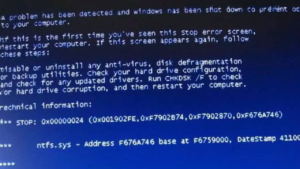
Når dette sker, vises de berømte meddelelser "Windows kunne ikke reparere systemet", "Programmet kan ikke starte, fordi en DLL-fil mangler", opdateringsfejl, blå skærme og andre ubehagelige symptomer.
DISM og SFC: Hvornår og hvordan bruger man dem?
Den bedste strategi til at reparere beskadigede filer i Windows er først at bruge SFC og derefter ty til DISM, hvis SFC fejler.
Dette ville være den 'vindende kombination':
- Kør SFC: Åbn kommandoprompt som administrator og skriv: sfc / scannow
- Hvis SFC rapporterer, at de har repareret beskadigede filer, så er det fantastisk! Genstart og tjek systemet. Hvis han siger det kunne ikke reparere nogle filer, gå til næste trin.
- Start DISM: Åbn kommandoprompten som administrator, og følg trinnene i denne vejledning for at scanne og reparere dit Windows-billede.

Grundlæggende DISM-kommandoer: CheckHealth, ScanHealth og RestoreHealth
DISM har tre vigtige kommandoer til reparation af Windows-billeder:
- /Tjek sundhed: Udfør en hurtig kontrol for at se, om systembilledet er blevet beskadiget. Den hverken reparerer eller analyserer i dybden, den informerer bare.
- /ScanHealth: Udfører en fuld scanning af Windows-billedet for beskadigede filer. Det kan tage et stykke tid, afhængigt af systemets tilstand.
- /Gendan sundhed: Hvis der opdages beskadigelse, forsøger denne kommando at reparere den ved hjælp af lokale filer eller ved at downloade de originale filer fra Microsofts servere.
Den korrekte rækkefølge ville være at køre dem i rækkefølge: først /CheckHealth , derefter /ScanHealth , og til sidst /RestoreHealth, hvis de foregående indikerer problemer.
Sådan kører du DISM trin for trin
Lad os se, hvordan du får mest muligt ud af DISM fra kommandoprompten ( CMD ) med administratorrettigheder:
- Åbn startmenuen, skriv cmd og højreklik på "Kommandoprompt" for at vælge Kør som administrator.
- Indtast følgende kommandoer én efter én, og vent på, at hver enkelt er færdig, før du går videre til den næste:
DISM / Online / Cleanup-Image / CheckHealth
DISM / Online / Oprydning-Image / ScanHealth
DISM / Online / Cleanup-Image / RestoreHealth
VIGTIGT: Start ikke en ny kommando, før den forrige er færdig. Vær tålmodig, især med ScanHealth og RestoreHealth: afhængigt af størrelsen på din installation og antallet af beskadigede filer kan det tage alt fra et par minutter til flere timer.
Hvad sker der i hver fase af DISM?
CheckHealth: Denne funktion kontrollerer for eventuelle skader, der er registreret i Windows-billedet. Hvis den ikke finder noget, er dit billede i god stand. Hvis den finder noget, giver den dig besked, og du kan fortsætte til næste trin.
ScanHealth: Udfører en dybdegående scanning, hvor filer sammenlignes med de originale logfiler og manifester. Hvis den registrerer skader, rapporteres det, men den repareres ikke endnu.
RestoreHealth: Dette er den fase, hvor DISM forsøger at reparere skaden ved at downloade originale filer fra Windows Update eller fra en bestemt kilde, som du angiver.
Hvad hvis DISM ikke kan reparere billedet?
DISM kan lejlighedsvis vise fejl som "kildefiler ikke fundet" eller koder som 0x800f081f, 0x800f0831 og andre. Dette kan ske, fordi systemet ikke kan oprette forbindelse til Windows Update, kildefilerne er beskadiget, eller der er andre årsager, såsom antivirusblokering eller forkert tjenestekonfiguration.
Løsning: Du kan manuelt angive en korrekt filkilde. Du skal bruge Windows-installationsmedier (ISO, USB ) med samme udgave, version og sprog som dit nuværende system. Brug f.eks. følgende kommando (juster stien i overensstemmelse hermed):
DISM /Online /Cleanup-Image /RestoreHealth /Source:D:\sources\install.wim /LimitAccess
Dette fortæller DISM, at den skal bruge filer fra det angivne medie og ikke stole på Windows Update.
DISM via PowerShell: Sådan gør du det
Du kan også udføre alle disse handlinger fra PowerShell med administratorrettigheder. De tilsvarende kommandoer ville være:
- Reparer-WindowsImage-Online-CheckHealth
- Reparer-WindowsImage-Online-ScanHealth
- Reparation-WindowsImage -Online-RestoreHealth
Når du kører dem, får du de samme resultater, men i et andet miljø. Det er nyttigt, hvis du foretrækker at arbejde med PowerShell eller automatisere opgaver ved hjælp af scripts.

Ret almindelige DISM-fejl
Nogle af de mest almindelige problemer, der kan opstå ved brug af DISM, og deres mulige løsninger er:
- Fejl 0x800f0954: Det kan forekomme, hvis du har tredjeparts antivirussoftware aktiv, en proxy konfigureret, opdateringstjenester stoppet, eller hvis du bruger en skrivebeskyttet ISO. Prøv at deaktivere dit antivirusprogram, midlertidigt deaktivere din proxy og sørge for, at Windows Update-tjenesterne er indstillet til "Automatisk".
- DISM-fejl 50: Det sker normalt på grund af en forkert registreringsnøgle. Løsning: Slet MiniNT-mappen i HKEY_LOCAL_MACHINE \ SYSTEM \ CurrentControlSet \ Control hjælp regedit og genstart systemet.
- Fejl i kildefilen: Angiver, at den ikke kan finde de nødvendige filer. Brug parameteren /Kilde Som forklaret før, med en pålidelig og opdateret kilde.
Hvad skal man gøre, hvis hverken SFC eller DISM kan reparere Windows?
Hvis disse værktøjer ikke løser problemerne, kan skaden være omfattende, eller systemet kan være alvorligt kompromitteret. I disse tilfælde har du flere alternativer:
- Brug gendannelsespunkter: Fra kontrolpanelet eller i gendannelsestilstand for at vende tilbage til en tidligere kendt og stabil tilstand.
- Nulstil din pc: Opbevaring af dine personlige filer for at vende tilbage til systemets oprindelige tilstand uden at slette vigtige data.
- Geninstaller Windows: Som en sidste udvej skal du sørge for at sikkerhedskopiere dine data, før du fortsætter.
Brug SFC, når Windows ikke starter
Hvis Windows ikke engang indlæses, kan du bruge en gendannelses-USB eller -dvd til at få adgang til reparationsmulighederne:
- Start fra gendannelsesmediet og vælg fejlfinding > Kommandoprompt.
- Kør den kommando, der er tilpasset din enhed, for eksempel:
sfc / scannow / offbootdir = C: \ / offwindir = C: \ Windows
Denne metode giver dig mulighed for at reparere systemfiler, selv uden at starte Windows normalt.
Manuel: Reparer filer én efter én, hvis alt andet fejler
Som en sidste udvej, hvis du ved præcis hvilken fil der er beskadiget, kan du manuelt erstatte den ved at følge disse trin:
- Tag besiddelse af filen med:
takeown /f sti\til\fil
- Giver fulde tilladelser:
icacls sti\til\fil /grant administrators:F
- Kopier den korrekte fil fra en pålidelig kilde og erstat den:
kopier correct_file.dll til destinationsstien
Kræver avanceret viden og forsigtighed, lav altid en sikkerhedskopi, før du ændrer systemfiler.
Almindelige Windows Update-fejl og hvordan DISM kan hjælpe
Et almindeligt scenarie for brug af DISM er, når Windows-opdateringer mislykkes eller ikke installeres korrekt . Nogle almindelige fejlkoder inkluderer:
- 0x80070002: Filen blev ikke fundet.
- 0x800f0831: Problemer i CBS-lageret.
- 0x800F081F: Filkilde ikke fundet.
- 0x80073712: Uoverensstemmelser i komponentlageret.
- 0x800f0984: Binære filer mangler i komponentmapper.
- 0x800f0982: Komponenter er ikke kompatible med hydrering.
I disse tilfælde scanner DISM filerne og erstatter dem automatisk, hvis den finder problemer. Hvis du desuden har brug for at udføre en ren Windows-reparation, kan du også se vores vejledning om reparation af Windows 11 fra kommandoprompten.
Efterkontrol og optegnelser efter reparation
Efter at have kørt DISM og SFC, kan du tjekke logfilerne på %windir%\Logs\CBS\CBS.log for at verificere fejl, reparerede filer og status for hvert trin. Almindelige meddelelser inkluderer:
- Windows Resource Protection fandt ingen fejl: Systemet er i god stand.
- Beskadigede filer blev repareret: Reparationen var vellykket.
- Kunne ikke reparere nogle filer: Tjek ind sikker tilstand eller prøv DISM igen.
- Den ønskede handling mislykkedes: Kan kræve geninstallation eller avanceret reparation.
Nyttige tips og tricks til brug af DISM og SFC
- Kør altid disse kommandoer i CMD som administrator.
- Deaktiver midlertidigt antivirusprogrammer, der kan forstyrre processer.
- Sørg for at du har en internetforbindelse, især så DISM kan downloade filer, hvis det er nødvendigt.
- Gem alt dit arbejde, før du starter lange, ressourcekrævende processer.
- På meget langsomme eller alvorligt beskadigede systemer kan du prøve at starte op i Sikker tilstand først.
- Hold dit system opdateret, og opret regelmæssige gendannelsespunkter for at forhindre fremtidige problemer.
Hvornår er det tilrådeligt at geninstallere Windows?
SFC- og DISM-værktøjerne løser de fleste fejl, men i nogle tilfælde kan en komplet geninstallation være den mest effektive løsning.
- Fejlene fortsætter efter flere reparationsforsøg.
- Alvorlige infektioner, der beskadiger vigtige filer.
- Meget dårlig ydeevne og hyppige nedbrud.
- Problemer med opdateringer, der ikke er løst.
- Store hardwareændringer.
Før du geninstallerer, skal du altid sikkerhedskopiere dine vigtige filer.
Index
- 1 Hvad er DISM, og hvad bruges det til?
- 2 Hvordan adskiller DISM sig fra SFC og CHKDSK?
- 3 Hovedårsager til korruption i Windows
- 4 DISM og SFC: Hvornår og hvordan bruger man dem?
- 5 Grundlæggende DISM-kommandoer: CheckHealth, ScanHealth og RestoreHealth
- 6 Sådan kører du DISM trin for trin
- 7 Hvad sker der i hver fase af DISM?
- 8 Hvad hvis DISM ikke kan reparere billedet?
- 9 DISM via PowerShell: Sådan gør du det
- 10 Ret almindelige DISM-fejl
- 11 Hvad skal man gøre, hvis hverken SFC eller DISM kan reparere Windows?
- 12 Brug SFC, når Windows ikke starter
- 13 Manuel: Reparer filer én efter én, hvis alt andet fejler
- 14 Almindelige Windows Update-fejl og hvordan DISM kan hjælpe
- 15 Efterkontrol og optegnelser efter reparation
- 16 Nyttige tips og tricks til brug af DISM og SFC
- 17 Hvornår er det tilrådeligt at geninstallere Windows?
